
Usuarios
Cada persona que entra en la aplicación lo hace con su propio usuario. En este apartado el administrador de la empresa crea los usuarios, decide a qué grupo pertenecen (el grupo determina qué menús ve) y define sus valores de trabajo por defecto.
Para qué sirve#
- Dar de alta nuevas personas y darlas de baja cuando dejan de trabajar con el programa.
- Asignar a cada usuario su grupo, idioma, empresa y serie de trabajo.
- Cambiar la contraseña de un usuario.
- Configurar sus preferencias de pantalla e impresión.
Cómo acceder#
Seguridad › Usuarios
El menú Seguridad solo aparece si su grupo tiene permiso para verlo (consulte Grupos de usuarios y permisos). Si no lo ve, pida al administrador que se lo habilite.
Para el funcionamiento general del listado (buscar, ordenar, imprimir) y de las fichas (Guardar, Salir), consulte Listados y fichas.
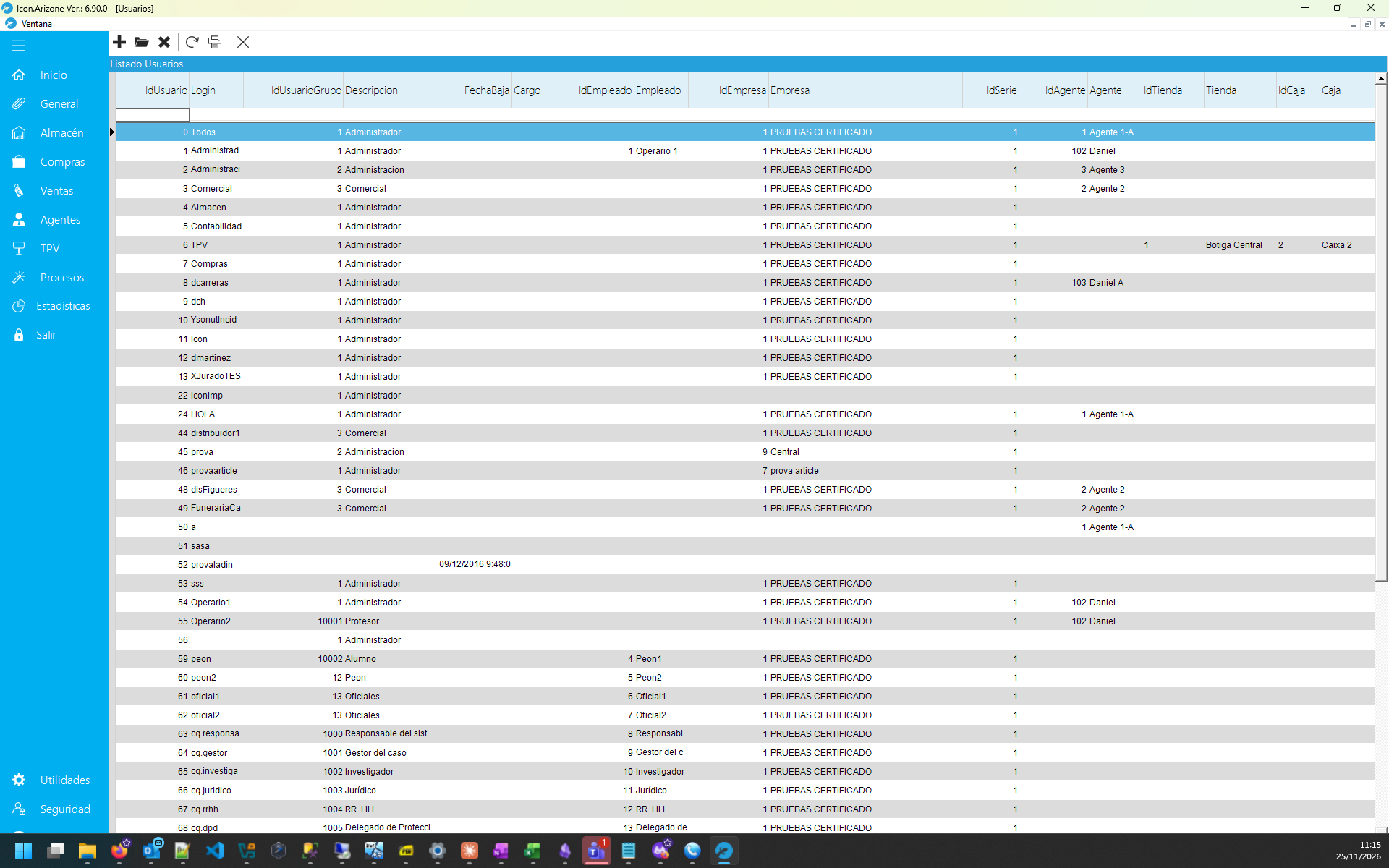
El listado de usuarios#
Muestra los usuarios existentes con su login, grupo, fecha de baja, empresa, serie, agente, tienda y caja, entre otros datos. Los botones de la barra son:
| Botón | Qué hace |
|---|---|
| Nuevo | Abre una ficha vacía para crear un usuario. |
| Abrir | Abre la ficha del usuario seleccionado. También se abre al pulsar Intro sobre la línea. |
| Eliminar | Elimina el usuario seleccionado (pide confirmación). |
| Refrescar | Vuelve a cargar la lista. |
| Imprimir | Imprime el listado. |
| Salir | Cierra la ventana. |
Usuarios que no son administradores. Si usted no pertenece al grupo de administradores, el listado solo le muestra su propio usuario y los botones Nuevo y Eliminar no aparecen.
Paso a paso: crear un usuario#
- Entre en Seguridad › Usuarios y pulse Nuevo.
- En la pestaña General, escriba el Login (nombre con el que entrará en el programa). El código se asigna automáticamente.
- Elija el Grupo, el Idioma, la Empresa y la Serie. Son obligatorios.
- Rellene, si procede, el resto de datos: empleado, agente, almacén, tienda, caja, tema y artículo por defecto.
- Pulse Guardar Datos.
- Establezca la contraseña (vea más abajo) para que el usuario pueda entrar.
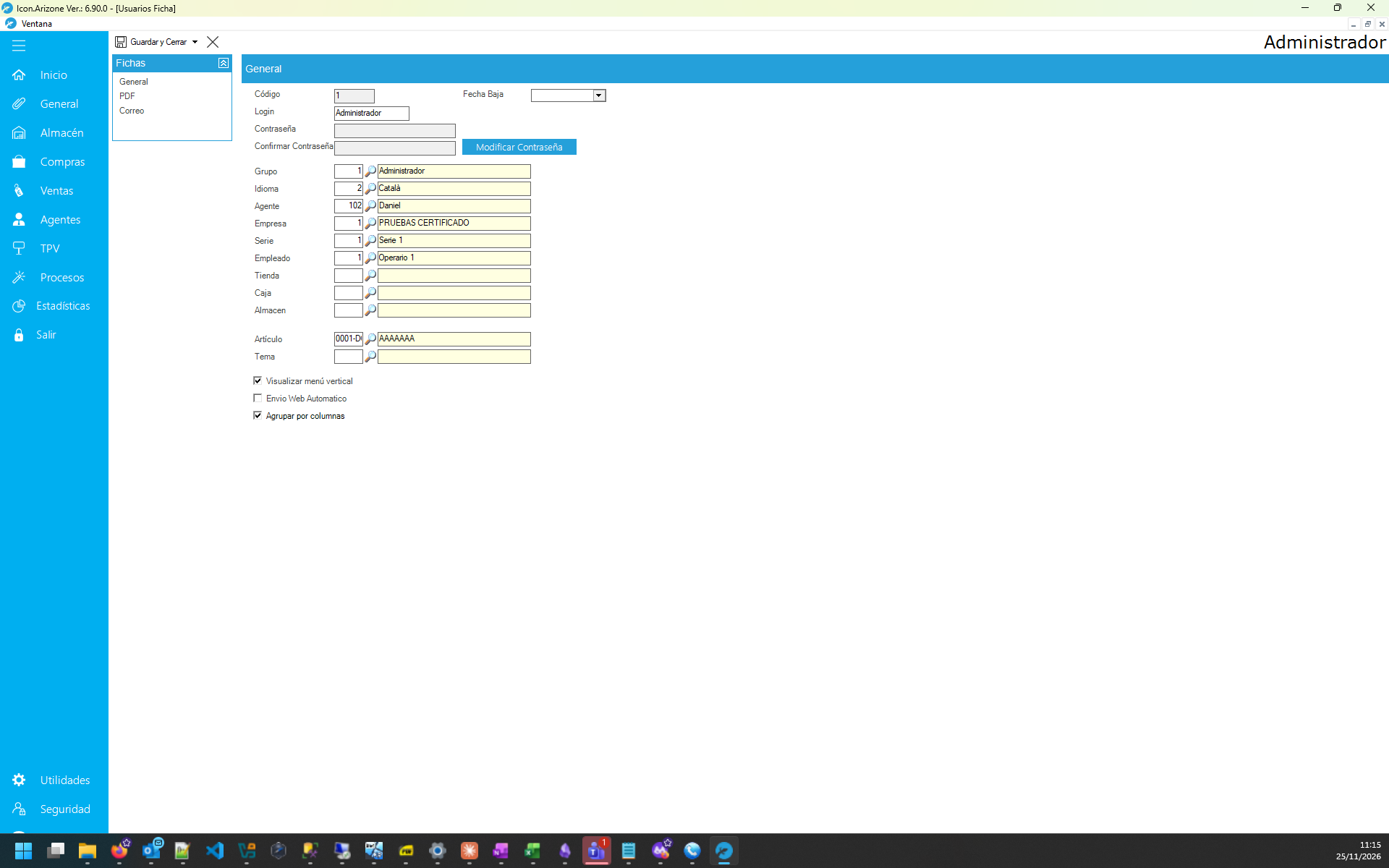
Campos de la ficha (pestaña General)#
| Campo | Descripción |
|---|---|
| Código | Número del usuario. Lo asigna el programa. |
| Login | Nombre de usuario para iniciar sesión. |
| Fecha Baja | Fecha en que el usuario deja de estar activo. |
| Grupo | Grupo de permisos al que pertenece. Obligatorio. Solo un administrador puede modificarlo. |
| Idioma | Idioma del programa para este usuario. Obligatorio. |
| Empresa y Serie | Empresa y serie con las que trabajará por defecto. Obligatorios. Las series disponibles dependen de la empresa elegida: si cambia la empresa, vuelva a elegir la serie. |
| Empleado | Empleado asociado a este usuario. |
| Agente | Agente comercial asociado. |
| Almacén, Tienda, Caja | Valores por defecto para ventas en tienda. La caja depende de la tienda elegida. |
| Tema | Tema asociado al usuario. |
| Artículo | Artículo asociado por defecto. |
| Envío Web Automático | Casilla de envío automático a la web. |
| Visualizar menú vertical | Casilla para mostrar el menú en formato vertical. |
| Agrupar por columnas | Casilla para activar la agrupación por columnas en los listados. |
| Modificar Contraseña | Botón para cambiar la contraseña (ver más abajo). |
Cambiar la contraseña#
- Abra la ficha del usuario y pulse Modificar Contraseña. Se activan los dos campos de contraseña y el botón pasa a llamarse Confirmar.
- Escriba la nueva contraseña en Contraseña y repítala en Confirmar Contraseña.
- Pulse Confirmar. La contraseña se guarda al momento, sin necesidad de pulsar Guardar Datos.
Si deja la contraseña en blanco, el programa le preguntará si está seguro. No es recomendable.
Cada usuario debe tener su propia contraseña. No la comparta ni la anote en lugares visibles.
Otras pestañas de la ficha#
| Pestaña | Contenido |
|---|---|
| General | Datos principales descritos arriba. |
| Correo | Lista de cuentas de correo del usuario. Cada cuenta tiene: correo, contraseña, servidor SMTP, puerto, usar SSL, responder a y remitente («De»). Permite que el usuario envíe documentos por correo desde el programa. |
| Impresión PDF: elija entre Vista Previa (se muestra el documento antes de imprimirlo) o Impresión Directa. |
La ficha contiene también una pestaña de tiendas que está oculta en la versión actual y no se utiliza.
Resultado esperado#
El usuario aparece en el listado y puede iniciar sesión (consulte Inicio de sesión). Al entrar, el programa le muestra los menús que su grupo permita y le propone la empresa y serie definidas en su ficha.
Errores y soluciones#
| Mensaje o situación | Causa y solución |
|---|---|
| «Falta informar» junto a Grupo, Empresa, Serie o Idioma | Son campos obligatorios. Rellénelos antes de guardar. |
| «Debe rellenar correctamente la información.» | Hay algún campo obligatorio sin completar. Revise los avisos marcados en rojo. |
| «Las contraseñas no coinciden.» | Los dos campos de contraseña son distintos. Escríbalos de nuevo. |
| «¿Está seguro que desea dejar la contraseña en blanco?» | Confirme solo si realmente desea un usuario sin contraseña. |
| «ERROR: La contraseña no se ha actualizado.» | No se pudo guardar el cambio. Inténtelo de nuevo y, si persiste, consulte Resolución de problemas. |
| «La contraseña ha sido actualizada correctamente.» | Confirmación: el cambio se ha realizado. |
| «El usuario administrador no se puede eliminar.» | El usuario administrador principal es imprescindible y no puede borrarse. |
| «Desea eliminar el registro actual?» | Pregunta de confirmación antes de borrar un usuario. |
| «Desea guardar los datos antes de salir?» | Ha modificado la ficha sin guardar: elija Sí, No o Cancelar. |
En lugar de eliminar un usuario que ya no trabaja en la empresa, indique una Fecha Baja: así se conserva su historial.