
Inicio de sesión
Para trabajar con Icon.Arizone cada persona entra con su propio usuario y contraseña. El usuario determina qué menús y pantallas puede usar, con qué empresa y serie trabaja y, en el TPV, qué tienda y caja utiliza.
Abrir el programa#
- Haga doble clic en el acceso directo Icon.Arizone del escritorio o del menú Inicio de Windows.
- El programa comprueba que el equipo tiene los componentes necesarios y si hay una versión nueva. Si la hay, se cierra y se actualiza (ver Actualizaciones automáticas).
- Aparece la pantalla de acceso.
Pantalla de acceso#
Paso a paso: entrar en el programa#
- Compruebe el Usuario. El programa recuerda el último usuario que entró en este equipo; la primera vez propone Administrador. Si no es el suyo, escríbalo.
- Escriba su Contraseña. Se muestra con asteriscos. Si tiene activada la tecla de mayúsculas, aparece el aviso «Bloq. Mayus activado».
- Pulse Aceptar o la tecla Intro.
Campos y botones#
| Elemento | Descripción |
|---|---|
| Usuario | Nombre de usuario que le ha dado el administrador. Se rellena con el último usado en este equipo. |
| Contraseña | Su contraseña personal. Distingue mayúsculas y minúsculas. |
| Aceptar | Comprueba el usuario y la contraseña y abre el programa. |
| Cancelar | Cierra el programa sin entrar. |
| Icono Configuración SQL Server | Abre la ventana para indicar el servidor de datos (ver Conectar con el servidor de datos). |
| www.iconsl.com | Abre la web de Icon en el navegador. |
| Ver: | Versión instalada del programa. Indíquela cuando contacte con soporte. |
Resultado esperado#
- Se abre la ventana principal maximizada, con los menús que permite su grupo de usuarios (ver La ventana principal).
- La barra de estado, en la parte inferior, muestra su usuario, grupo, empresa, serie, tienda, caja y fecha de caja.
- La entrada queda anotada en el registro de accesos.
- Si la configuración lo indica y usted tiene tareas pendientes como empleado, se abre automáticamente la pantalla de Tareas.
Errores y soluciones#
| Mensaje | Causa y solución |
|---|---|
| «Usuario o password incorrecto» | El usuario no existe o la contraseña no coincide. La contraseña se borra para que la escriba de nuevo. Revise las mayúsculas. Si la ha olvidado, pida al administrador que se la cambie (ver Usuarios). |
| «El usuario no pertenece a ningún grupo de seguridad, revise su información» | Su usuario no tiene grupo asignado. El administrador debe asignarle uno. |
| «Error al conectar con el servidor SQL Server.» | No hay conexión con la base de datos. Se abre la ventana de configuración del servidor. Ver Resolución de problemas. |
| «El Usuario no está en ningún grupo conocido, no se puede determinar el nivel de seguridad…» / «El Usuario no está en ningún grupo, no se puede determinar el nivel de seguridad…» | Aparece ya dentro del programa: el grupo del usuario no está bien configurado. Consulte con el administrador. |
| «No se encontraron módulos activos en la aplicación.» / «No se encontró la configuración de los módulos base (Menú) de la aplicación» | La instalación no tiene módulos activados o su configuración está incompleta. El programa se cierra. Contacte con el servicio técnico de Icon. |
| «Debe instalar .NET Framework 1.1 y su SP1» | Falta un componente de Windows imprescindible. Ver Requisitos. |
Cambiar de empresa o serie de trabajo#
Cada usuario trabaja con una empresa y una serie de documentos. Los documentos nuevos (pedidos, albaranes, facturas…) se crean en esa empresa y serie.
General › Empresa /Serie de Trabajo
Esta opción solo aparece si su grupo de usuarios tiene permiso para usarla.
- Abra la opción de menú. Se muestra la ventana Empresa / Serie de Trabajo con los valores actuales.
- En Empresa, escriba el código o búsquela con la búsqueda rápida (ver Búsqueda rápida).
- En Serie, elija una de las series de esa empresa.
- Pulse Aceptar. Cancelar cierra sin cambiar nada.
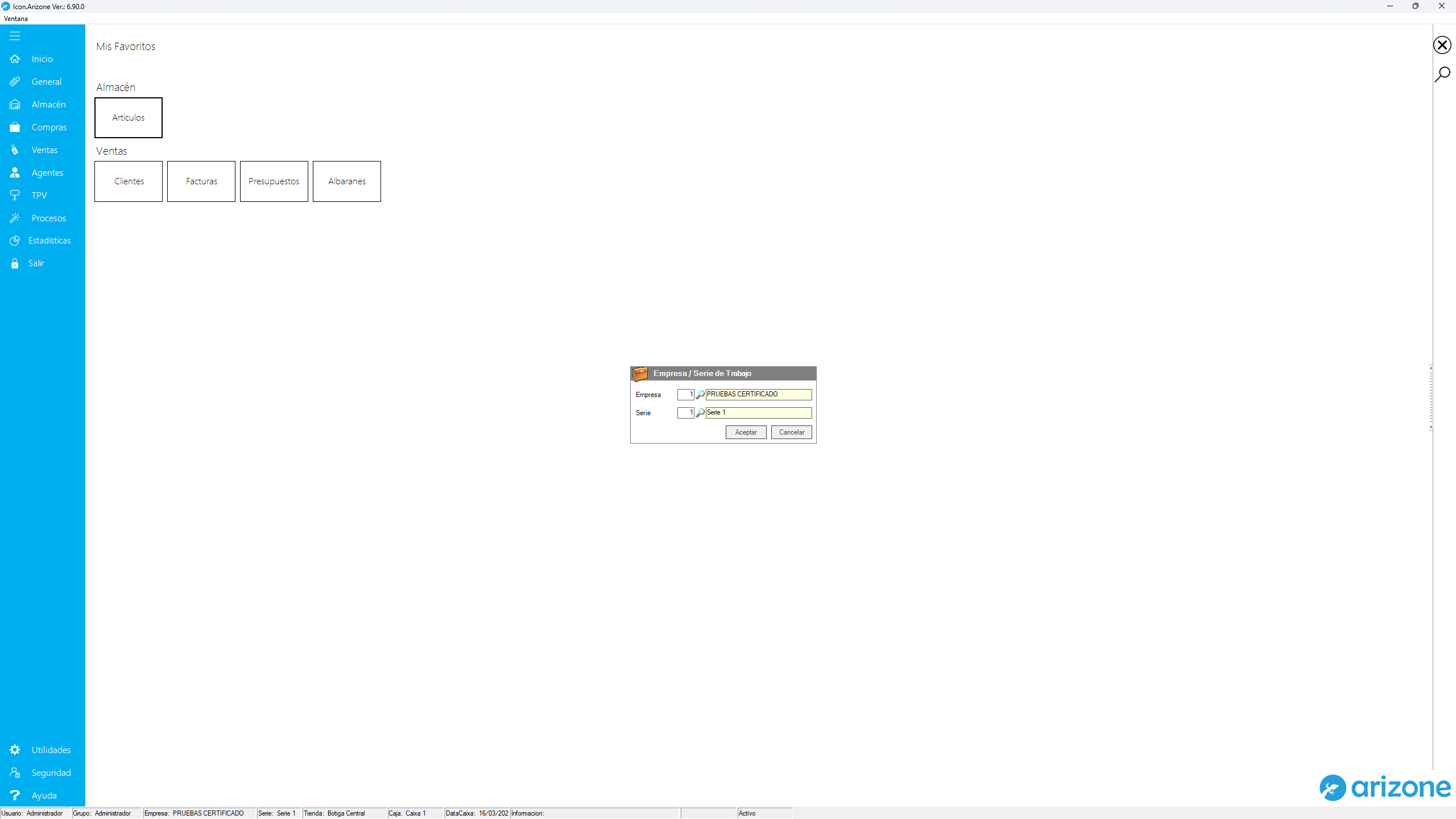
Resultado esperado: la barra de estado muestra la nueva empresa y serie, y el cambio queda guardado en su usuario para las próximas sesiones. El programa también comprueba la caja asociada a esa empresa y serie.
«Debe indicar correctament la Empresa y serie.»: falta la empresa o la serie, o no son válidas. Rellene los dos campos.
Registrar el producto#
Icon.Arizone debe estar registrado en cada equipo. Mientras no lo está, solo están disponibles un menú General con la opción Salir y un menú Ayuda con Registrar Icon.Arizone y Acerca de ….
Ayuda › Registrar Icon.Arizone
- Abra la ventana Registro.
- Compruebe o escriba su Código Cliente.
- El campo Clave se rellena automáticamente con un código propio de este equipo. Facilíteselo a Icon.
- Escriba en Contraclave el código que le dé Icon para esa clave.
- Pulse Registrar. Salir cierra la ventana.
- Cierre sesión y vuelva a entrar para que se carguen todos los menús.
| Mensaje | Significado |
|---|---|
| «Aplicación registrada correctamente.» | El registro se ha guardado en este equipo. |
| «ContraClave Incorrecta.» | La contraclave no corresponde a la clave de este equipo. Revísela o pida una nueva a Icon indicando la clave que aparece en pantalla. |
La clave depende del equipo: si cambia de ordenador, tendrá que registrar el programa de nuevo.
Cerrar sesión#
Cerrar sesión cierra todas las pantallas abiertas y vuelve a la pantalla de acceso, para que otra persona pueda entrar con su usuario.
- Con la barra lateral: botón Salir (el último de la barra).
- Con la barra de herramientas clásica: botón Cerrar Session.
Al cerrar sesión, las pantallas abiertas se cierran sin preguntar. Guarde antes los cambios de las fichas que tenga abiertas.
Salir del programa#
- General › Salir o el botón Salir de la barra de herramientas clásica: pregunta «Desea salir de Icon.Arizone Ver.: …?». Responda Sí para cerrar.
- En la pantalla de Inicio, el botón Cerrar pregunta «Desea salir de Arizone?».