
Facturación de albaranes
El proceso de facturación permite facturar de una vez muchos albaranes de clientes. El programa agrupa los albaranes pendientes en facturas, le muestra una simulación para revisarla y, al confirmar, genera las facturas reales.
Para el manejo general de pantallas consulte Listados y fichas.
Cómo acceder#
Procesos › Facturación
El menú Procesos se muestra u oculta según los permisos del usuario.
Antes de empezar#
- Los albaranes deben estar pendientes de facturar.
- Los albaranes a «Clientes Varios (0)» sin NIF asignado no se muestran en la facturación: asígneles un NIF antes. El programa se lo recuerda al pulsar Buscar.
Paso a paso: facturar albaranes#
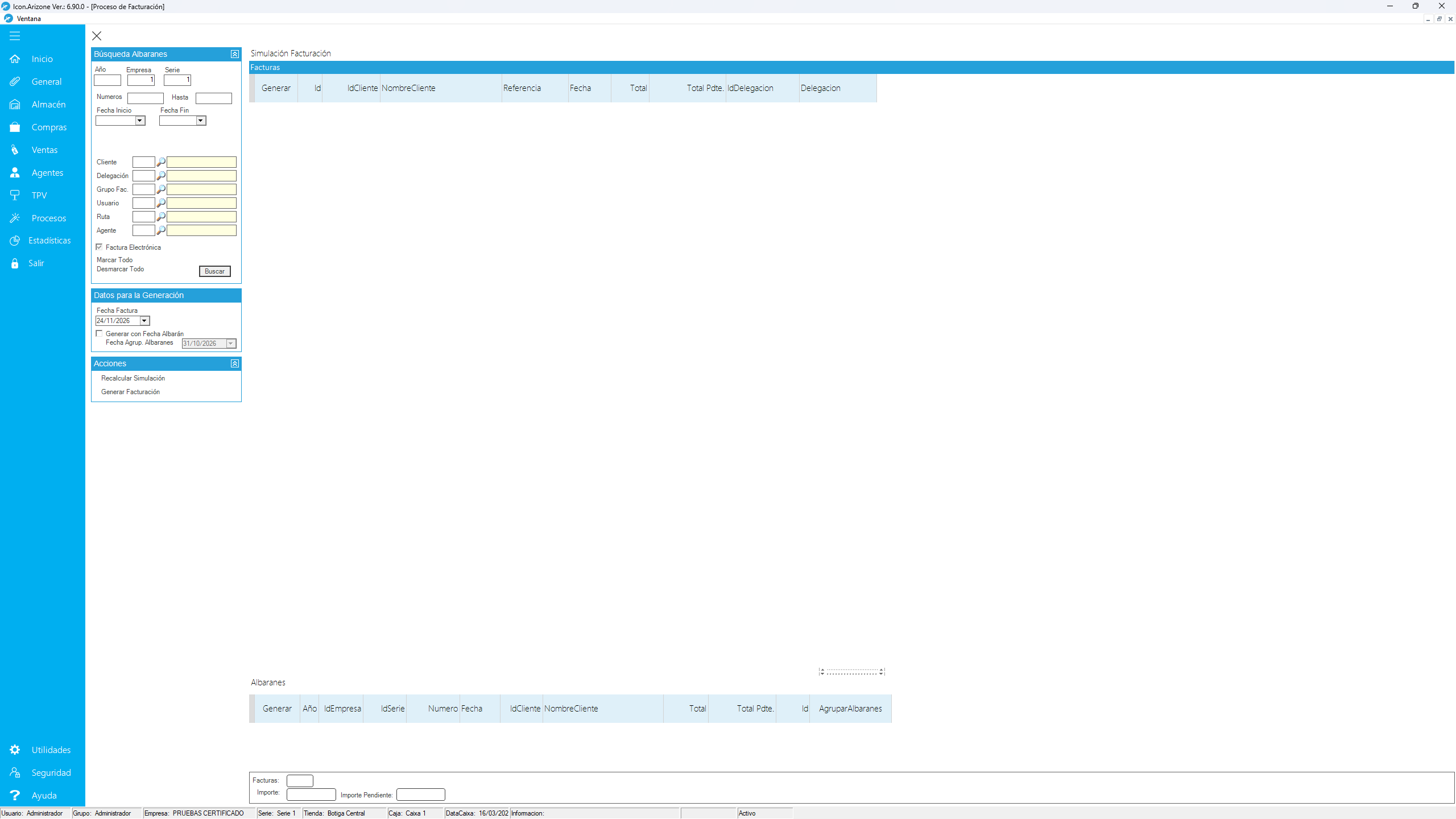
- Abra Procesos › Facturación. La empresa y la serie se proponen de su sesión, y la fecha de factura es hoy.
- Acote qué albaranes quiere facturar con los filtros: Empresa, Año, Serie, Numeros (rango), Fecha Inicio / Fecha Fin y, si lo necesita, agente, cliente, delegación, ruta, grupo de facturación o usuario.
- Indique los datos de la factura: Fecha Factura y Fecha Agrup. Albaranes (por defecto, el último día del mes anterior). Marque Generar con Fecha Albarán si cada factura debe llevar la fecha de su albarán, y Factura Electrónica si procede.
- Pulse Buscar. Aparece el mensaje informativo sobre «Clientes Varios»; acéptelo.
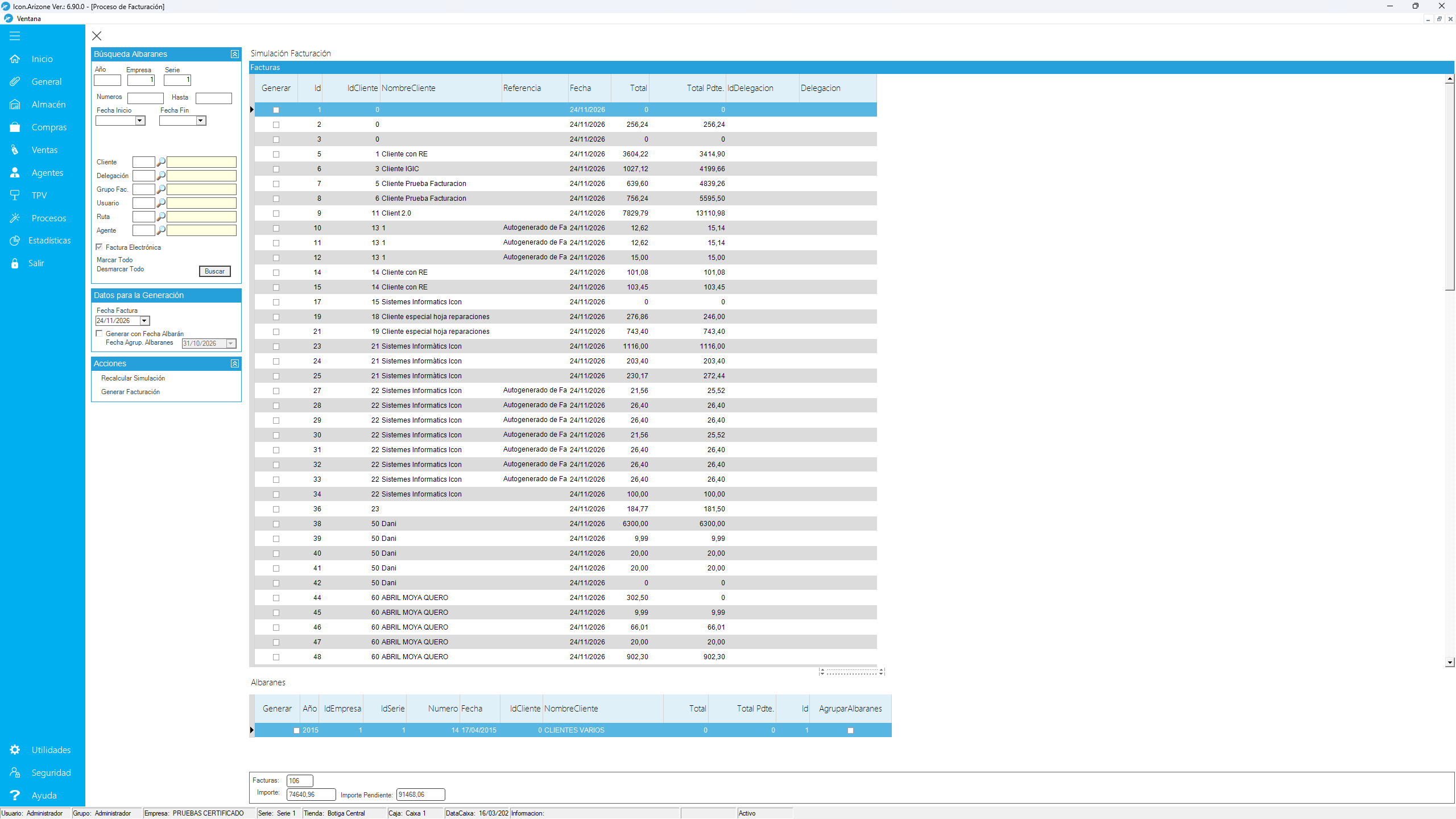
- Revise la Simulación Facturación: la cuadrícula Facturas muestra las facturas que se generarían y, debajo, sus líneas y los albaranes que incluye cada una.
- Use Marcar Todo / Desmarcar Todo o la casilla de cada factura o albarán para decidir qué se factura.
- Si cambia filtros o fechas de agrupación, pulse Recalcular Simulación.
- Compruebe los totales (nº de Facturas, Importe, Importe Pendiente, Albaranes).
- Pulse Generar Facturación y confirme «Desea iniciar el proceso de facturación?». Una barra de progreso muestra el cliente y la factura en curso.
Campos y botones#
| Elemento | Descripción |
|---|---|
| Empresa, Serie, Año, Numeros | Numeración de los albaranes a facturar. Empresa y Serie son obligatorias. |
| Fecha Inicio / Fecha Fin | Periodo de los albaranes. |
| Fecha Factura | Fecha que llevarán las facturas. Obligatoria. |
| Fecha Agrup. Albaranes | Fecha de corte para agrupar albaranes en una misma factura. |
| Generar con Fecha Albarán | Cada factura toma la fecha de su albarán en lugar de la Fecha Factura. |
| Factura Electrónica | Genera las facturas en formato electrónico. |
| Fecha Vto. Inicio / Fin | Solo se muestran en instalaciones que lo tienen activado. |
| Buscar | Carga los albaranes y calcula la simulación. |
| Recalcular Simulación | Vuelve a agrupar los albaranes con los datos actuales. |
| Marcar Todo / Desmarcar Todo | Selecciona o quita la selección de todas las facturas. |
| Generar Facturación | Crea las facturas marcadas. |
| Cerrar | Sale del proceso. |
Según la configuración de la empresa, al buscar los albaranes pueden aparecer desmarcados por defecto (debe marcar los que quiere facturar) y la agrupación puede hacerse por delegación.
Resultado esperado#
Al terminar verá «Se generaron las facturas con números desde la X a Y». Las facturas se pueden consultar en Ventas › Facturas y los albaranes facturados dejan de estar pendientes.
Errores y soluciones#
| Mensaje o señal | Qué hacer |
|---|---|
| Icono de aviso con «Falta informar» junto a Empresa, Serie o Fecha Factura | Rellene el campo; sin él no se puede buscar ni generar. |
| «Hubo un error al componer la Factura del albarán: año/empresa/serie/número. Se cancela el proceso.» | El proceso se detiene en ese albarán. Revise ese albarán (cliente, líneas) y repita. Las facturas ya generadas se conservan y se informa de su rango. |
| «Hubo un error al componer la Factura con número de simulación: …» | Igual que el anterior; recalcule la simulación y reintente. |
| «No se generó ninguna factura» | No había facturas marcadas o el proceso falló antes de crear ninguna. |