
Clientes
El maestro de clientes reúne los datos comerciales, fiscales, económicos y de contacto de las personas y empresas a las que vende. Para el funcionamiento general de listados y fichas consulte Listados y fichas.
Para qué sirve#
- Dar de alta y mantener la ficha de cada cliente (datos fiscales, direcciones, contactos, condiciones económicas).
- Buscar clientes por múltiples criterios, consultar su saldo y generar etiquetas.
- Consultar el histórico de consumos, seguimiento comercial, mandatos SEPA, documentos y más desde la propia ficha.
Cómo acceder#
General › Clientes
Esta opción puede estar oculta según los permisos de su usuario.
Buscar clientes#
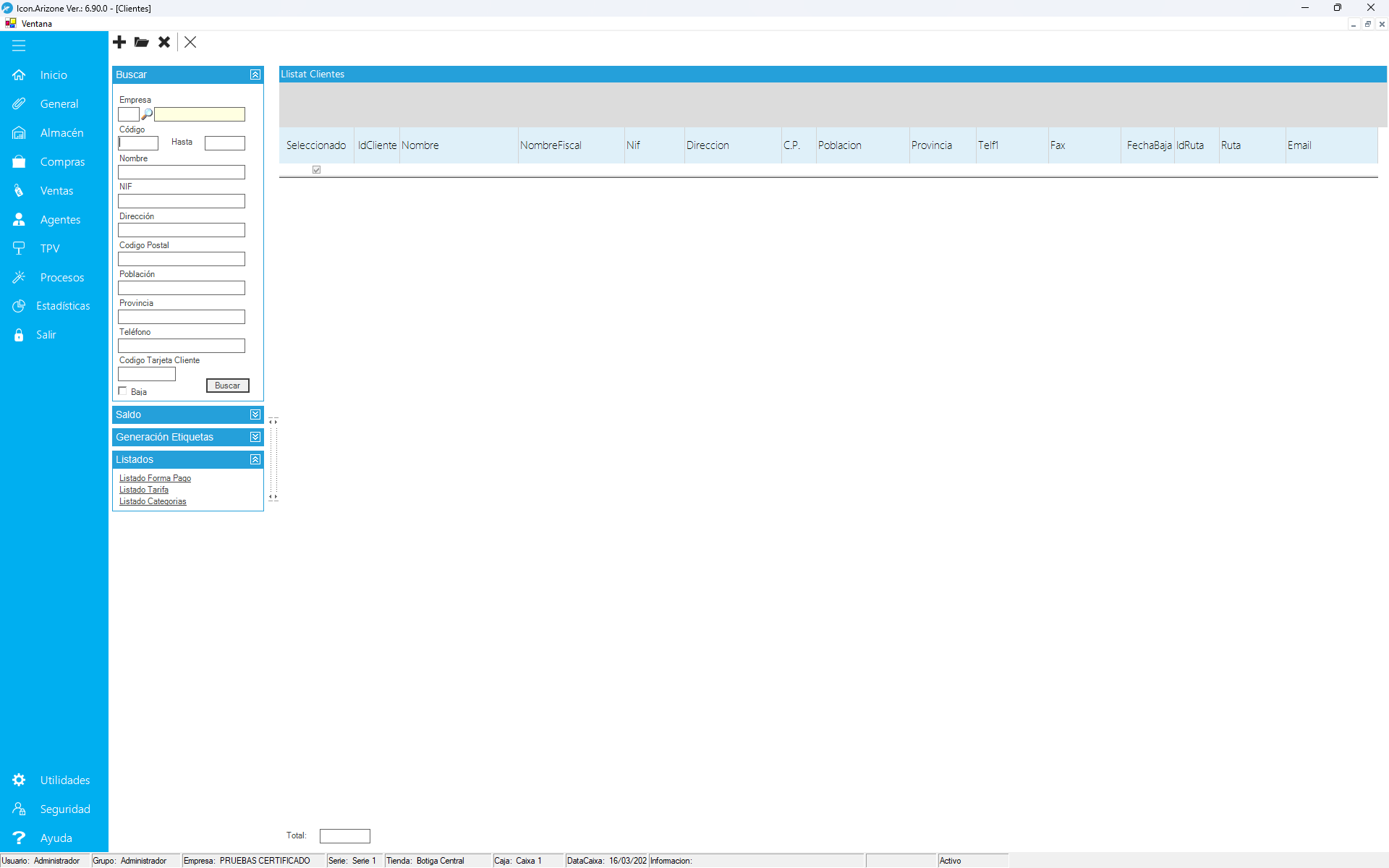
El panel Buscar admite los siguientes criterios; rellene los que necesite y pulse Buscar:
| Criterio | Descripción |
|---|---|
| Código (desde / Hasta) | Rango de códigos de cliente. |
| Nombre, NIF, Dirección, Población, Provincia, Código Postal, Teléfono | Filtros por los datos de la ficha. |
| Código Tarjeta Cliente | Busca por el código de tarjeta del cliente. |
| Baja | Incluye los clientes dados de baja. |
| Buscar Avanzado | Obra, «Fecha Próximo entre», Periodificada y Categorías. |
| Buscar Avanzado -Extra- | Casillas: Agrupar Albaranes, Exento IVA, RE, Agrupar Remesa, Albaranes Valorados, Publicidad y Alarma. |
El listado muestra, entre otras, las columnas Código, Nombre, Nombre fiscal, NIF, Dirección, Población, Teléfono, Provincia, Fax, C.P., Fecha de baja, Ruta y Email. En el pie se indica el Total de registros.
Vista con saldo#
En el panel Saldo pulse Saldo para ver el listado con el saldo de cada cliente y Normal para volver a la vista habitual. En la vista de saldo debe indicar antes el nivel de riesgo.
Listados rápidos y etiquetas#
- Panel Listados: Listado Categorias, Listado Tarifa y Listado Forma Pago.
- Panel Generación Etiquetas: marque los clientes con la casilla de selección (o use Marcar Todo / Desmarcar Todo), indique el Nº Etiqueta Inicio Impresión y pulse Generar Etiquetas.
Paso a paso: crear un cliente#
- Abra General › Clientes y pulse Nuevo.
- En la pestaña General complete Nombre comercial, Nombre fiscal, NIF y dirección.
- Si lo necesita, rellene los Datos Económicos (forma de vencimiento, IBAN, tipo de impuesto…).
- Pulse Guardar. Después puede añadir contactos, delegaciones, bancos y el resto de apartados.
Para modificar un cliente, selecciónelo en el listado y pulse Abrir (o haga doble clic). Para borrarlo, pulse Eliminar y confirme.
La ficha del cliente#
La ficha tiene un panel Fichas a la izquierda desde el que se accede a cada apartado, y un panel Acciones con Imprimir Cliente y Copiar Cliente.
General#
| Campo | Descripción |
|---|---|
| Código | Número de cliente. |
| Nombre Comercial / Nombre Fiscal / NIF | Identificación del cliente. |
| Dirección, Dirección (Cont.), Código Postal, Población, Provincia | Domicilio. El enlace Ver Mapa abre la dirección en un mapa de Internet. |
| Telf1, Telf2, Fax, Mail, Web | Contacto. Los enlaces Mail y Web abren el correo o la página. |
| Fecha Alta / Fecha Baja / Fecha Nacimiento | Fechas del cliente. |
| Observaciones | Notas libres. |
| Texto para añadir a las facturas | Texto que se añade a las facturas de este cliente. |
| Casillas | Exento Iva, RE (recargo de equivalencia), Intracomunitaria, No Aplicar IRPF, Albaranes Valorados, Agrupar Albaranes, Agrupar Remesa, Publicidad, Alarma, Tiene RAE, Factura Electrónica, Factura PDF, Organización, Cli. Contado, Generar Mandatos SEPA y Mostrar Histórico Artículos. |
| Información Obras | % Margen Cliente, Precio hora, Dietas, % Margen Comercial y % Costes Indirectos. |
Al marcar o desmarcar RE aparece el aviso «Este cambio afectará a los nuevos presupuestos, pedidos, órdenes de trabajo, albaranes y facturas que se generen. Los ya creados no serán afectados.»
Datos Económicos#
| Campo | Descripción |
|---|---|
| Vencimiento | Forma de vencimiento del cliente (enlace al detalle). |
| Dia Pago 1 / Dia Pago 2 / Mes No Pago | Días de pago preferentes y mes en que no se cobra. |
| Cuenta Corriente, IBAN, BIC | Datos bancarios. El botón Calcular IBAN / BIC los genera a partir de la cuenta. |
| Carta Consentimiento Bancario | Marca de consentimiento bancario. |
| Cesce, Cobertura Seguro, Importe Riesgo | Datos de seguro de crédito y riesgo. |
| Cuenta Contable | Cuenta contable del cliente. |
| Tipo Imp. Aplicar | IVA o IGIC. |
| EFactura - Referencia | Referencia para factura electrónica. |
Si la cuenta corriente no es correcta aparece «Atención! La cuenta corriente no és válida.»; si hay otros fallos, «Hay errores».
Otros apartados del panel Fichas#
| Apartado | Qué contiene |
|---|---|
| Direcciones Envío | Direcciones de envío del cliente: nombre, dirección, código postal, población, provincia, país, tipo de dirección y cuál es la predeterminada. |
| Categorías | Categorías asignadas al cliente. |
| Contactos | Personas de contacto: nombre, apellidos, teléfonos, cargo y mail. Se editan en una ventana con Aceptar y Cancelar. |
| Delegaciones | Delegaciones del cliente con dirección, teléfonos, fax, mail, web y observaciones. |
| Bancos | Cuentas del cliente: descripción, cuenta corriente, IBAN, BIC y cuál es la predeterminada. |
| Mandatos Sepa | Mandatos SEPA del cliente: referencia, descripción, tipo de mandato, fecha de firma y fecha de baja. |
| Empresas | Empresas con las que opera el cliente. |
| Documentos / Informes | Documentos asociados al cliente e informes guardados. |
| Mails | Historial de correos enviados al cliente (fecha, asunto, usuario…). |
| CRM / Seguimiento | Seguimiento comercial: acciones, fecha, contacto, descripción, presupuesto relacionado y aviso. CRM recoge además día de la semana, horario y observaciones. |
| Horario Laboral / Vacaciones / Festivos | Calendario del cliente: horarios por día, periodos de vacaciones y días festivos. |
| Periodificadas | Facturas periodificadas (recurrentes): artículo, fecha de alta/baja, periodicidad en días o en meses, importe, forma de pago, empresa y serie. |
| Consumos Venta / Consumos Compra / Consumos Tickets | Histórico de líneas vendidas, compradas y de tickets del cliente. Se filtra por Fecha Inicio y Fecha Fin con Buscar. |
| Tarifas Excepciones | Precios o descuentos especiales de este cliente por artículo, familia o categoría. |
| Vehículos | Vehículos del cliente: modelo, bastidor, matrícula, fecha de matriculación, motor y kilómetros. |
| Obras | Obras del cliente con su fecha de finalización. |
| Centros Administrativos | Códigos de centro y roles administrativos del cliente. |
| Odikis | Códigos Odiki asociados al cliente, con sus imágenes. |
| Varios | Otros datos, como el código de tarjeta del cliente. |
La disponibilidad de algunos apartados (por ejemplo Odikis, Obras, Centros Administrativos o Vehículos) depende de la configuración de su instalación y de los permisos del usuario.
Copiar un cliente#
- Abra la ficha del cliente que quiere duplicar.
- En el panel Acciones pulse Copiar Cliente.
- Responda Sí a «Desea copiar el cliente?».
- El programa muestra «Se ha copiado el cliente, a un nuevo cliente con codigo: …» con el número del nuevo cliente.
Resultado esperado#
El cliente queda guardado y disponible para seleccionarlo en presupuestos, pedidos, albaranes, facturas y demás documentos.
Errores y soluciones#
| Mensaje | Qué hacer |
|---|---|
| «El cliente 0 no se puede eliminar.» | El cliente 0 es un cliente reservado del sistema. |
| «Debe indicar el nivel de riesgo.» | En la vista con saldo, rellene el nivel de riesgo antes de buscar. |
| «No se puedo realizar la operación.» | La copia del cliente no se completó; inténtelo de nuevo y, si persiste, avise al soporte. |
| «No puede tener Valor 0 Periodicidad y Meses» / «No puede tener Valor Periodicidad y Meses a la vez» | En Periodificadas indique la periodicidad en días o en meses, no ninguna ni las dos. |
| «Odiki Inexistente o Asignado a otro cliente» | Compruebe el código Odiki introducido. |
| «Desea guardar los datos antes de salir?» | Hay cambios sin guardar: Sí guarda, No descarta, Cancelar vuelve a la ficha. |
Atajos de teclado en Atajos de teclado; más ayuda en Resolución de problemas.