
Tareas, agenda y agentes
Este apartado agrupa las herramientas de organización del trabajo diario: las tareas pendientes, la agenda de apuntes y los agentes. Para el manejo general de listados y fichas consulte Listados y fichas.
Tareas#
Para qué sirve#
Registrar tareas con fecha y hora, asociarlas a un cliente y a un empleado, darles prioridad y marcarlas como finalizadas.
Cómo acceder#
General › Tareas
Esta opción puede estar oculta según los permisos de su usuario.
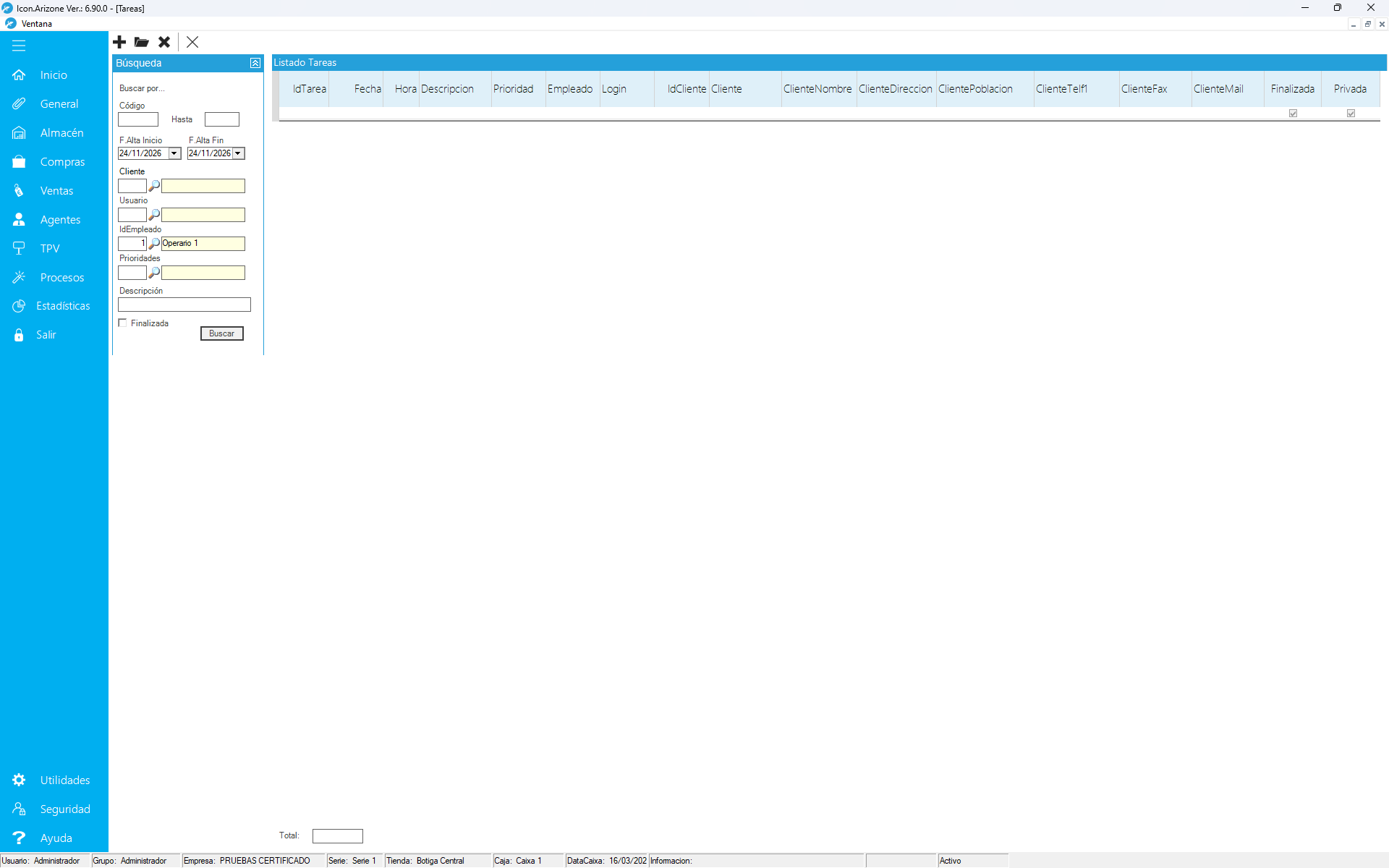
Buscar tareas#
Filtros: Código (desde / Hasta), F.Alta Inicio y F.Alta Fin, Descripción y la casilla Finalizada. El listado muestra fecha, hora, cliente, prioridad, usuario, empleado, descripción, estado y datos de contacto del cliente, con el Total.
Paso a paso: crear una tarea#
- Abra General › Tareas y pulse Nuevo.
- Indique Fecha, Hora y la Descripción de la tarea.
- Elija el cliente; el panel Información Cliente muestra su nombre, dirección, población, teléfono, fax y e-mail (con enlace Ver Mapa).
- Marque Privada si no quiere que otros usuarios la vean, y Finalizado cuando se complete.
- Pulse Guardar.
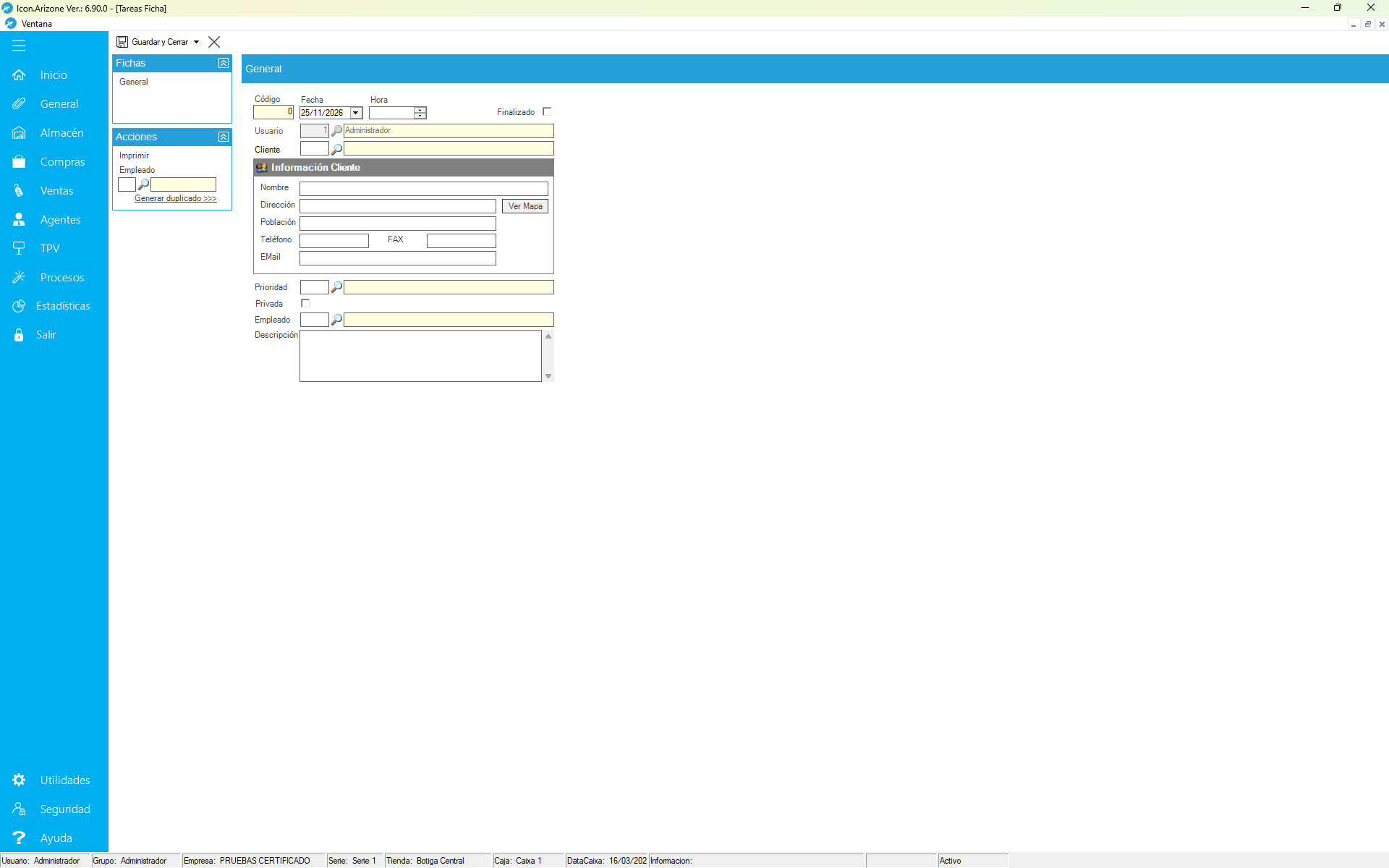
En el panel Acciones, Generar duplicado >>> crea una copia de la tarea (pregunta «Desea generar un duplicado?» y al terminar muestra «Proceso concluido.») e Imprimir imprime la tarea.
Agenda#
Para qué sirve#
Gestionar apuntes de agenda con fecha de inicio y fin, descripción, cliente y acción, y verlos en lista, en calendario diario o en calendario mensual.
Cómo acceder#
General › Agenda
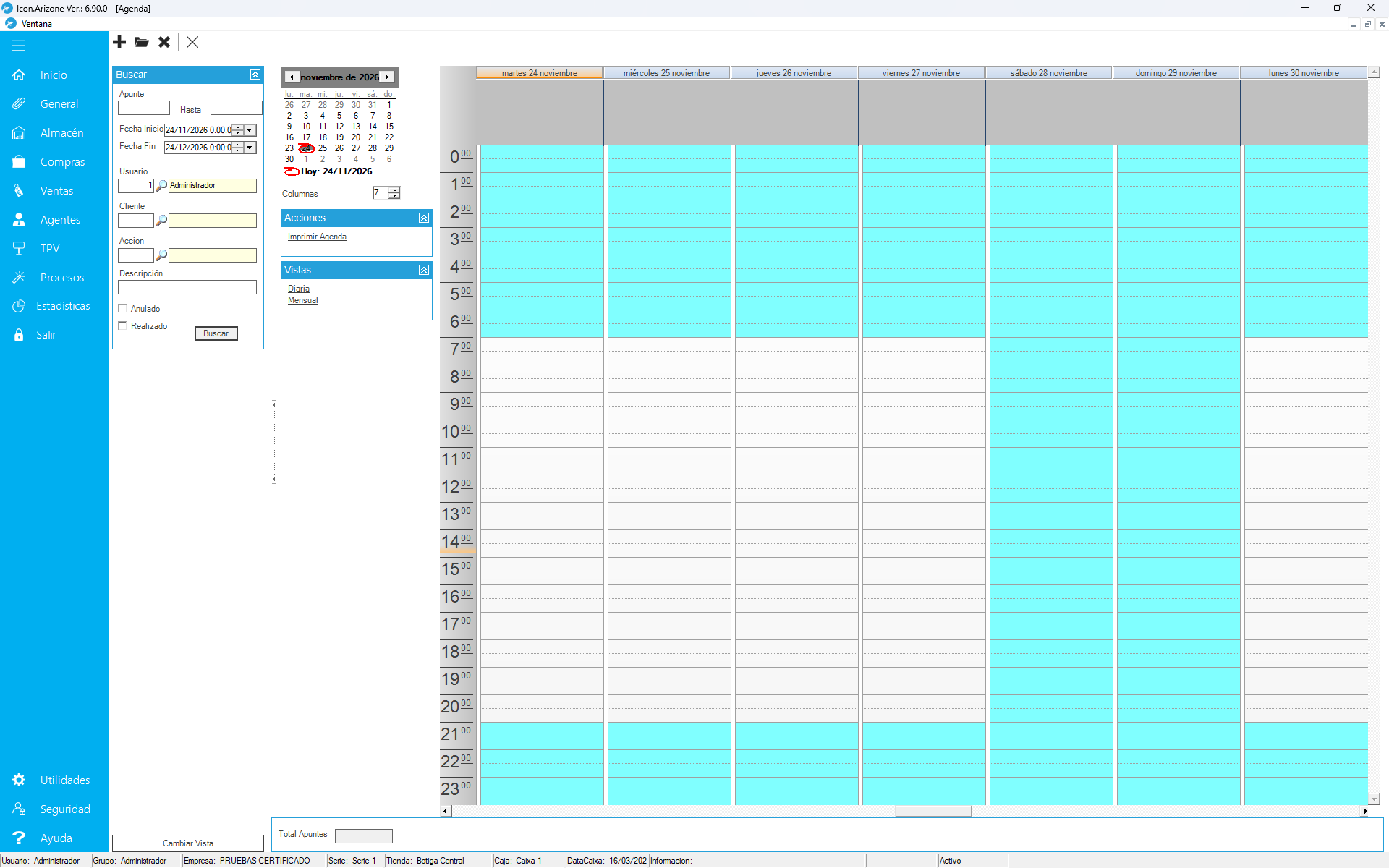
Buscar y cambiar de vista#
- Filtros: Apunte (desde / Hasta), Fecha Inicio, Fecha Fin, Descripción y las casillas Realizado y Anulado. Por defecto muestra desde hoy hasta 30 días después, para el usuario actual.
- Cambiar Vista alterna entre la lista de apuntes y el calendario.
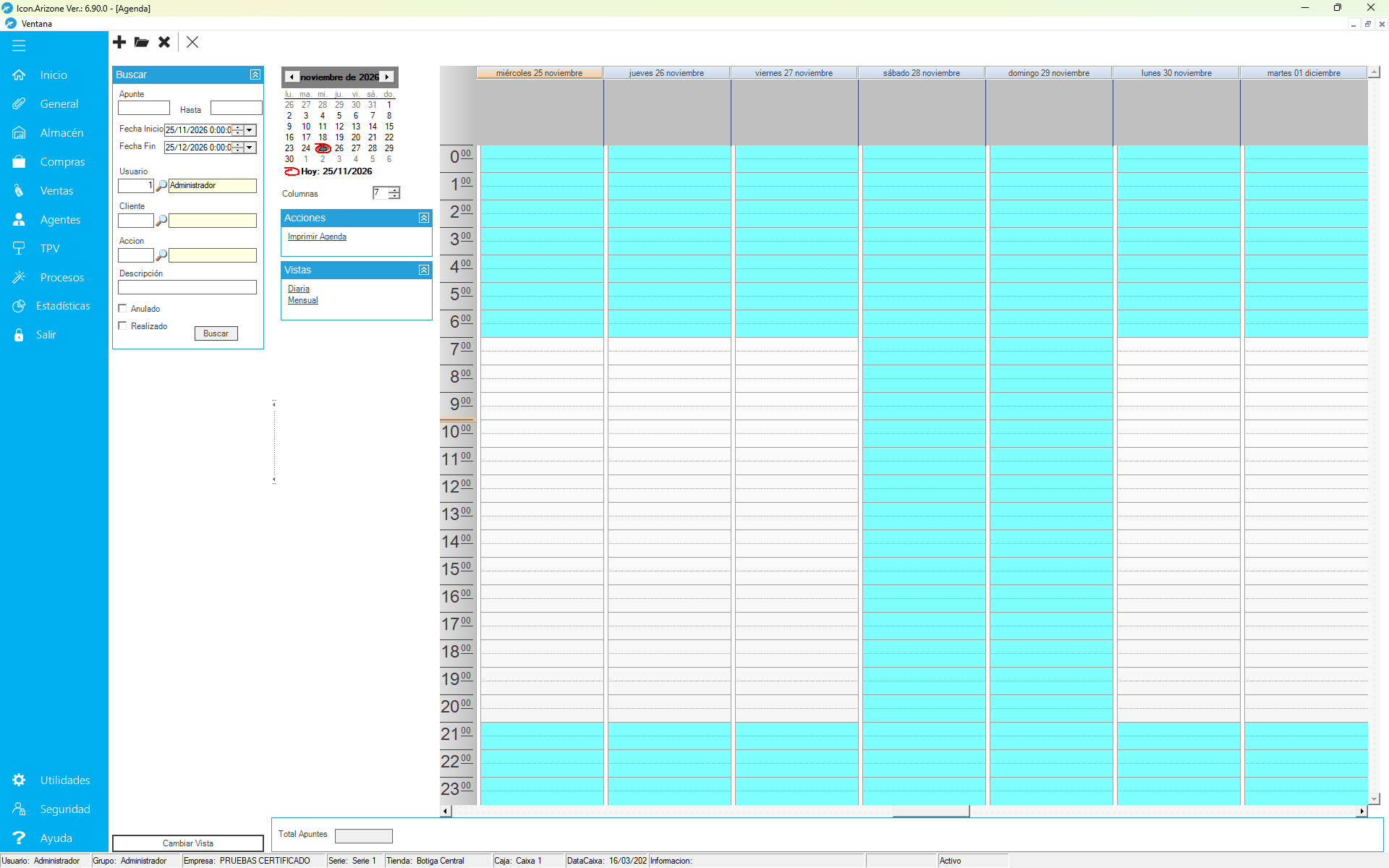
- En el panel Vistas, Diaria y Mensual eligen el tipo de calendario; el selector Columnas indica cuántos días se muestran a la vez. Se muestra el Total Apuntes.
- Imprimir Agenda abre la vista previa de impresión.
Paso a paso: crear un apunte#
- En la agenda pulse Nuevo.
- Indique Fecha de inicio, Fecha de fin, Descripción y, si procede, cliente y acción.
- Marque Realizado cuando se complete el apunte.
- Pulse Guardar.
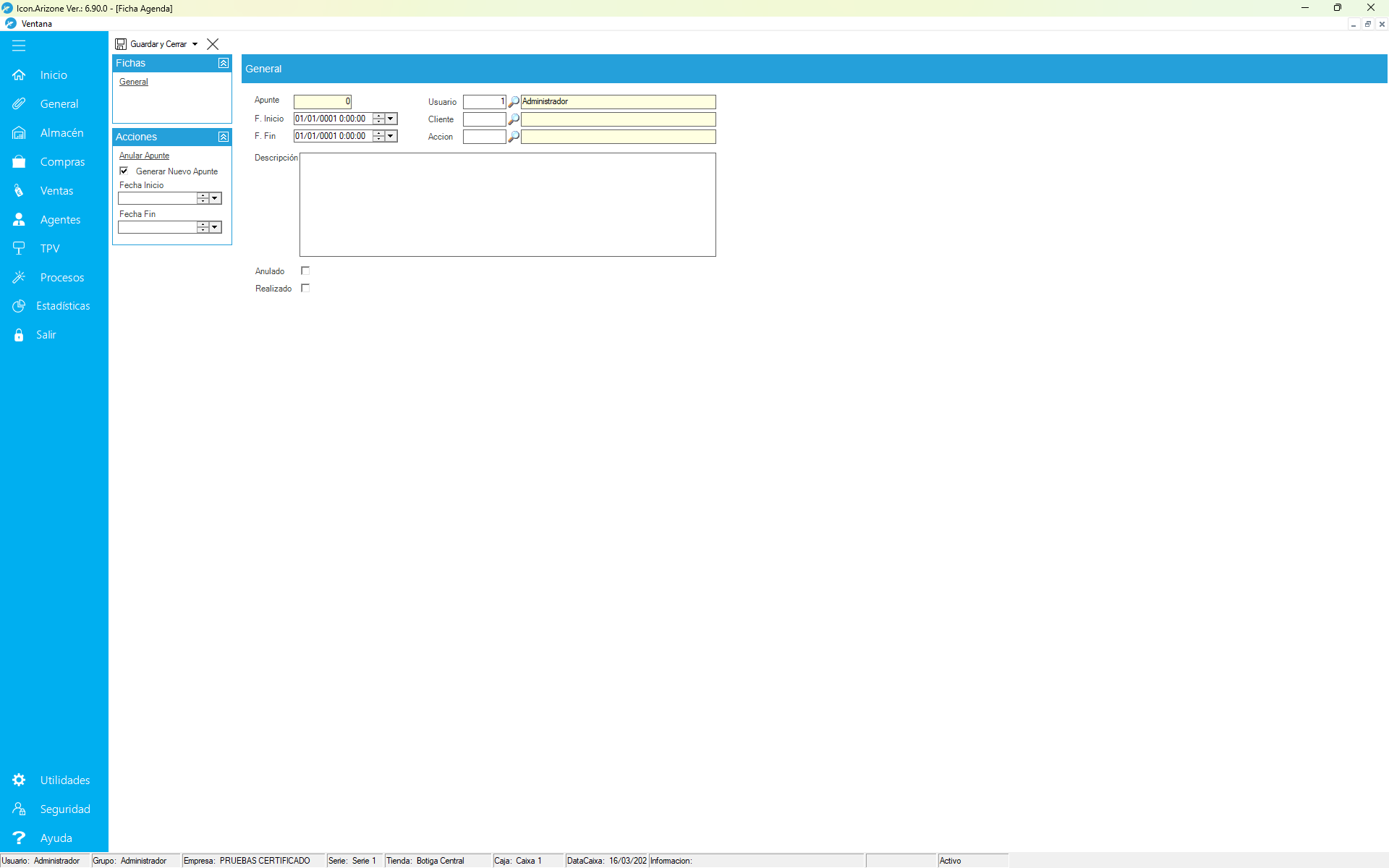
- Anular Apunte: pregunta «Desea anular este apunte?» y lo marca como Anulado. Un apunte anulado no se puede anular otra vez.
- Generar Nuevo Apunte: crea apuntes nuevos a partir del actual (Fecha Inicio / Fecha Fin).
- Duplicar Programación (en la agenda): genera varios apuntes repitiendo el seleccionado en las fechas indicadas en «Fechas a generar», con su hora de inicio y de fin.
En el calendario puede arrastrar un apunte para cambiarlo de día u hora; el programa pregunta «Está seguro que desea mover este apunte?».
Agentes#
Catálogo de agentes (comerciales o colaboradores) con listado y ficha como el resto de maestros: Código, Nombre, NIF, dirección, teléfonos, fax, e-mail, web, Fecha Alta, Fecha Baja, Precio Hora, Precio Hora Extra y Observaciones. Filtros del listado: Código, Nombre, NIF, Dirección, Población, Teléfono y Baja.
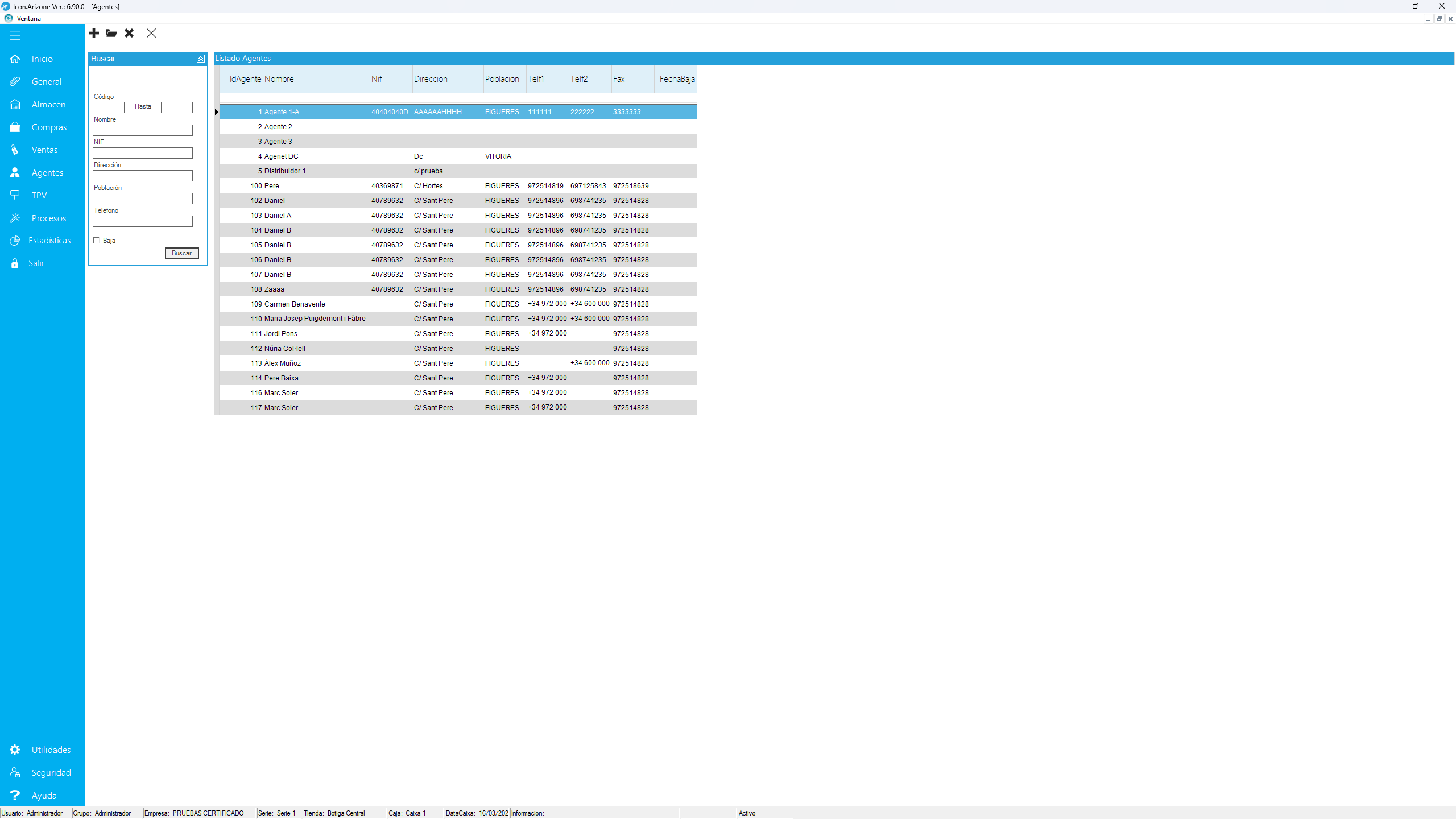
La ruta de menú de Agentes depende de su instalación; no figura bajo el menú General en esta versión.
Resultado esperado#
Las tareas y apuntes quedan guardados y visibles en su listado y, en el caso de la agenda, en el calendario.
Errores y soluciones#
| Mensaje | Qué hacer |
|---|---|
| «Para agregar pulse Nuevo» | Para crear un apunte use el botón Nuevo de la barra de herramientas. |
| «Selecciona una fecha. Gracias.» | Indique la fecha antes de continuar. |
| «No tiene permisos para modificar este apunte.» | Solo el propietario del apunte (o un usuario con permisos) puede modificarlo. |
| «Apunte de agenda anulado.» | No se pueden modificar apuntes anulados. |
| «No se permite eliminar» | Los apuntes no se eliminan; utilice Anular Apunte. |
| «Debe introducir las fechas correctamente.» | Revise la fecha de inicio y de fin. |
| «No se puede anular un apunte ya anulado.» | El apunte ya está anulado. |