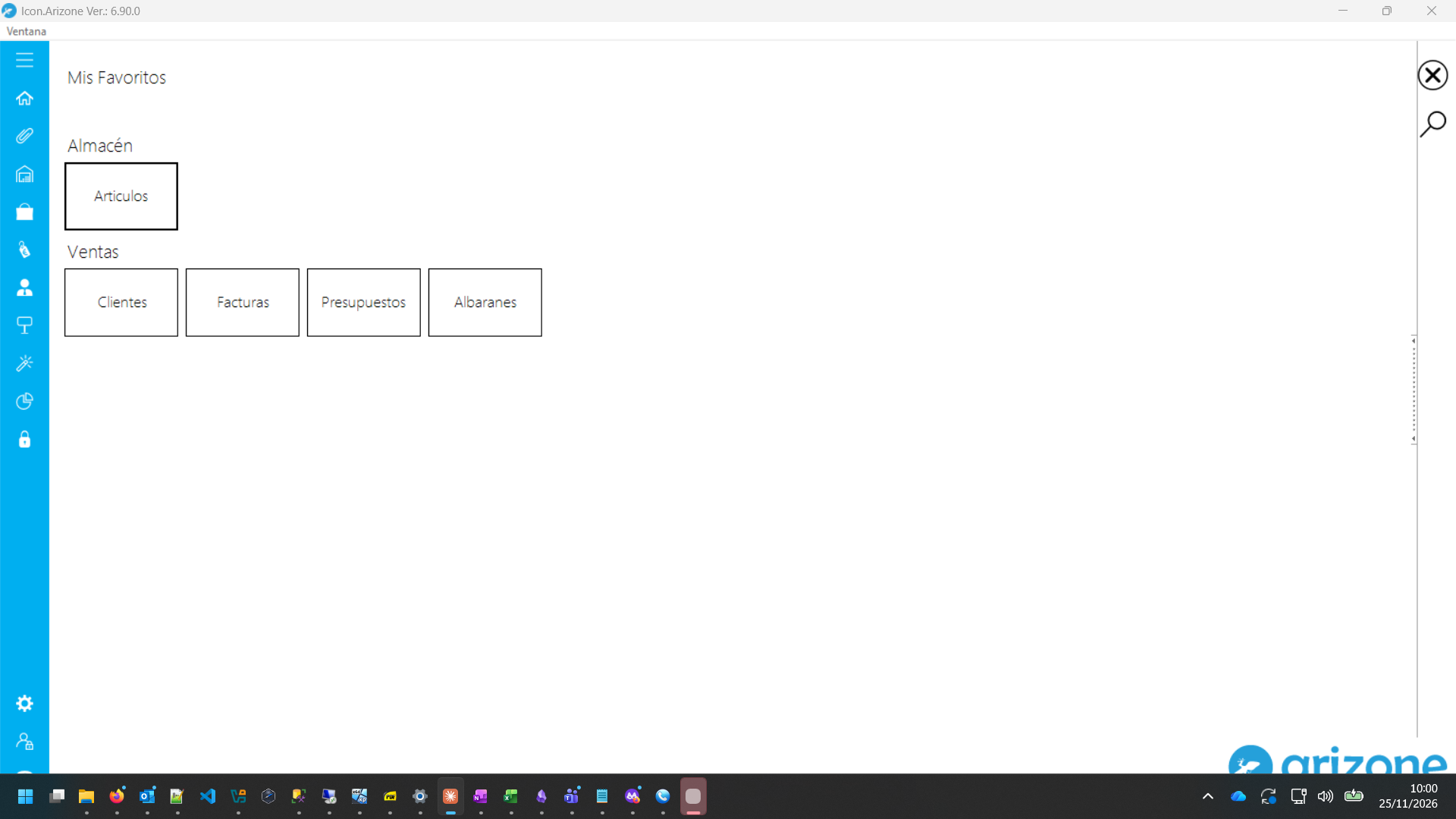
La ventana principal
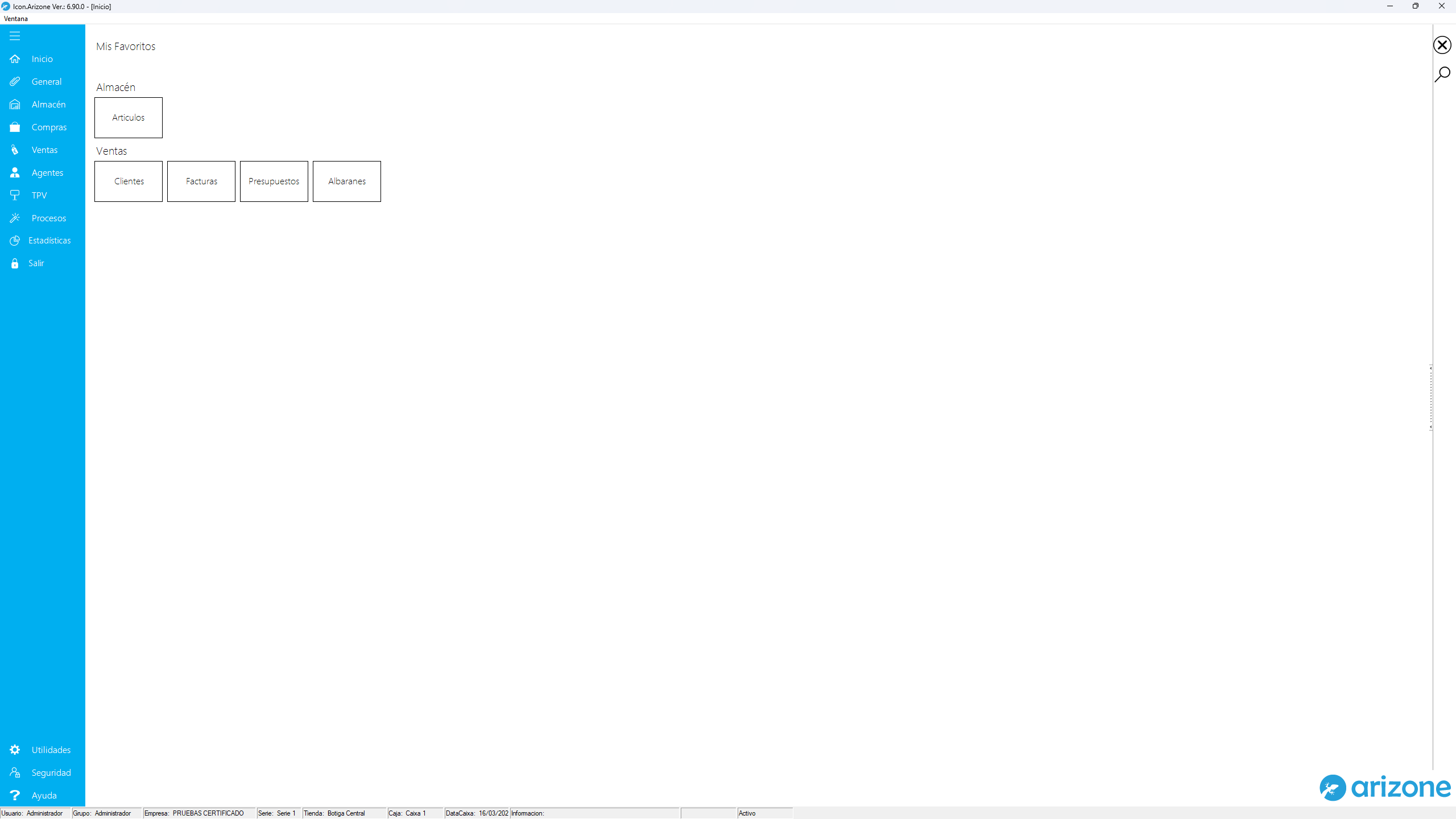
Después de iniciar sesión se abre la ventana principal de Icon.Arizone. Su título muestra el nombre del programa y la versión instalada («Icon.Arizone Ver.: …»). Todas las pantallas que abra (listados, fichas, procesos) se muestran dentro de esta ventana.
Dos formas de navegar#
Según cómo esté configurado su usuario, verá una de estas dos disposiciones:
| Disposición | Cómo se reconoce | Cómo se abren las opciones |
|---|---|---|
| Barra lateral (menú vertical) | Una franja azul a la izquierda con un icono por módulo. Arriba solo aparece el menú Ventana. | Haga clic en el icono de un módulo y elija la opción en el menú que se despliega a su derecha. |
| Menús y barra de herramientas (clásica) | Una barra de menús completa (General, Almacen, Compras, Ventas…) y, debajo, una barra de botones con accesos directos. | Abra el menú y elija la opción, o pulse un botón de la barra. |
La disposición se elige en la ficha de cada usuario con la casilla «Visualizar menú vertical» (ver Usuarios). Las opciones disponibles son las mismas en ambos casos.
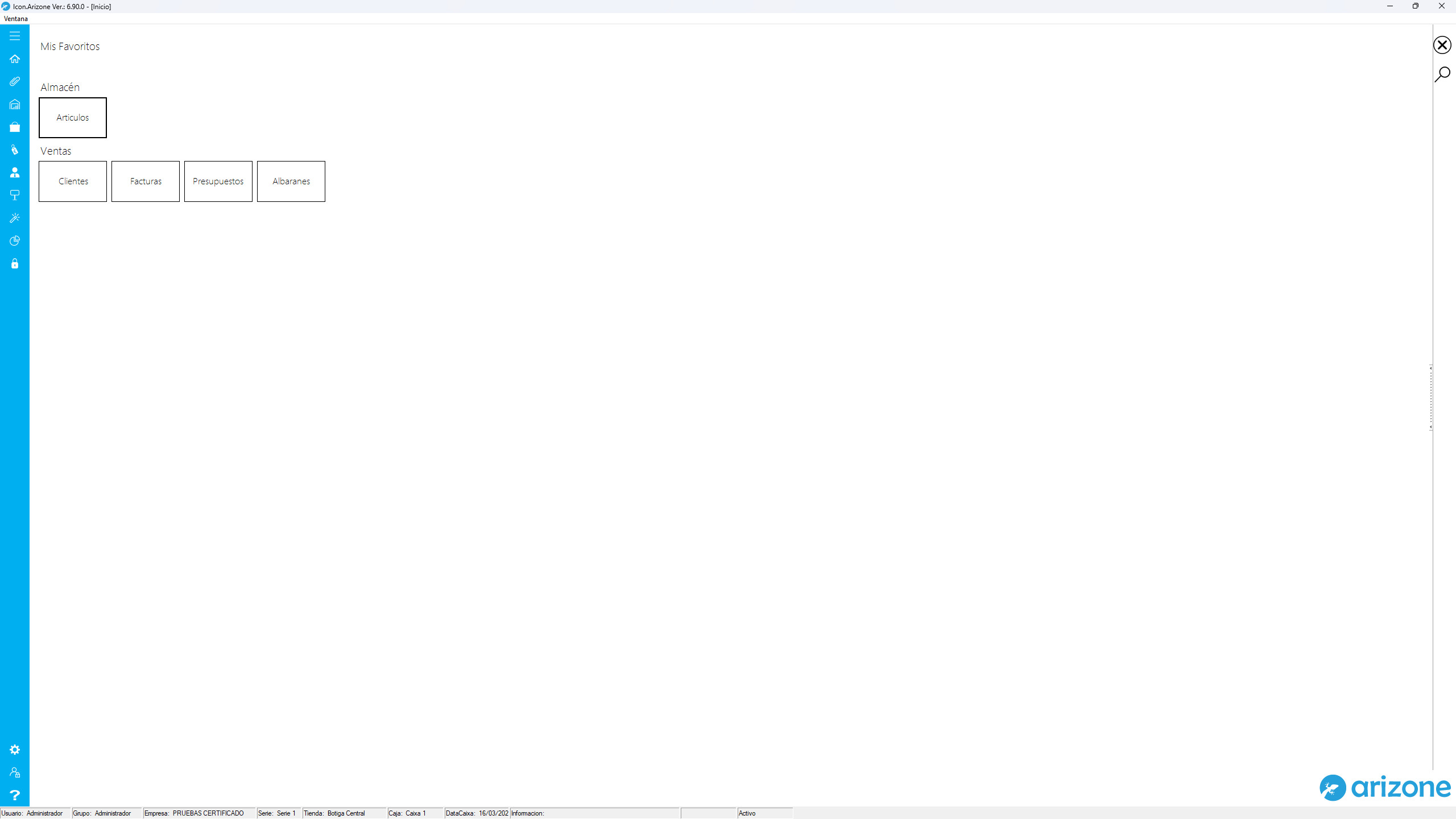
Partes de la ventana#
| Zona | Descripción |
|---|---|
| Barra lateral | Acceso a los módulos (solo en la disposición de menú vertical). |
| Barra de menús | Todos los menús del programa (disposición clásica) o solo el menú Ventana (disposición de menú vertical). |
| Barra de herramientas | Botones de acceso rápido (solo en la disposición clásica). |
| Panel de avisos | Franja que aparece en la parte superior cuando hay avisos de Verifactu. |
| Zona de trabajo | Donde se abren las pantallas. En la disposición de menú vertical, al entrar se muestra la pantalla de Inicio. |
| Barra de estado | Franja inferior con los datos de la sesión. |
Barra lateral#
La barra lateral muestra un icono por módulo. Al dejar el ratón sobre un icono aparece su nombre.
- Haga clic en el icono superior para expandir la barra y ver el nombre de cada apartado junto a su icono. Vuelva a hacer clic para contraerla.
- Haga clic en un módulo (por ejemplo, Ventas). Se despliega un menú con sus opciones.
- Elija la opción. La pantalla se abre en la zona de trabajo.
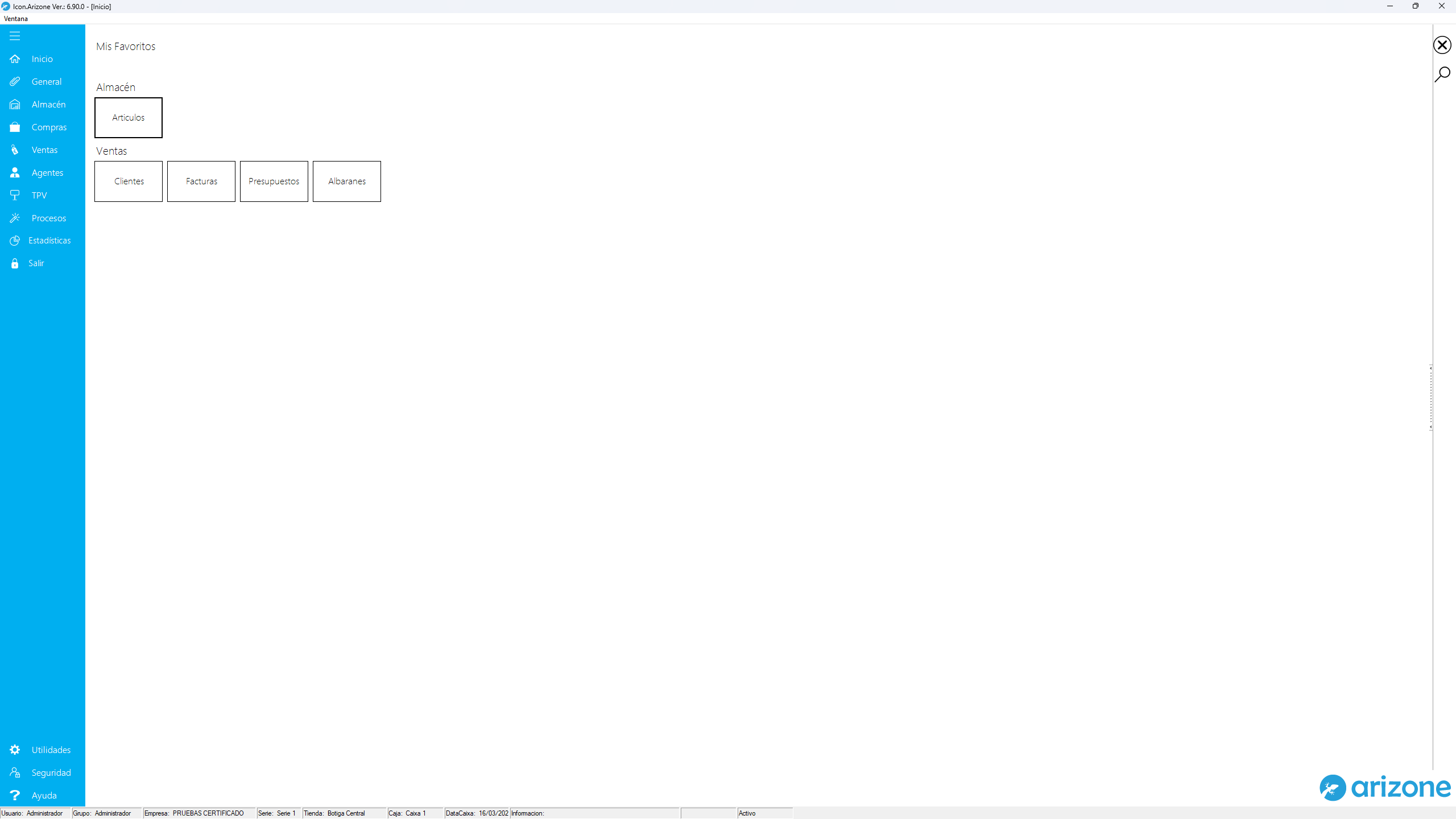
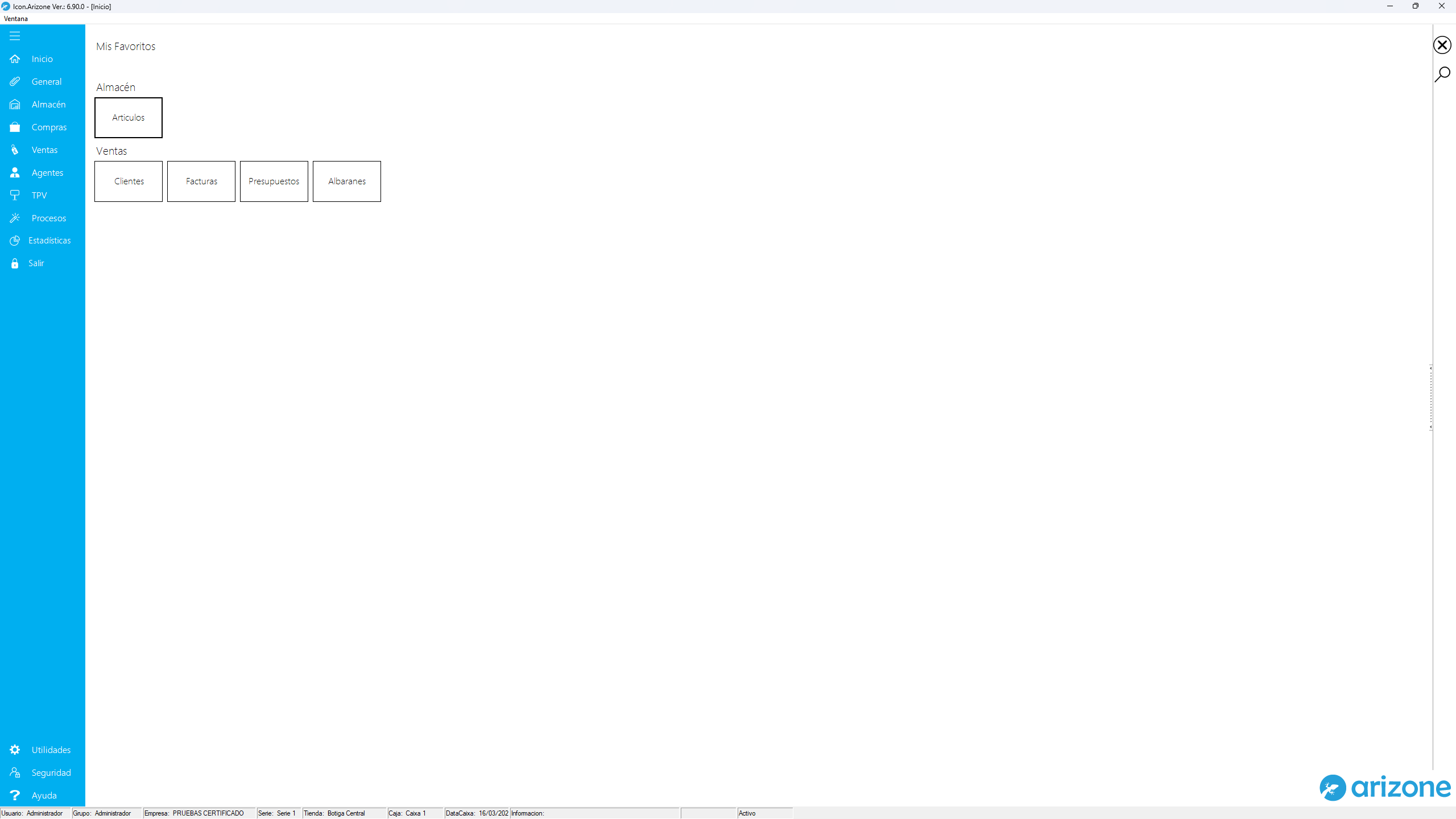
| Botón | Qué hace |
|---|---|
| Inicio | Muestra la pantalla de Inicio. Si ya está abierta, la trae al frente. |
| General | Opciones del menú General (empresas, clientes, proveedores, tablas…). |
| Almacén | Opciones del menú Almacen. |
| Compras | Opciones del menú Compras. |
| Ventas | Opciones del menú Ventas. |
| Agentes | Opciones del menú Agentes. |
| TPV | Opciones del menú TPV. |
| Procesos | Opciones del menú Procesos. |
| Estadísticas | Opciones del menú Estadísticas. |
| Seguridad | Opciones del menú Seguridad. |
| Utilidades | Opciones del menú Utilidades. |
| Ayuda | Opciones del menú Ayuda, incluido el manual de usuario. |
| Salir | Cierra la sesión y vuelve a la pantalla de acceso. |
Solo aparecen los módulos a los que su usuario tiene acceso. Si el producto no está registrado, solo se muestran General y Ayuda (ver Registrar el producto).
Barra de menús#
En la disposición clásica, la barra de menús contiene todas las opciones del programa. Las tablas siguientes recogen cada opción y la página del manual donde se explica.
La columna Visibilidad indica si la opción aparece siempre o solo si su grupo de usuarios tiene permiso. Además, lo que vea depende de los módulos contratados en su instalación.
Menú General#
| Opción | Visibilidad | Dónde se explica |
|---|---|---|
| Empresa /Serie de Trabajo | Según permisos | Inicio de sesión |
| Contadores | Visible | Contadores |
| Empresas | Según permisos | Empresas |
| Clientes | Según permisos | Clientes |
| Proveedores | Según permisos | Proveedores |
| Transportistas | Según permisos | Transportistas |
| Empleados | Según permisos | Empleados |
| Tareas | Según permisos | Tareas, agenda y agentes |
| Agenda | Según permisos | Tareas, agenda y agentes |
| Ofertas | Según permisos | Ofertas y promociones |
| Promociones | Según permisos | Ofertas y promociones |
| Tarifas | Según permisos | Tarifas e importación |
| Tablas › Localización › Poblaciones | Según permisos | Tablas auxiliares |
| Tablas › Localización › Comarcas | Según permisos | Tablas auxiliares |
| Tablas › Localización › Provincias | Según permisos | Tablas auxiliares |
| Tablas › Localización › Paises | Según permisos | Tablas auxiliares |
| Tablas › Localización › Tipos Direcciones Correspondencia | Según permisos | Tablas auxiliares |
| Tablas › Impuestos › Ivas | Según permisos | Tablas auxiliares |
| Tablas › Impuestos › IRPF | Según permisos | Tablas auxiliares |
| Tablas › Documentos › Documentos | Según permisos | Diario de gastos |
| Tablas › Documentos › Tipos Documentos | Según permisos | Tablas auxiliares |
| Tablas › Documentos › Tipos Mandatos SEPA | Según permisos | Tablas auxiliares |
| Tablas › Documentos › BIC | Según permisos | Tablas auxiliares |
| Tablas › Clasificación Clientes › Categorias | Según permisos | Tablas auxiliares |
| Tablas › Clasificación Clientes › Rutas | Según permisos | Tablas auxiliares |
| Tablas › Clasificación Clientes › Cnaes | Según permisos | Tablas auxiliares |
| Tablas › Clasificación Documentos › Documentos Estado | Según permisos | Tablas auxiliares |
| Tablas › Clasificación Documentos › Temas | Según permisos | Tablas auxiliares |
| Tablas › Clasificación Documentos › Categorias Compras | Según permisos | Tablas auxiliares |
| Tablas › Clasificación Artículos › Unidades | Según permisos | Tablas auxiliares |
| Tablas › Clasificación Artículos › Tipos Conservaciones | Según permisos | Tablas auxiliares |
| Tablas › Clasificación Artículos › Tipos Tratamientos Articulos | Según permisos | Tablas auxiliares |
| Tablas › Clasificación Artículos › Categorias | Según permisos | Tablas auxiliares |
| Tablas › Clasificación Artículos › Tipos Contratos | Según permisos | Tablas auxiliares |
| Tablas › Clasificación Artículos › Tipos Articulos | Según permisos | Tablas auxiliares |
| Tablas › Organigrama › Cargos | Según permisos | Tablas auxiliares |
| Tablas › Organigrama › Departamentos | Según permisos | Tablas auxiliares |
| Tablas › Organigrama › Prioridades | Según permisos | Tablas auxiliares |
| Tablas › Acciones › Tipos Interés | Según permisos | Tablas auxiliares |
| Tablas › Acciones › Tipos Gastos | Según permisos | Tablas auxiliares |
| Tablas › Formas de Pago | Según permisos | Tablas auxiliares |
| Tablas › Grupos Facturación | Según permisos | Tablas auxiliares |
| Tablas › Vencimientos | Según permisos | Tablas auxiliares |
| Tablas › Idiomas | Según permisos | Tablas auxiliares |
| Tablas › Acciones | Según permisos | Tablas auxiliares |
| Tablas › Tipos Trabajos | Según permisos | Tablas auxiliares |
| Tablas › Divisas | Según permisos | Tablas auxiliares |
| Tablas › Portes | Según permisos | Tablas auxiliares |
| Tablas › Notas | Según permisos | Tablas auxiliares |
| Tablas › Notas Informativas | Según permisos | Tablas auxiliares |
| Tablas › Web › Grupo Web 1 | Según permisos | Tablas auxiliares |
| Tablas › Web › Grupo Web 2 | Según permisos | Tablas auxiliares |
| Tablas › Web › Grupo Web 3 | Según permisos | Tablas auxiliares |
| Tablas › Baremo Puntos | Según permisos | Tablas auxiliares |
| Tablas › Estados | Según permisos | Tablas auxiliares |
| Tablas › Tallas | Según permisos | Tablas auxiliares |
| Tablas › Colores | Según permisos | Tablas auxiliares |
| Tablas › Campos Adicoinales | Según permisos | Tablas auxiliares |
| Tablas › Géneros | Según permisos | Tablas auxiliares |
| Visitas › Tablas › Tipos Visitantes | Según permisos | Visitas |
| Visitas › Tablas › Motivos Visita | Según permisos | Visitas |
| Visitas › Tablas › Medios Transporte | Según permisos | Visitas |
| Visitas › Tablas › Procedencias | Según permisos | Visitas |
| Visitas › Tablas › Procedencias Zonas | Según permisos | Visitas |
| Visitas › Tablas › Visitantes Grupos | Según permisos | Visitas |
| Visitas › Visitantes | Según permisos | Visitas |
| Salir | Visible | Inicio de sesión |
Menú Almacén#
Este menú completo se muestra solo si su usuario tiene permiso.
| Opción | Visibilidad | Dónde se explica |
|---|---|---|
| Familias | Según permisos | Familias y subfamilias |
| SubFamilias | Según permisos | Familias y subfamilias |
| Artículos | Según permisos | Artículos |
| Almacenes › Almacenes | Según permisos | Almacenes y movimientos de stock |
| Almacenes › Movimientos Almacenes | Según permisos | Almacenes y movimientos de stock |
| Inventario | Según permisos | Inventarios |
Menú Compras#
Este menú completo se muestra solo si su usuario tiene permiso.
| Opción | Visibilidad | Dónde se explica |
|---|---|---|
| Fabricacion | Según permisos | Fabricación |
| Fabricación con Escandallos › Proyectos | Según permisos | Proyectos y escandallos |
| Fabricación con Escandallos › Tablas › Tipos Escandallos | Según permisos | Tablas auxiliares |
| Pedidos › Pedidos | Según permisos | Pedidos de compra |
| Pedidos › Entradas/Validación de Pedidos | Según permisos | Pedidos de compra |
| Albaranes | Según permisos | Albaranes de compra |
| Facturas | Según permisos | Facturas de compra |
| Documentos Pagos | Según permisos | Documentos de pago a proveedores |
| Remesas Pagos | Según permisos | Remesas de pagos a proveedores |
| Importacion Facturas | Según permisos | Importación de facturas de compra |
Menú Ventas#
| Opción | Visibilidad | Dónde se explica |
|---|---|---|
| Presupuestos › Presupuestos | Según permisos | Presupuestos de clientes |
| Presupuestos › Seguimientos | Según permisos | Presupuestos de clientes |
| Pedidos › Pedidos | Según permisos | Pedidos de clientes |
| Pedidos › Televenta | Según permisos | Televenta |
| Pedidos › Televenta Histórico | Según permisos | Televenta |
| OT | Según permisos | Órdenes de trabajo (OT) |
| Albaranes | Según permisos | Albaranes de clientes |
| Expediciones | Según permisos | Expediciones |
| Facturas | Según permisos | Facturas de clientes |
| Facturas Borrador | Visible | Facturas de clientes |
| Recibos | Según permisos | Recibos de clientes |
| Globalizar Recibos | Según permisos | Globalizar recibos |
| Registros Facturacion | Visible | Veri*Factu y registros de facturación |
| Remesas | Según permisos | Remesas de cobro |
| Liquidaciones | Según permisos | Liquidaciones de clientes |
| Obras › Obras | Visible | Obras |
| Obras › Tablas › Tipos de Obras | Visible | Tablas de obras |
| Obras › Tablas › Tipos Presupuestos Servicios | Visible | Tablas de obras |
Menú Agentes#
Este menú completo se muestra solo si su usuario tiene permiso.
| Opción | Visibilidad | Dónde se explica |
|---|---|---|
| Agentes | Visible | Tareas, agenda y agentes |
| Acciones Comerciales | Visible | Acciones comerciales |
| Diario Gastos | Según permisos | Diario de gastos |
| Liquidaciones | Según permisos | Liquidaciones de agentes |
| Generar Liquidaciones | Según permisos | Liquidaciones de agentes |
Menú TPV#
Este menú completo se muestra solo si su usuario tiene permiso.
| Opción | Visibilidad | Dónde se explica |
|---|---|---|
| Tiendas | Visible | Tiendas y cajas |
| Cajas | Visible | Tiendas y cajas |
| Tickets | Según permisos | TPV: tickets |
Menú Procesos#
Este menú completo se muestra solo si su usuario tiene permiso.
| Opción | Visibilidad | Dónde se explica |
|---|---|---|
| Facturación | Visible | Facturación de albaranes |
| Contabilización › Ventas | Visible | Contabilización de ventas, compras y tickets |
| Contabilización › Compras | Según permisos | Contabilización de ventas, compras y tickets |
| Contabilización › Tickets | Según permisos | Contabilización de ventas, compras y tickets |
Menú Estadísticas#
Este menú completo se muestra solo si su usuario tiene permiso.
| Opción | Visibilidad | Dónde se explica |
|---|---|---|
| Análisis Estadístico Ventas › Pedidos | Según permisos | Análisis estadístico |
| Análisis Estadístico Ventas › Albaranes | Según permisos | Análisis estadístico |
| Análisis Estadístico Ventas › Facturas | Visible | Análisis estadístico |
| Análisis Estadístico Ventas › Ivas Facturas | Visible | Análisis estadístico |
| Análisis Estadístico Ventas › OTs | Visible | Análisis estadístico |
| Análisis Estadístico Compras › Pedidos | Según permisos | Análisis estadístico |
| Análisis Estadístico Compras › Albaranes | Según permisos | Análisis estadístico |
| Análisis Estadístico Compras › Facturas | Según permisos | Análisis estadístico |
| Análisis Estadístico Tickets › Ventas Tickets | Según permisos | Análisis estadístico |
| Análisis Estadístico Tickets › Ivas Tickets Cajas | Según permisos | Análisis estadístico |
| Análisis Estadístico Stocks | Según permisos | Análisis estadístico |
Menú Seguridad#
| Opción | Visibilidad | Dónde se explica |
|---|---|---|
| Usuarios | Según permisos | Usuarios |
| Usuarios Grupos | Visible | Grupos de usuarios y permisos |
| Administrar Seguridad Pantallas | Visible | Seguridad de pantallas y controles |
Menú Utilidades#
Este menú completo se muestra solo si su usuario tiene permiso.
| Opción | Visibilidad | Dónde se explica |
|---|---|---|
| Configuración | Visible | Configuración |
| Copia Seguridad | Visible | Copia de seguridad |
| Informes › Informes | Visible | Informes |
| Informes › Tipos de Informes | Visible | Informes |
| Informes › Traducciones | Visible | Informes |
| Favoritos | Según permisos | Favoritos |
| Registro Acceso | Visible | Registro de accesos y de errores |
| Registro Errores | Visible | Registro de accesos y de errores |
| Informes Icon | Visible | Informes |
Menú Ventana#
| Opción | Qué hace |
|---|---|
| Mosaico | Coloca todas las pantallas abiertas una debajo de otra, repartiendo el espacio. |
| Cascada | Coloca las pantallas abiertas escalonadas, unas encima de otras. |
| (lista de pantallas abiertas) | Al final del menú aparece la lista de pantallas abiertas. Haga clic en una para pasar a ella. |
El menú Ventana está disponible en las dos disposiciones.
Menú Ayuda#
| Opción | Qué hace |
|---|---|
| Manual de usuario F1 | Abre este manual en el navegador, en el apartado de la pantalla que tenga activa. Sin ninguna pantalla abierta, abre la portada. Ver Manual de usuario sin conexión. |
| Info Versión | Abre la pantalla Historial Versiones, con la lista de versiones del programa y sus novedades. |
| Registrar Icon.Arizone | Abre la ventana de registro del producto (ver Registrar el producto). |
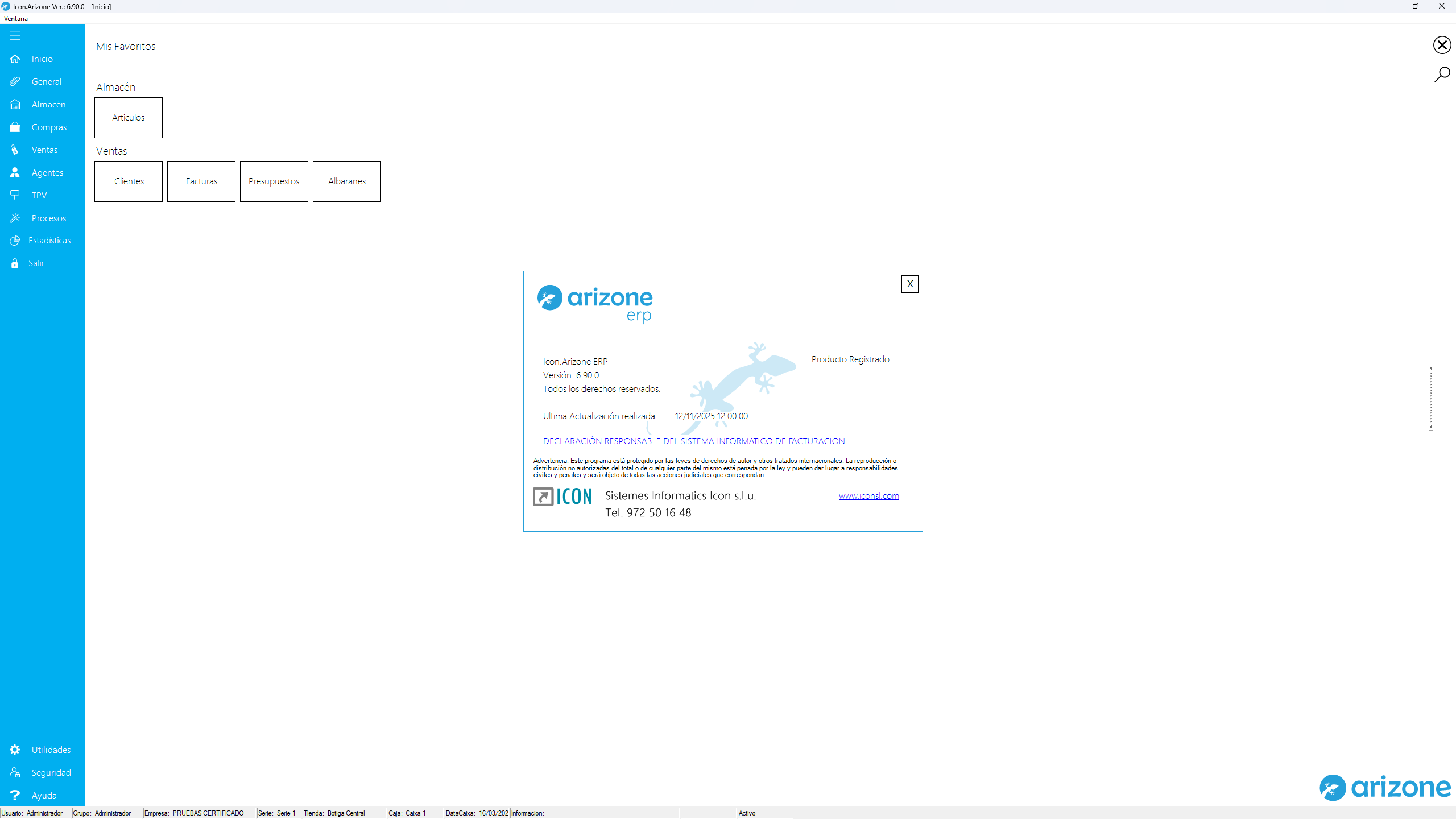
| Acerca de … | Muestra la versión instalada, si el producto está registrado, la fecha de la última actualización y un enlace a la web de Icon. Si su instalación usa Verifactu, incluye el enlace a la «DECLARACIÓN RESPONSABLE DEL SISTEMA INFORMATICO DE FACTURACION». Se cierra con el botón X. |
| Notas de la Versión | Abre en el navegador la página web de novedades de la versión instalada. |
En la pantalla de venta del TPV, F1 crea un ticket nuevo; para abrir el manual desde allí use Ayuda › Manual de usuario. En las ventanas de diálogo que se abren por encima de la ventana principal (por ejemplo, Registro o Acerca de) F1 no abre el manual.
Barra de herramientas#
En la disposición clásica, debajo de los menús hay una barra de botones con las pantallas más usadas. Al dejar el ratón sobre un botón se muestra su nombre. Cada botón solo aparece si tiene acceso a la opción de menú correspondiente.
| Botón | Abre |
|---|---|
| Clientes | Clientes |
| Proveedores | Proveedores |
| Articulos | Artículos |
| Pedidos Compras | Pedidos de compra |
| Albaranes Compras | Albaranes de compra |
| Facturas Compras | Facturas de compra |
| Presupuestos | Presupuestos de clientes |
| Pedidos | Pedidos de clientes |
| Órdenes de Trabajo Clientes | Órdenes de trabajo |
| Albaranes | Albaranes de clientes |
| FacturasBorrador | Facturas de clientes (borradores) |
| Facturas | Facturas de clientes |
| Cajas | Tiendas y cajas |
| Tickets | TPV: tickets |
| Estadisticas Ventas | Análisis estadístico de facturas de venta |
| Cerrar Session | Cierra la sesión |
| Salir | Sale del programa, previa confirmación |
Pantalla de Inicio#
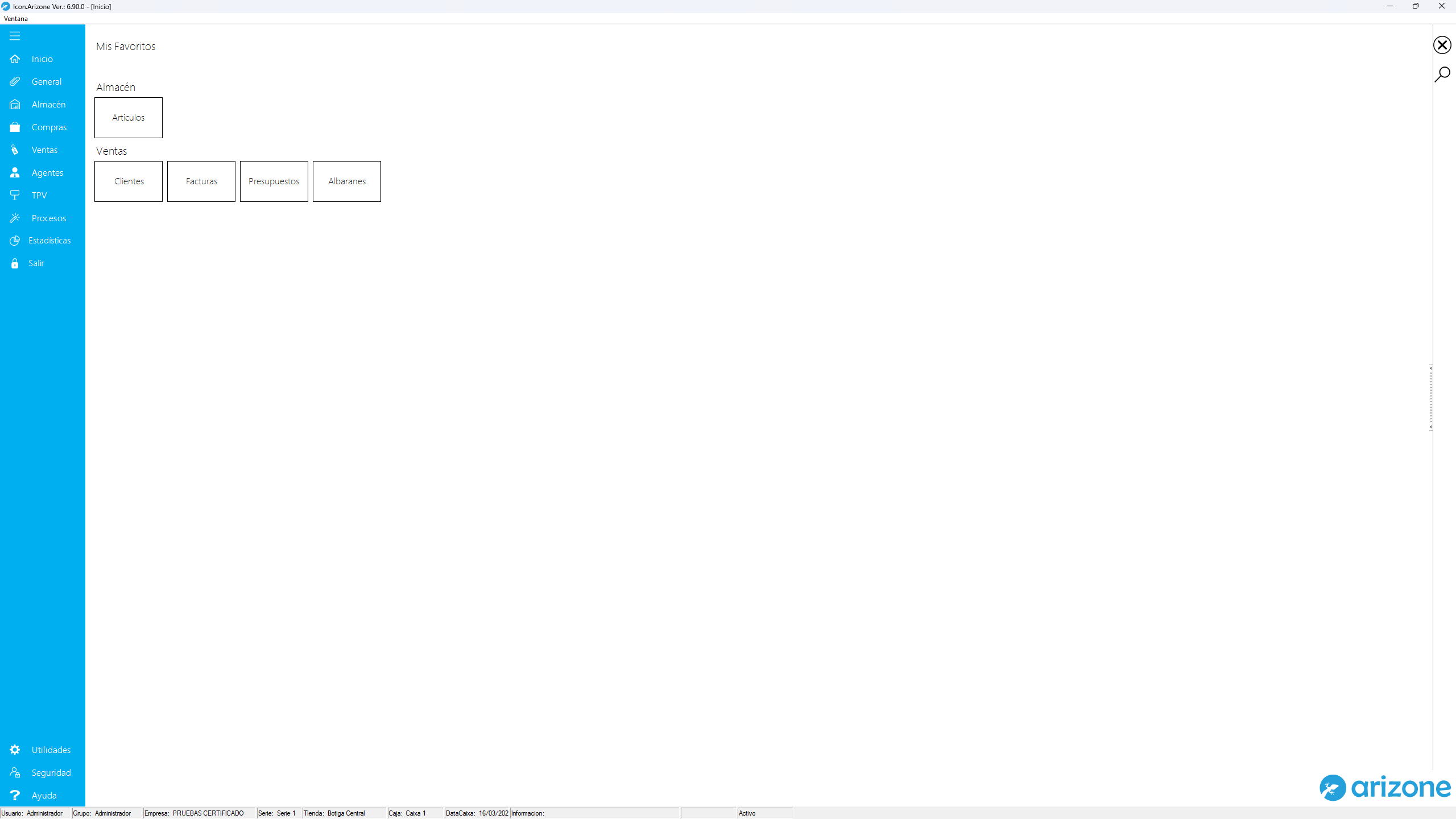
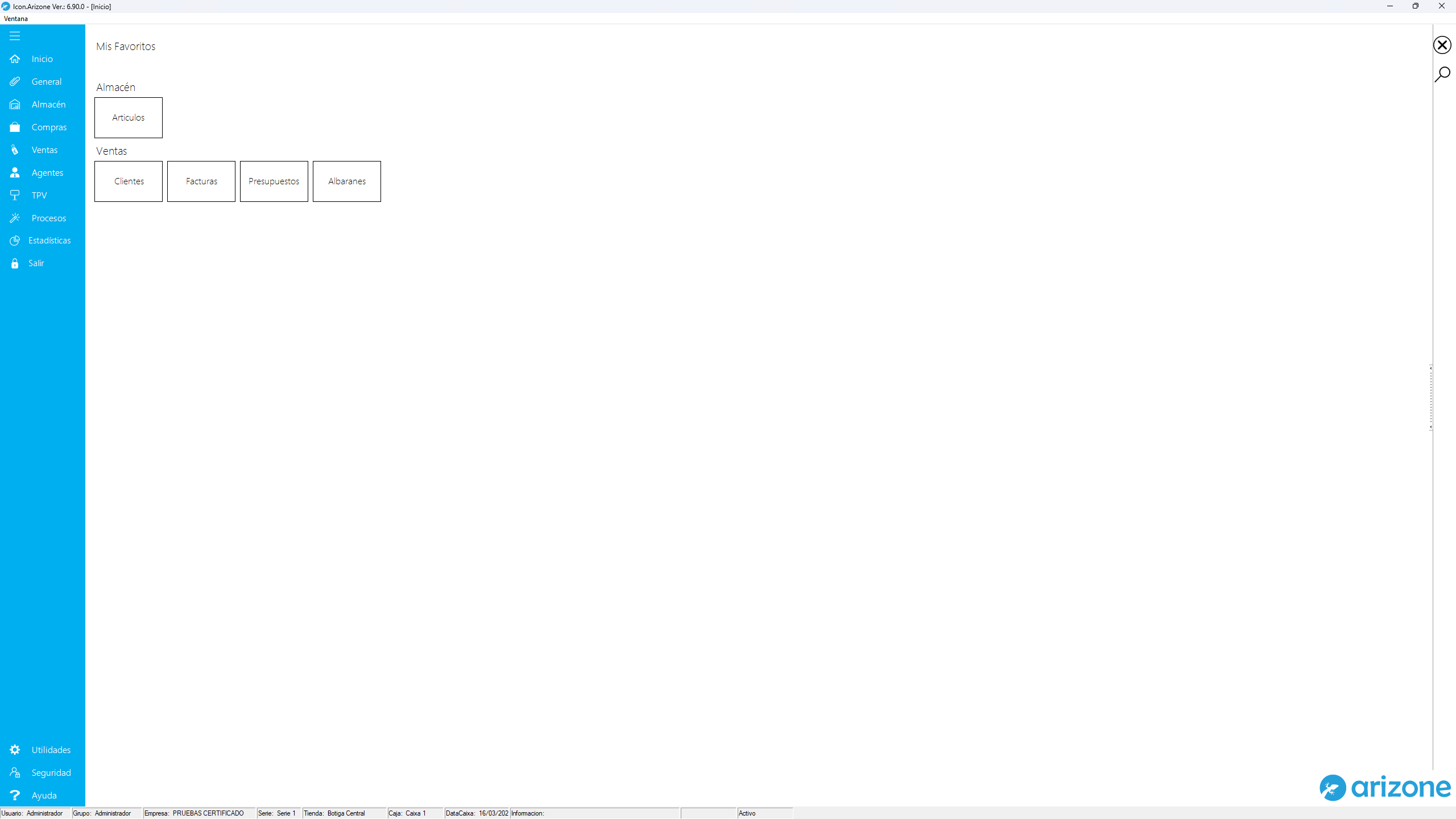
Con la disposición de menú vertical, al entrar se abre la pantalla de Inicio, que ocupa toda la zona de trabajo. Para volver a ella, pulse Inicio en la barra lateral.
- Si no tiene favoritos, muestra accesos directos fijos agrupados en General, Compras, Ventas y Cartera (artículos, proveedores, pedidos, albaranes, facturas, clientes, presupuestos, obras, OT, recibos y remesas).
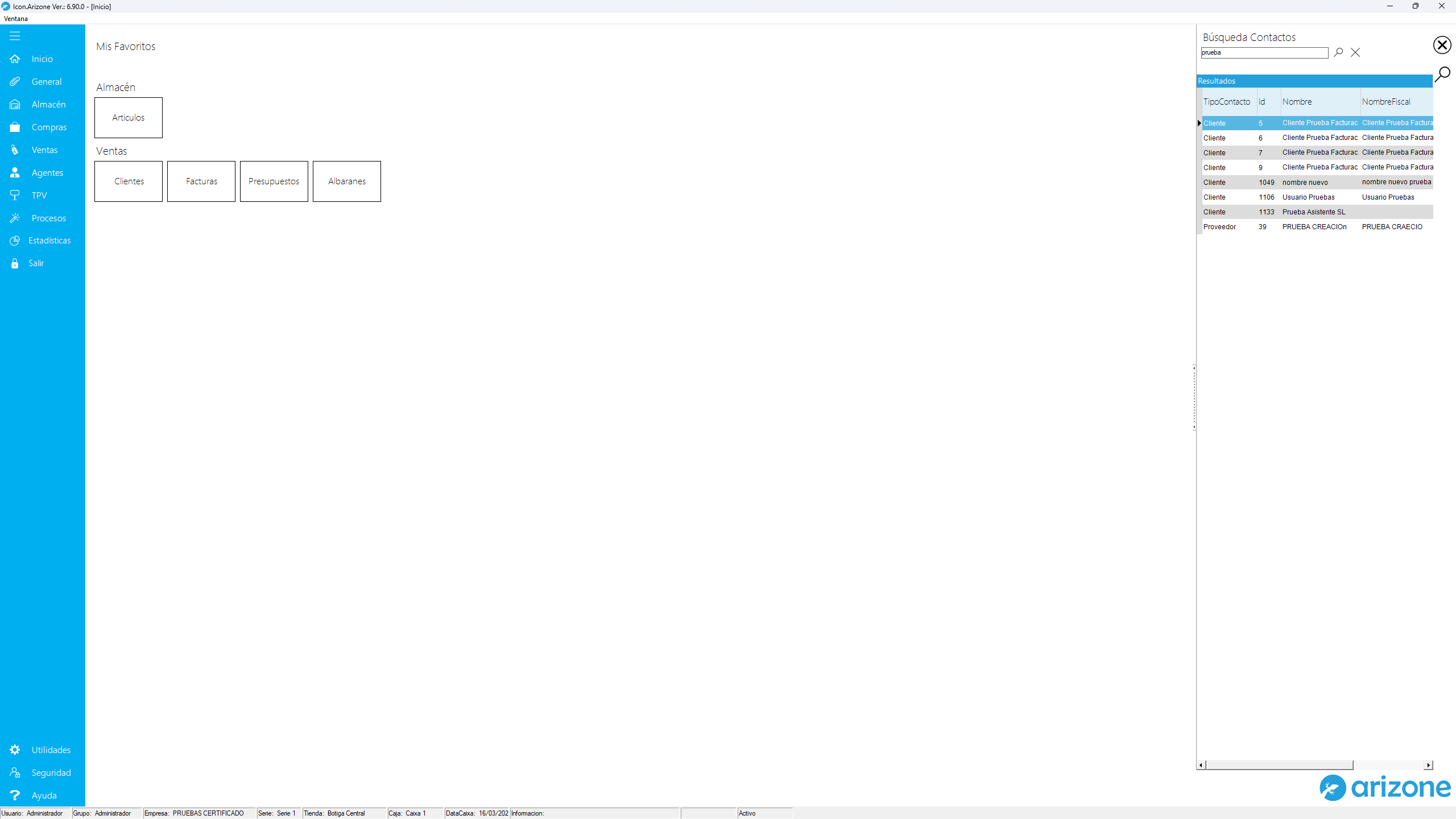
- Si tiene favoritos, muestra la sección Mis Favoritos con un bloque por cada grupo de favoritos que haya creado y un botón por cada pantalla favorita.
Haga clic en un botón para abrir la pantalla. Si ya estaba abierta, se trae al frente.
Búsqueda de contactos#
Desde la pantalla de Inicio puede localizar rápidamente un cliente, un proveedor o un contacto.
- Pulse el icono Buscar Contactos del lateral derecho. Se abre el panel Búsqueda Contactos.
- Escriba el texto a buscar y pulse el botón de búsqueda del panel.
- En la lista Resultados, haga doble clic sobre una fila para abrir la ficha del cliente, del proveedor o de la obra (si es un contacto, se abre directamente la sección de contactos de la ficha).
- Use Borrar Texto de búsqueda para vaciar el cuadro y la lista. Vuelva a pulsar Buscar Contactos para ocultar el panel.
El botón Cerrar del lateral derecho sale del programa tras la pregunta «Desea salir de Arizone?».
Favoritos#
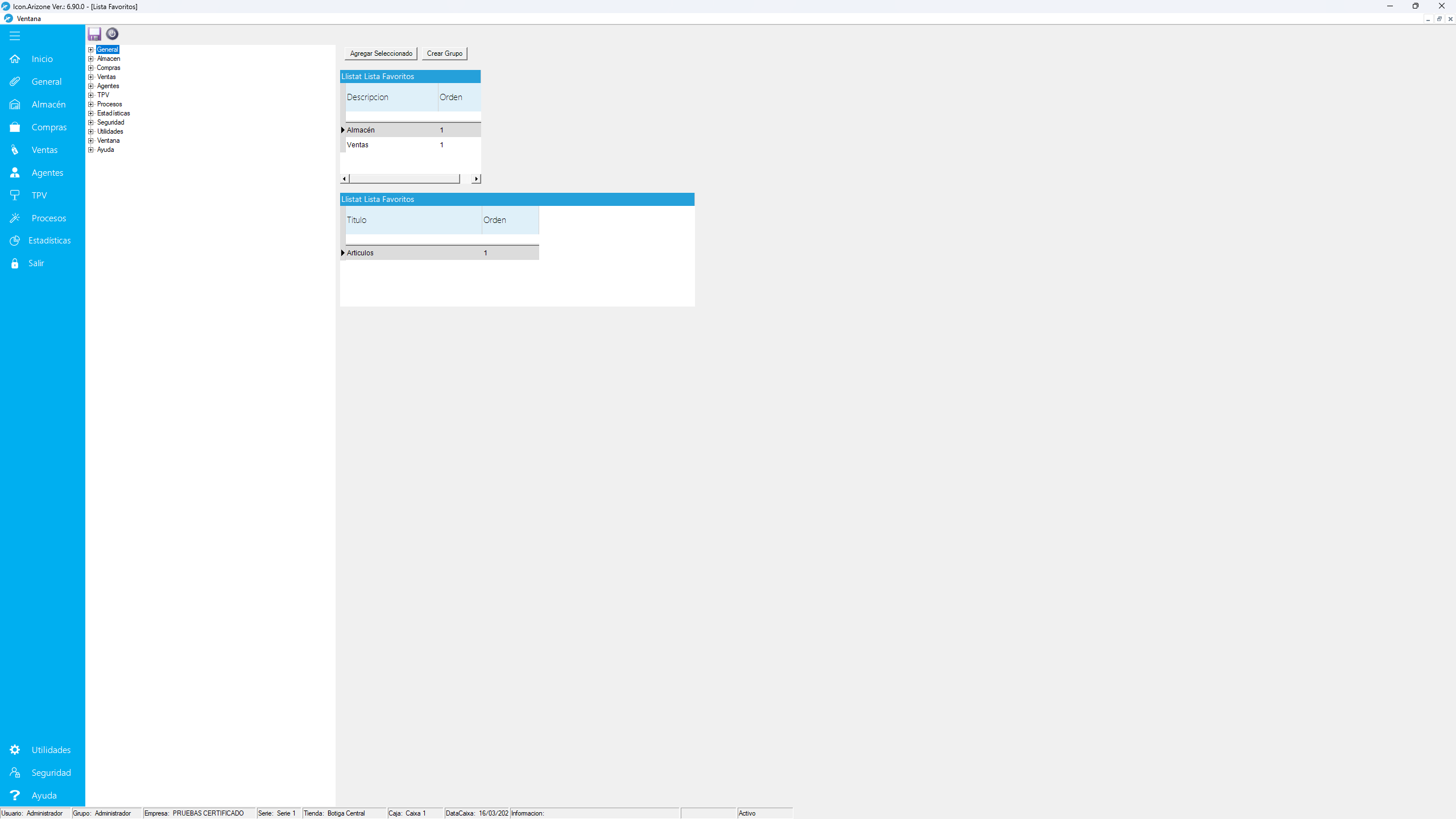
Los favoritos permiten tener en la pantalla de Inicio botones directos a las pantallas que más usa, organizados en grupos.
Utilidades › Favoritos
- Cree un grupo con Crear Grupo si aún no tiene ninguno.
- Seleccione el grupo en la lista de grupos.
- En el árbol de menús, seleccione una opción final (no un menú que contenga otras opciones) y pulse Agregar Seleccionado.
- Pulse Guardar en la barra de la pantalla.
La explicación completa está en Favoritos.
La opción Favoritos solo aparece si su usuario tiene permiso.
Avisos#
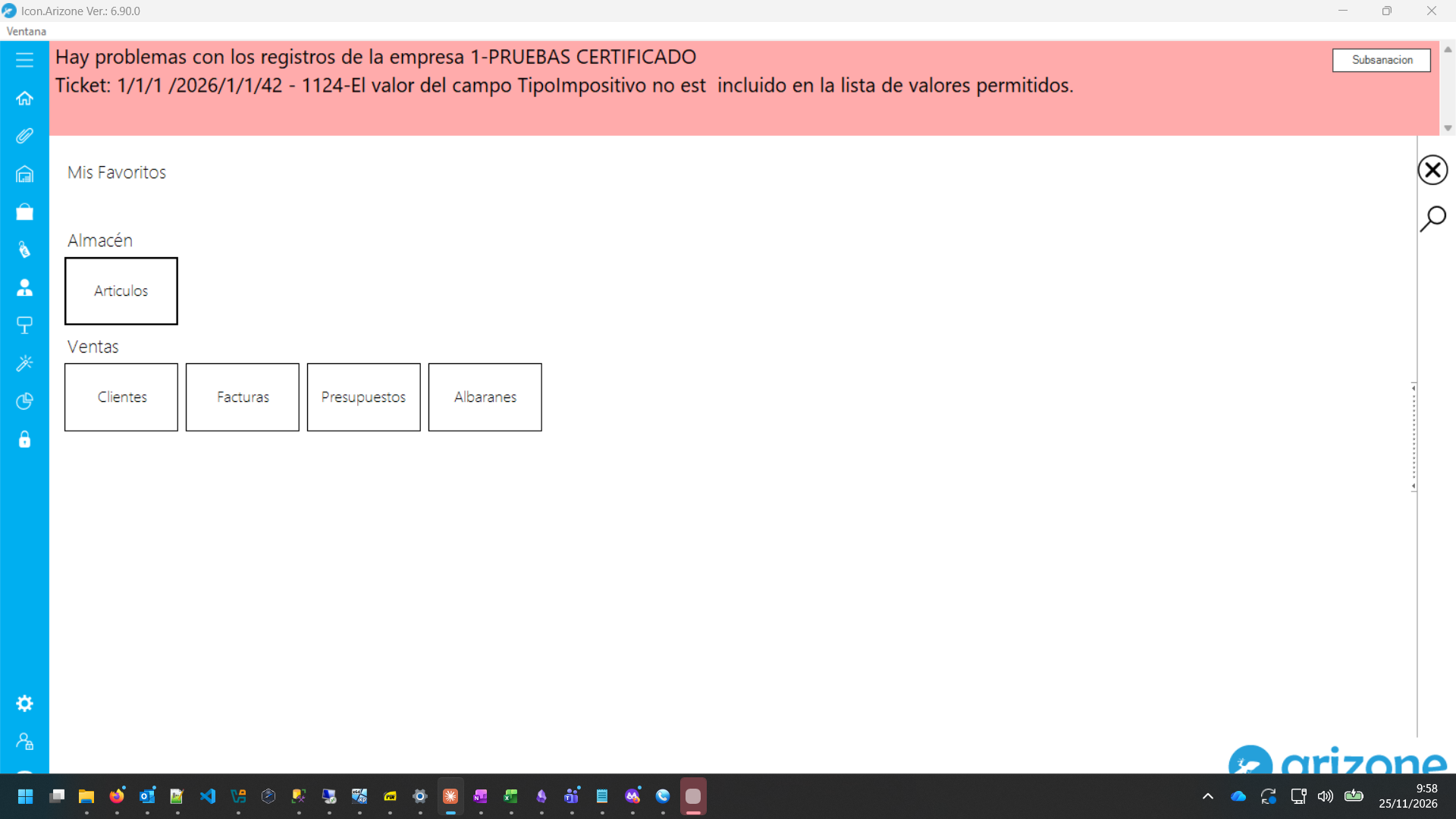
Cuando su instalación usa Verifactu, el programa revisa periódicamente, en segundo plano, los registros de facturación pendientes de enviar a la Agencia Tributaria. Si hay algo que comunicar, aparece una franja de avisos en la parte superior de la ventana principal, con fondo rojo claro.
| Aviso | Qué significa |
|---|---|
| «Registros pendientes de enviar, puede seguir trabajando» | Hay registros en cola. Se enviarán automáticamente; puede seguir trabajando con normalidad. |
| «Error enviando a hacienda» / «Se ha producido un error enviado a hacienda, vuelva a intentarlo más tarde» | El envío no se ha podido completar. Revise la conexión a Internet; si el aviso persiste, consulte con el servicio técnico. |
| «Hay problemas con los registros de la empresa …» | Debajo se listan las facturas o tickets afectados y la respuesta de Hacienda (o «No enviado»). |
El botón Subsanacion de la franja abre la pantalla de registros de facturación para revisar y volver a enviar los registros. Ver Veri*Factu y registros de facturación.
Copia de seguridad#
Utilidades › Copia Seguridad
- Elija la opción. El programa pregunta «¿Desea realizar una copia de Seguridad?».
- Responda Sí y espere sin cerrar el programa.
- Al terminar aparece «Backup finalizado correctamente» seguido del archivo donde se ha guardado la copia.
Si se produce un error, se muestra el mensaje recibido del servidor. Más detalles en Copia de seguridad.
La copia se guarda en el archivo indicado en la configuración de la instalación, en el servidor de la base de datos. Pregunte al servicio técnico dónde queda y cómo conservar una copia fuera de ese equipo.
Barra de estado#
La franja inferior de la ventana muestra en todo momento:
| Dato | Descripción |
|---|---|
| Usuario | Usuario con el que ha iniciado sesión. |
| Grupo | Grupo de usuarios al que pertenece (determina sus permisos). |
| Empresa y Serie | Empresa y serie de trabajo actuales (ver Cambiar de empresa o serie de trabajo). |
| Tienda, Caja y FechaCaja | Tienda, caja y fecha de caja asignadas, que utiliza el TPV. |
| Informacion y Estado | Información adicional del programa. |