
Almacenes y movimientos de stock
Aquí define los almacenes donde guarda su mercancía y registra los movimientos que trasladan unidades de un almacén a otro.
Para qué sirve#
- Mantener la lista de almacenes con su dirección y datos de contacto.
- Registrar traslados de artículos entre un almacén de origen y uno de destino.
Cómo acceder#
Almacén › Almacenes › Almacenes y Almacén › Almacenes › Movimientos Almacenes
Para el funcionamiento general de listados y fichas consulte Listados y fichas.
Almacenes#
El listado permite buscar por Código (desde/hasta), Descripción, Dirección, Población, Código Postal y Teléfono.
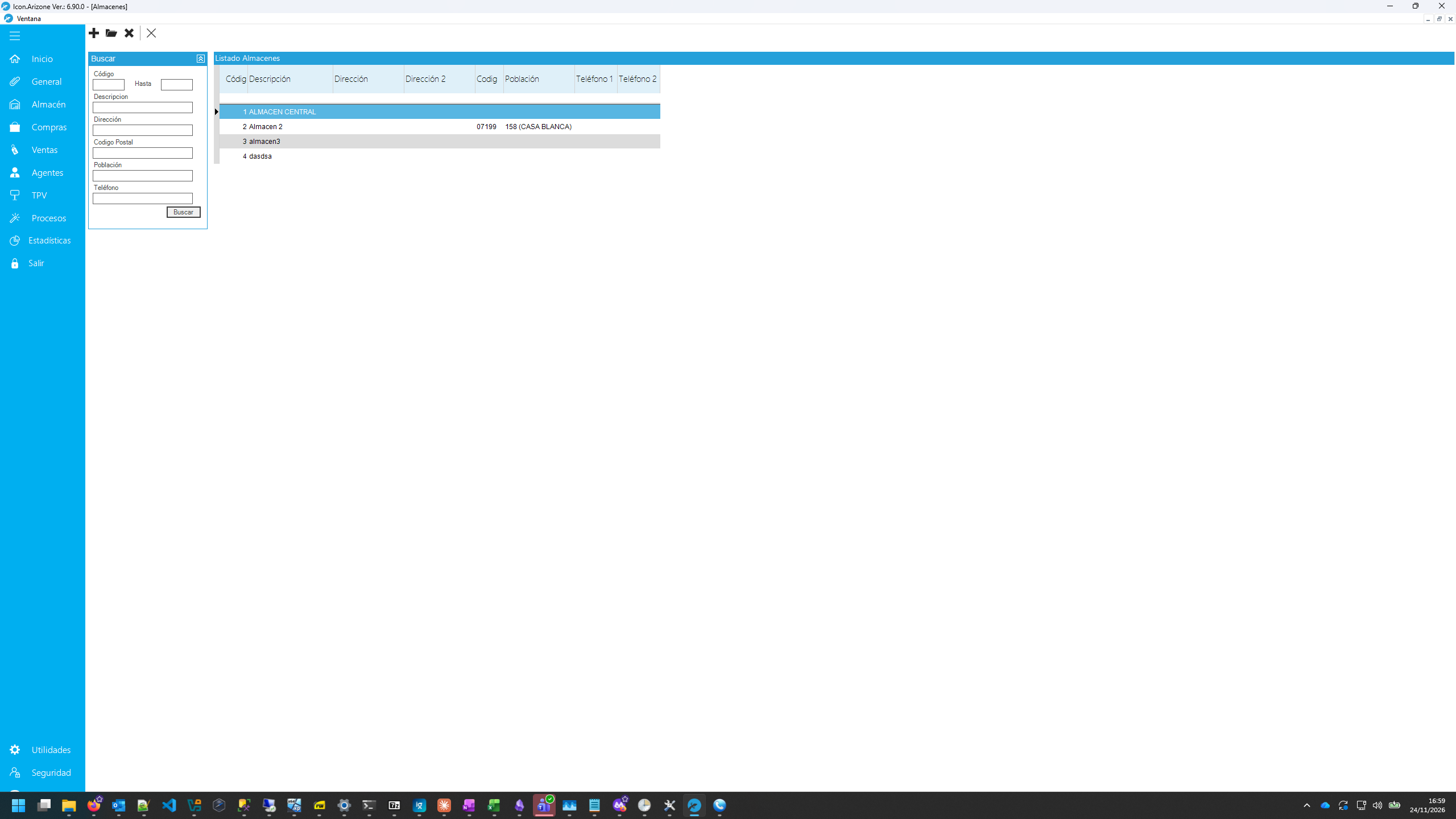
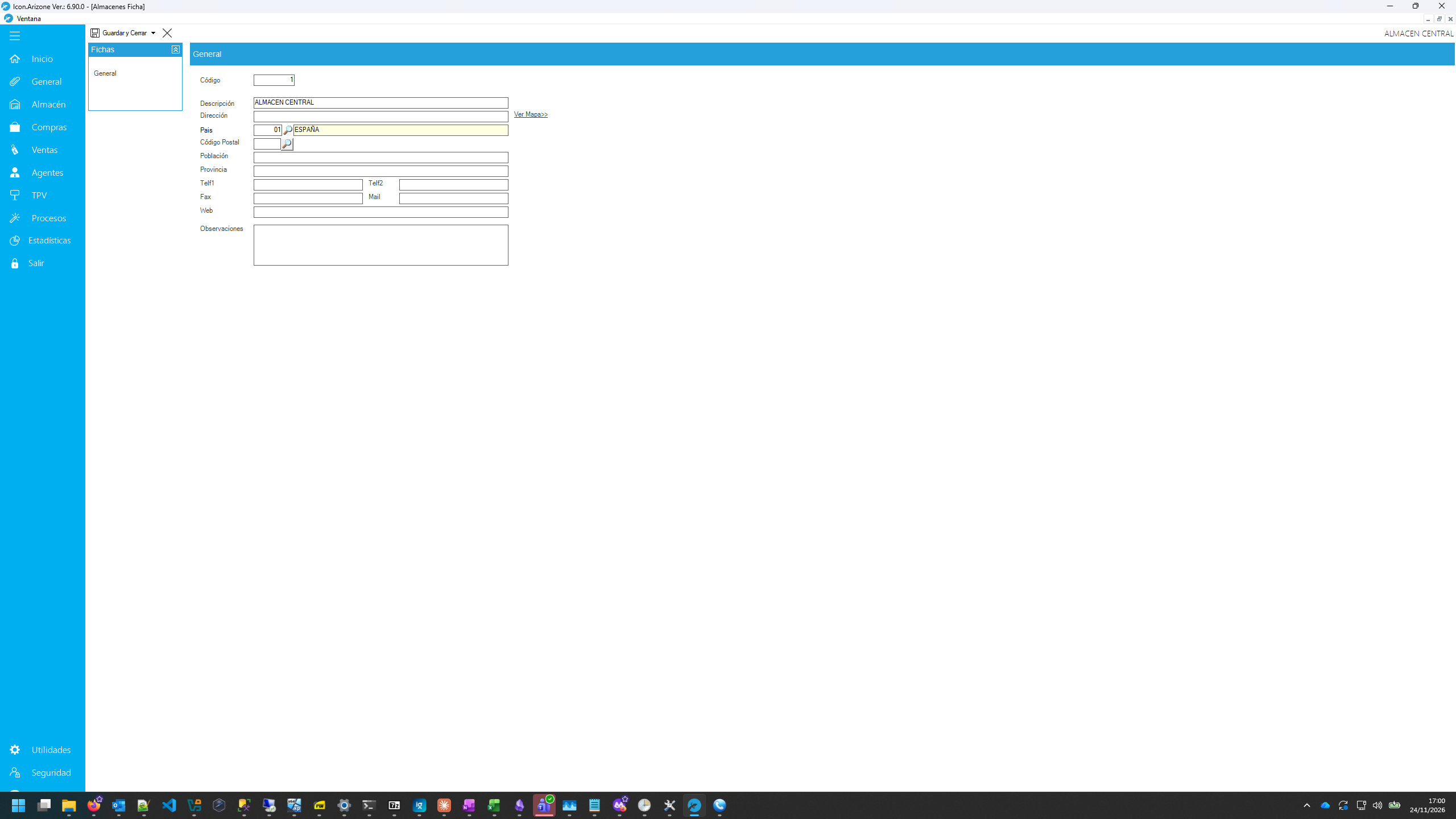
Paso a paso: crear un almacén#
- Entre en Almacén › Almacenes › Almacenes y pulse Nuevo.
- En la pestaña General rellene Código y Descripción (por ejemplo, «Almacén Central»).
- Complete, si lo desea, NIF, Dirección, Dirección 2, Código Postal, Población, Provincia, teléfonos (Telf1, Telf2), Fax, Mail, Web y Observaciones.
- Con el enlace Ver Mapa puede consultar la dirección en un mapa.
- Pulse Guardar Datos.
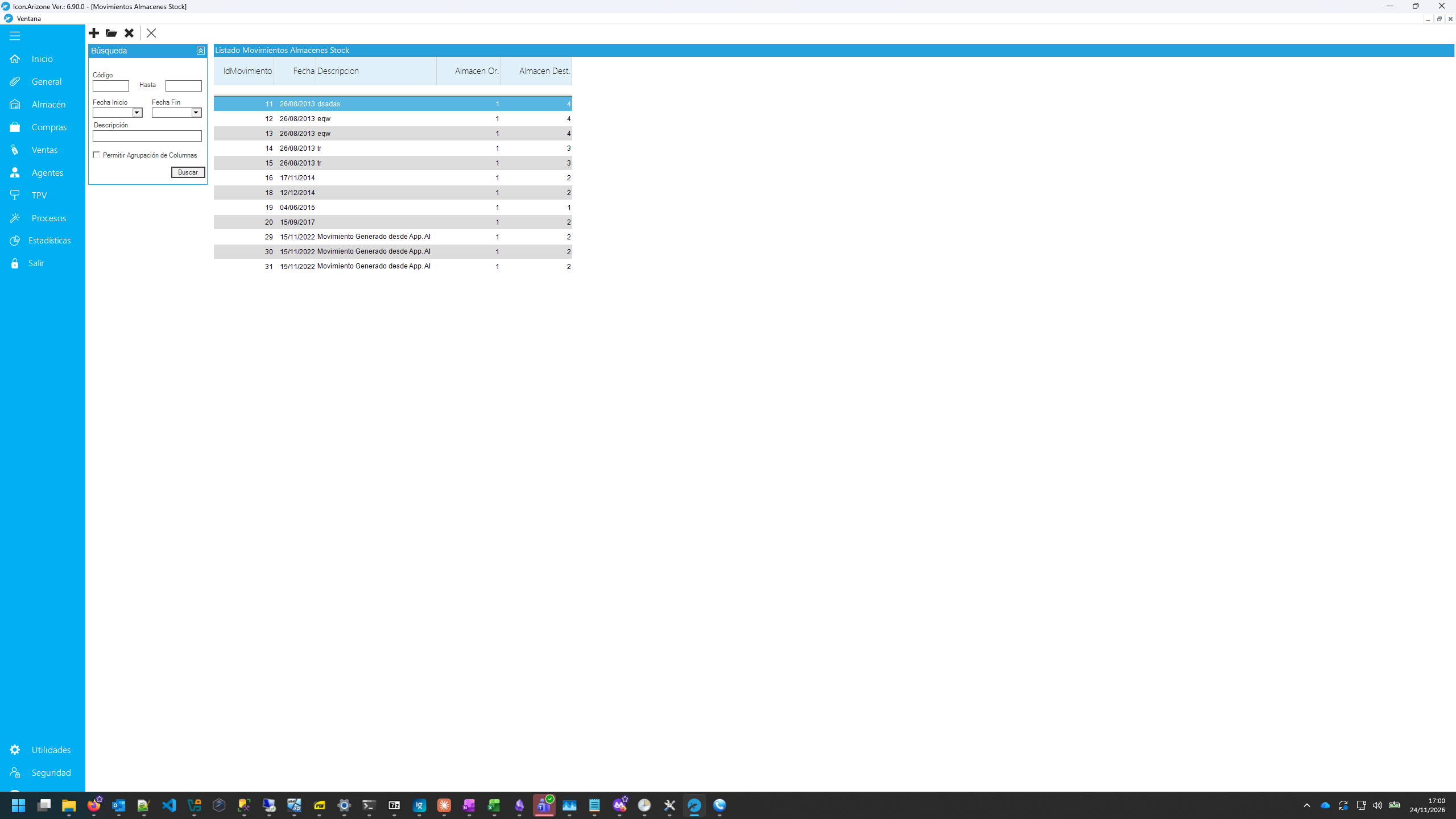
Movimientos de almacenes#
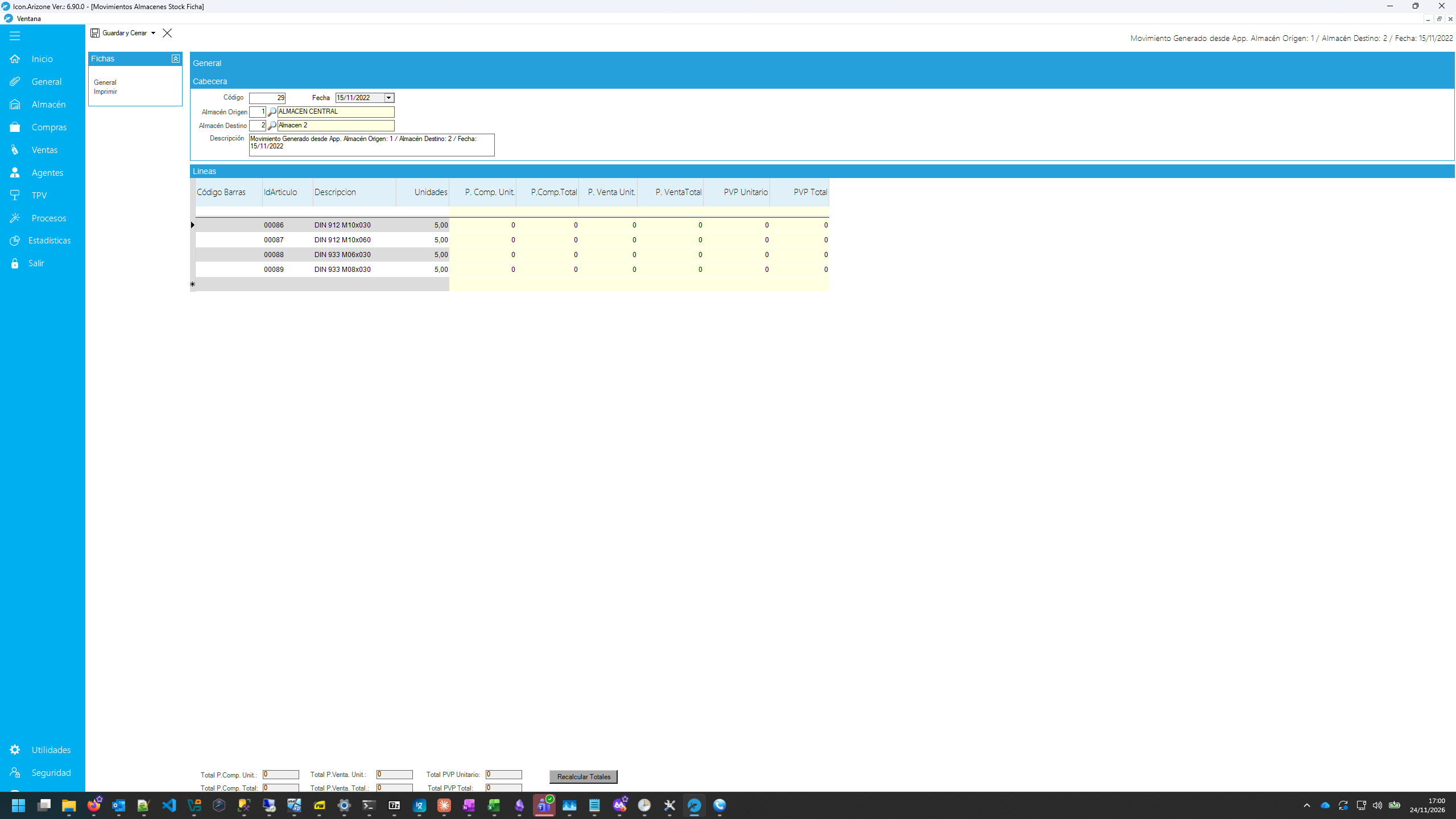
Un movimiento tiene una cabecera (código, fecha, descripción, almacén de origen y almacén de destino) y un grid de líneas con los artículos trasladados.
El listado permite filtrar por código, descripción y rango de fechas (Fecha Inicio y Fecha Fin), y marcar Permitir Agrupación de Columnas para agrupar el grid.
Paso a paso: registrar un movimiento#
- Entre en Almacén › Almacenes › Movimientos Almacenes y pulse Nuevo.
- Indique la fecha, una descripción y los almacenes de origen y destino.
- Añada líneas al grid indicando el artículo (por referencia o por código de barras) y las unidades.
- Si el artículo se controla por lotes, utilice la zona de lotes: Asignación automática, o seleccione un lote disponible (Ver Todos muestra todos los lotes) y pulse Asignar indicando las Unidades.
- El botón Recalcular Totales actualiza los totales de precio de compra y de venta (totales y unitarios) y el PVP.
- Pulse Guardar Datos. Con el enlace Imprimir de la ficha puede sacar el documento.
Los movimientos entre almacenes también se pueden generar desde un albarán de compra con la opción Traspaso Almacenes (consulte Albaranes de compra).
Campos y botones#
| Elemento | Qué hace |
|---|---|
| Buscar | Aplica los filtros del listado. |
| Nuevo / Abrir / Eliminar / Imprimir / Salir | Barra de herramientas del listado. |
| Recalcular Totales | Recalcula los importes totales del movimiento. |
| Asignación automática / Asignar | Reparte las unidades de la línea entre los lotes disponibles. |
| Guardar Datos | Graba el movimiento. |
Resultado esperado#
El stock de los artículos se traslada del almacén de origen al de destino. Puede comprobarlo en el stock de la ficha del artículo.
Errores y soluciones#
| Mensaje | Qué hacer |
|---|---|
| «El almacen 1 no se puede eliminar.» | El almacén 1 no admite borrado. |
| «La referencia no existe.» | Revise la referencia del artículo escrita en la línea. |
| «Código de barras inexistente» | El código leído no corresponde a ningún artículo; compruébelo en la pestaña Código Barras de la ficha del artículo. |
| «Desea guardar los datos antes de salir?» | Elija Sí, No o Cancelar según desee conservar los cambios. |
| «Desea eliminar el registro actual?» | Confirme solo si desea borrar el registro. |