
Importación de facturas de compra
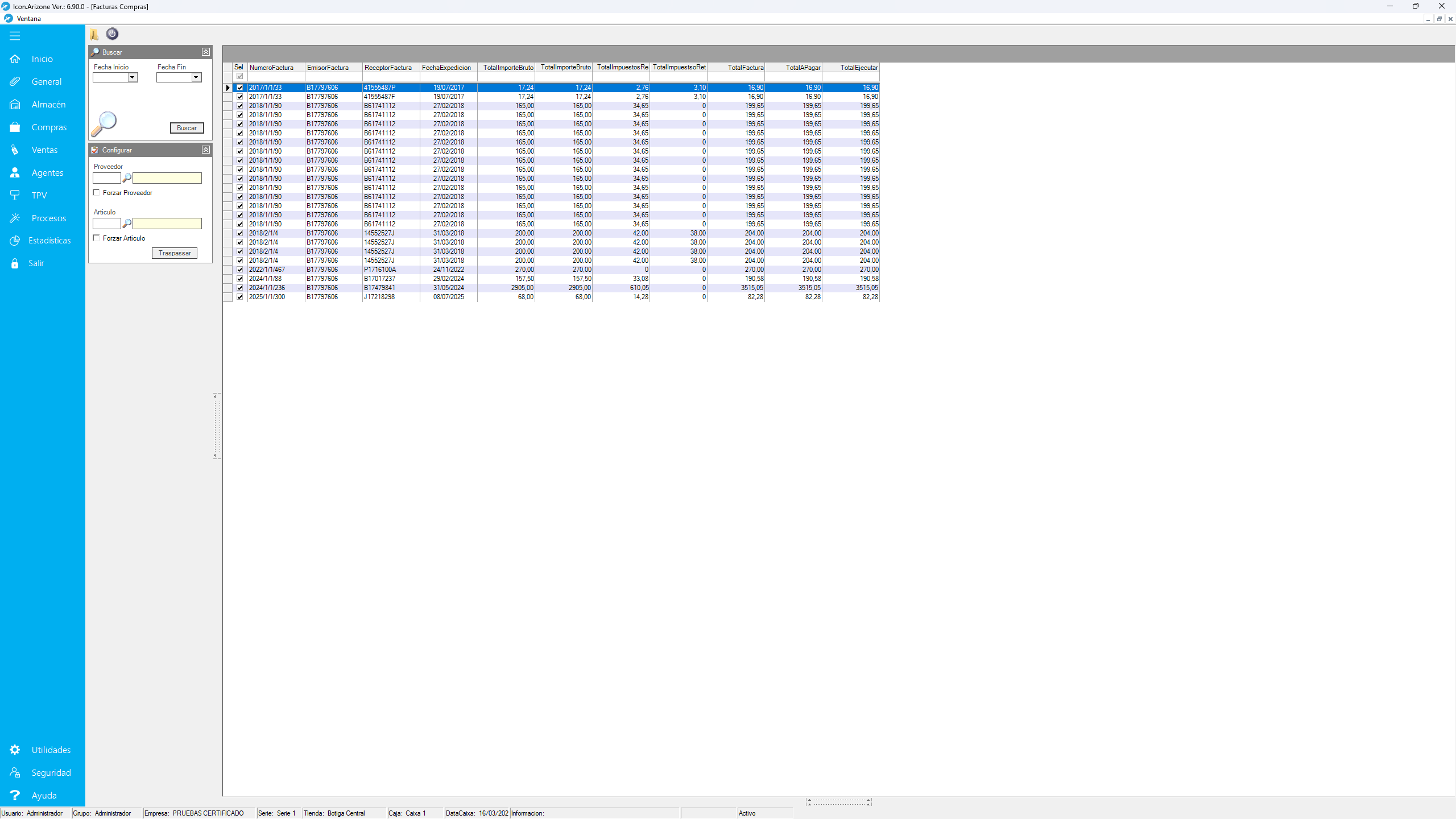
Esta pantalla muestra las facturas electrónicas recibidas y permite pasarlas a facturas de compra de su empresa sin volver a teclearlas.
Para qué sirve#
- Consultar las facturas electrónicas recibidas, con sus líneas y totales.
- Traspasar las que seleccione a facturas de compra (Facturas de compra).
Cómo acceder#
Compras › Importacion Facturas
Esta opción puede estar oculta según los permisos de su usuario. Si su empresa no tiene configurado el acceso a este servicio, la pantalla puede no mostrar facturas: consulte con su administrador.
Los aspectos comunes de listados y fichas están en Listados y fichas.
Paso a paso: importar facturas#
- Entre en Compras › Importacion Facturas.
- Indique el rango de Fecha Inicio y Fecha Fin y pulse Buscar.
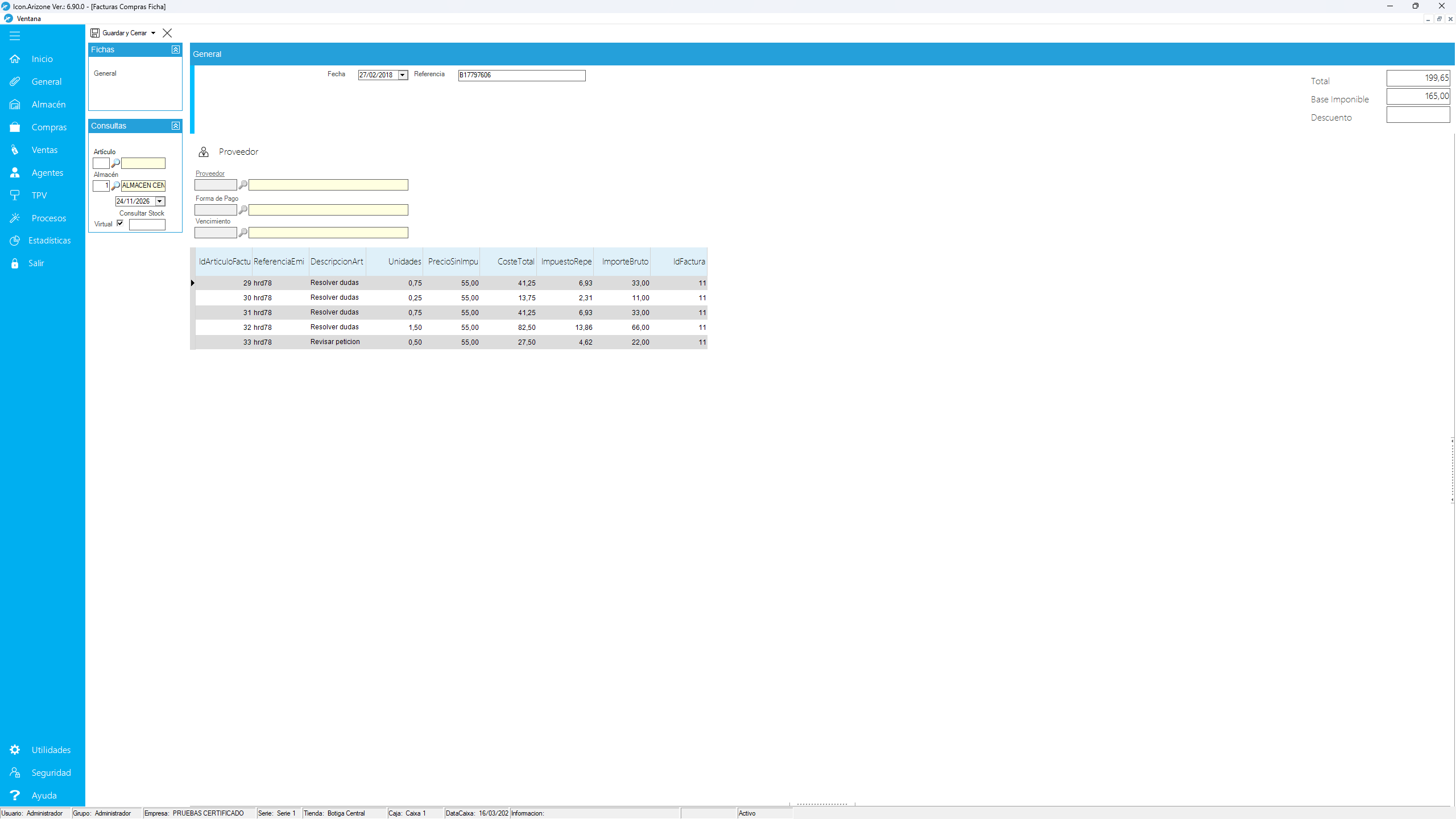
- Seleccione las facturas que desea importar. En la parte inferior se ven sus líneas y los totales de IVA, recargo, IRPF y base.
- En el panel de configuración elija el artículo y el proveedor que se usarán por defecto cuando la factura no los reconozca.
- Si desea usar siempre esos valores aunque el programa reconozca el proveedor o el artículo, marque Forzar Proveedor o Forzar Artículo.
- Pulse Traspassar. Por cada factura marcada se crea una factura de compra; en su referencia aparecerá «Factura Importada» seguido del número original.
Campos y botones#
| Elemento | Qué hace |
|---|---|
| Fecha Inicio / Fecha Fin / Buscar | Filtran las facturas recibidas. |
| Artículo y Proveedor (configuración) | Valores por defecto para las facturas importadas. Son obligatorios («Falta informar»). |
| Forzar Artículo / Forzar Proveedor | Usa siempre el artículo o proveedor indicado en lugar del reconocido en la factura. |
| Traspassar | Genera las facturas de compra de las facturas marcadas. |
| Nuevo / Abrir / Eliminar / Imprimir / Salir | Barra de herramientas. |
Resultado esperado#
Se crean facturas de compra nuevas que puede revisar y completar en Compras › Facturas.
Errores y soluciones#
| Mensaje | Qué hacer |
|---|---|
| «Falta informar» (en artículo o proveedor) | Seleccione ambos valores en el panel de configuración antes de traspasar. |
| «Esta empresa no tiene acceso a este recurso» | La empresa activa no tiene habilitado este servicio; solicite su activación a su administrador. |