
Tarifas e importación
Una tarifa es una lista de precios o descuentos por artículo que puede asignarse a clientes. Esta página también explica la importación de tarifas, ofertas y artículos desde Excel. Para el manejo general consulte Listados y fichas.
Tarifas#
Cómo acceder#
General › Tarifas
Esta opción puede estar oculta según los permisos de su usuario.
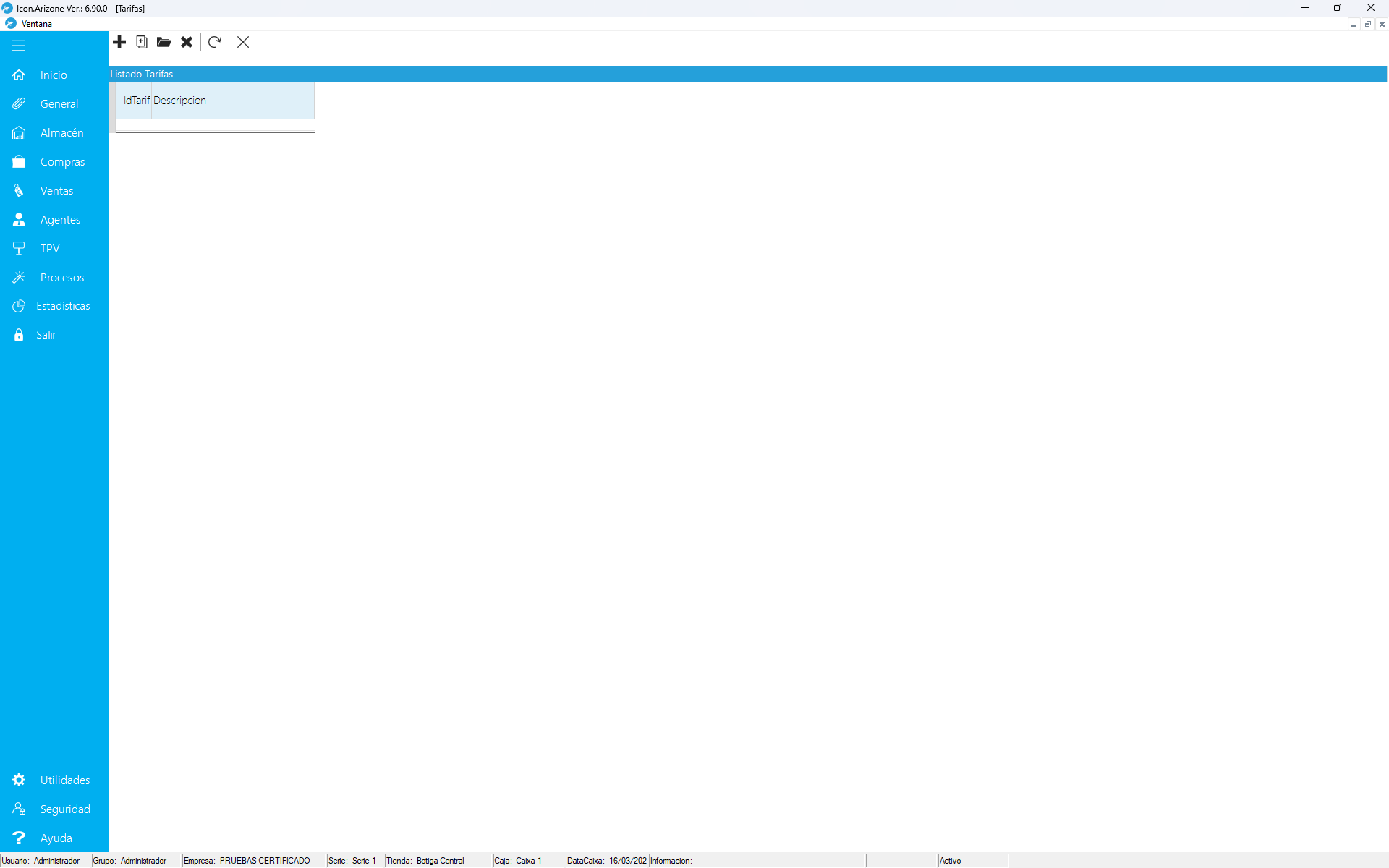
El listado muestra Código y Descripción. La barra incluye Nuevo, Duplicar, Abrir, Eliminar, Actualizar, Imprimir y Salir.
Paso a paso: crear una tarifa#
- Pulse Nuevo.
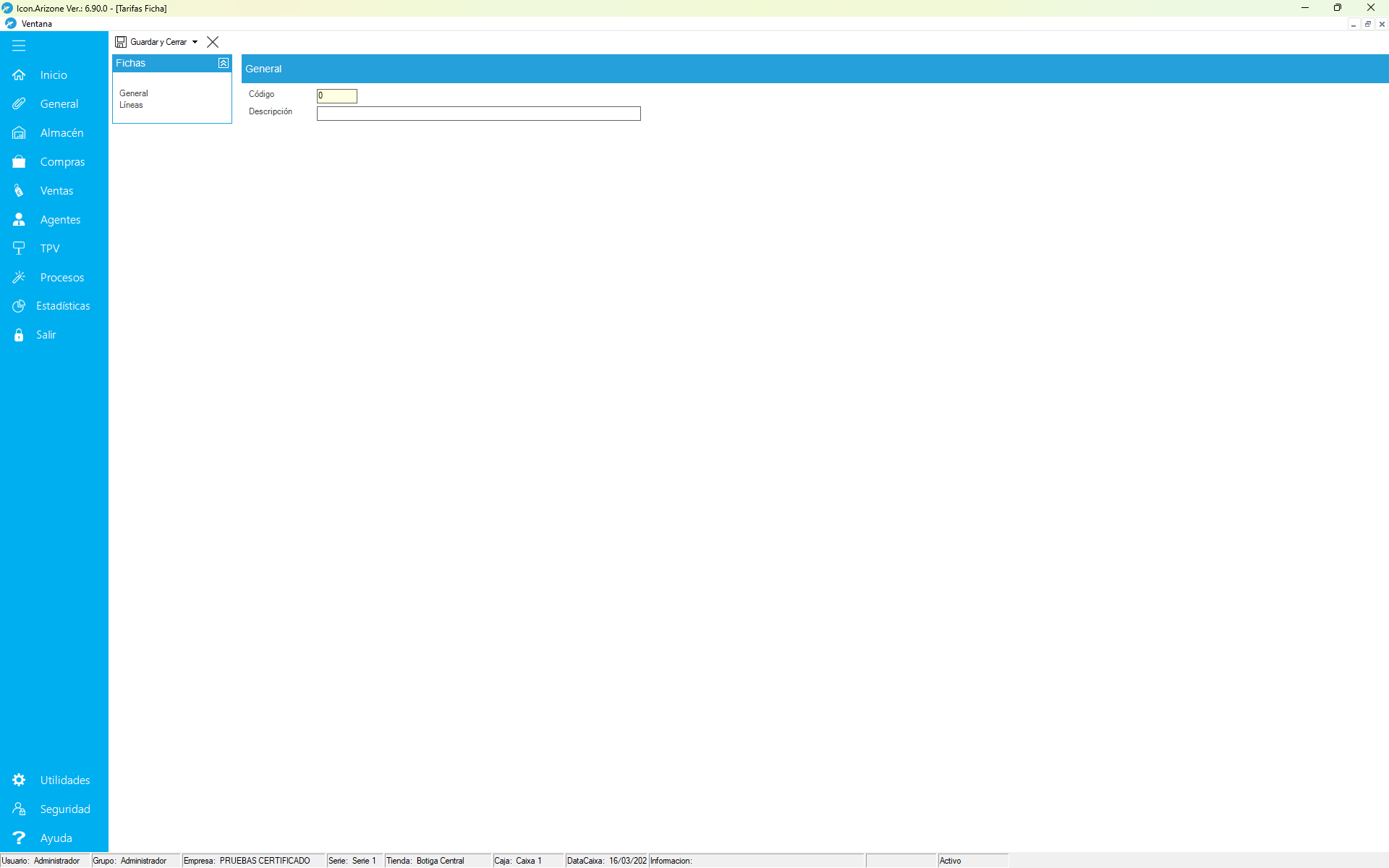
- En la pestaña General indique la Descripción.
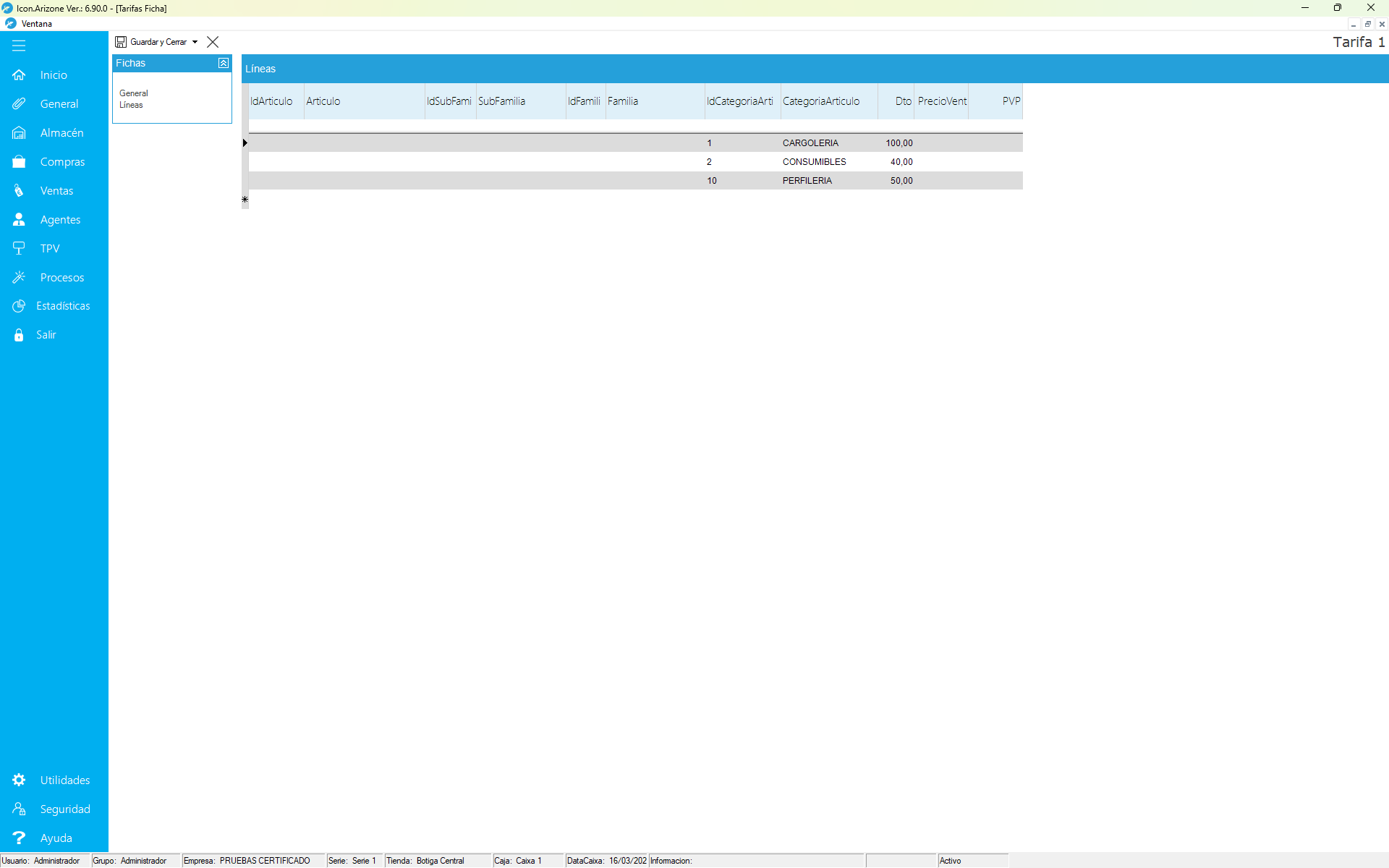
- En Líneas añada los artículos con su descuento (Dto), precio de venta y PVP; las líneas pueden definirse por artículo, familia, subfamilia o categoría de artículo.
- Pulse Guardar.
Duplicar una tarifa#
- Seleccione la tarifa en el listado.
- Pulse Duplicar y confirme «Desea duplicar la tarifa seleccionada?».
- Al terminar aparece «Proceso concluido».
Si no ha seleccionado ninguna, el programa indica «Seleccione una tarifa.».
Importar tarifas, ofertas y artículos desde Excel#
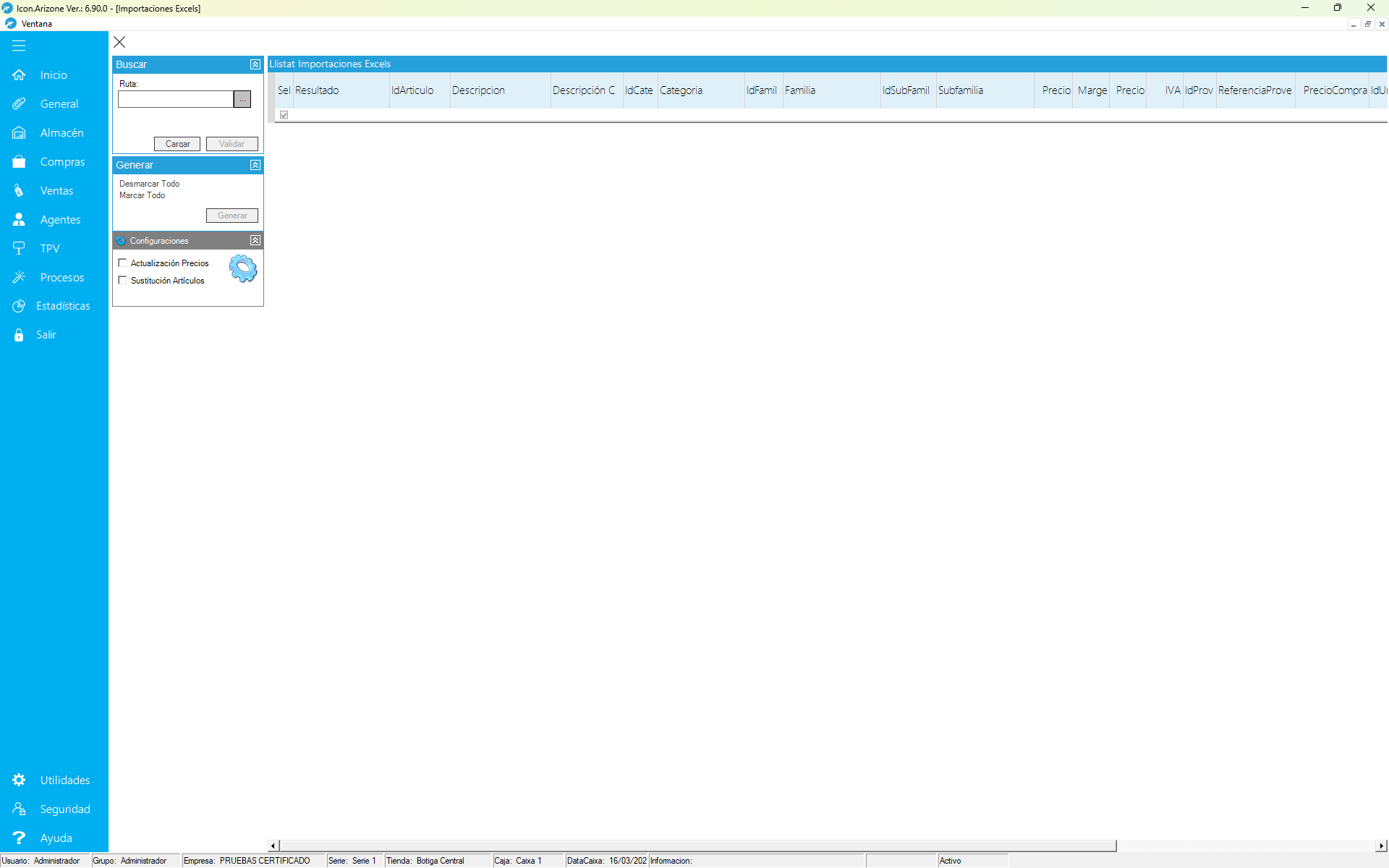
La ventana Importaciones Excels se abre desde la ficha de un artículo (enlace Importar Tarifas), no desde el menú General. Tiene tres pestañas: Tarifas, Ofertas y Artículos.
Pasos comunes#
- En el panel Buscar escriba la Ruta del fichero Excel o use el botón ...... para seleccionarlo.
- Pulse Cargar y confirme «Desea cargar el archivo seleccionado?». Los datos aparecen en la cuadrícula con un resultado por línea.
- Revise la cuadrícula. Marcar Todo / Desmarcar Todo seleccionan las líneas a procesar.
- Pulse Generar para aplicar los datos seleccionados.
Al terminar la carga aparece «Carga finalizada correctamente.».
- Tarifas: indique la categoría de la tarifa que se importa; la cuadrícula muestra artículo, precio, resultado, PV, canon y PVWeb2.
- Ofertas: indique Nombre, Fecha Inicio y Fecha Fin. Al generar, el programa pregunta «Este proceso crea una nueva oferta con los productos seleccionados. Desea continuar?».
- Artículos: en Configuraciones puede activar Sustitución Artículos y Actualización Precios. Con Validar se comprueban los datos y la cuadrícula muestra precios de compra y venta, categoría, familia, IVA, proveedor y los errores detectados.
Resultado esperado#
La tarifa, oferta o artículos quedan creados o actualizados según el fichero cargado.
No se ha verificado la estructura exacta (columnas) que debe tener el fichero Excel; consulte con su administrador o proveedor de la aplicación.
Errores y soluciones#
| Mensaje | Qué hacer |
|---|---|
| «Indique la categoria de la tarifa que esta importando.» | Seleccione la categoría antes de cargar o generar. |
| «No se encontró el Archivo: …» | Compruebe la ruta del fichero. |
| «No hay datos que tractar.» | No hay líneas seleccionadas o cargadas; cargue el fichero y marque las líneas. |
| «Debe indicar un nombre para la oferta.» | Escriba el nombre de la oferta en la pestaña Ofertas. |
| «No se ha podido crear la oferta.» | Revise los datos e inténtelo de nuevo. |
| «Seleccione una tarifa.» | Seleccione una fila antes de duplicar. |