
TPV: tickets
El TPV (terminal punto de venta) permite vender en mostrador con teclado o pantalla táctil. Cada venta es un ticket que se cobra y se imprime. Desde el listado de tickets también se consultan las ventas ya hechas.
Para el manejo general de listados y fichas consulte Listados y fichas; para todas las teclas del TPV vea Teclas del TPV.
En la pantalla de venta del TPV la tecla F1 está reservada a Nuevo ticket y no abre el manual. Para abrir el manual use el menú Ayuda › Manual de usuario.
Cómo acceder#
TPV › Tickets
Esta opción puede estar oculta según los permisos del usuario. Para vender debe existir una caja abierta (ver Cajas).
El listado de tickets#
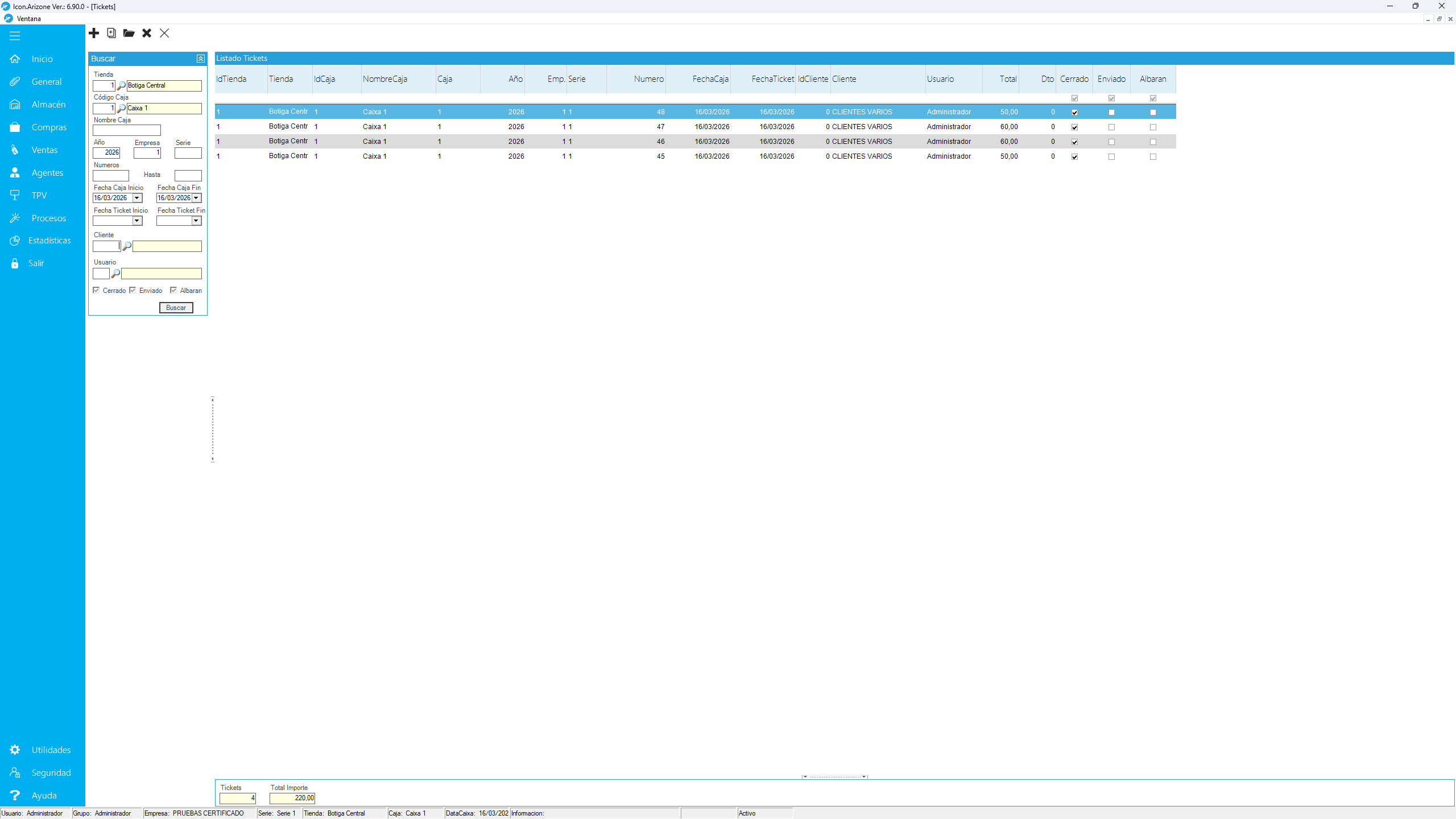
Muestra los tickets ya creados con sus totales (importe, base, IVA, recargo e IRPF) y un resumen de IVAs.
| Filtro / botón | Descripción |
|---|---|
| Empresa, Año, Serie, Numeros | Localizan tickets por su numeración. |
| Fecha Ticket Inicio / Fin | Periodo en que se hizo el ticket. |
| Fecha Caja Inicio / Fin, Nombre Caja | Periodo y caja a la que pertenecen. |
| Albaran, Cerrado, Enviado | Casillas de tres estados para filtrar por esos indicadores. |
| Nuevo | Abre la pantalla de venta con un ticket nuevo. |
| Ticket Puntos | Crea un ticket de la serie de puntos; pide la tarjeta del cliente. |
| Abrir / Eliminar / Imprimir / Salir | Abre el ticket seleccionado, lo elimina, imprime el listado o cierra. |
| Enviar Por Email | Envía por correo (con Outlook) el ticket seleccionado. |
La pantalla de venta#
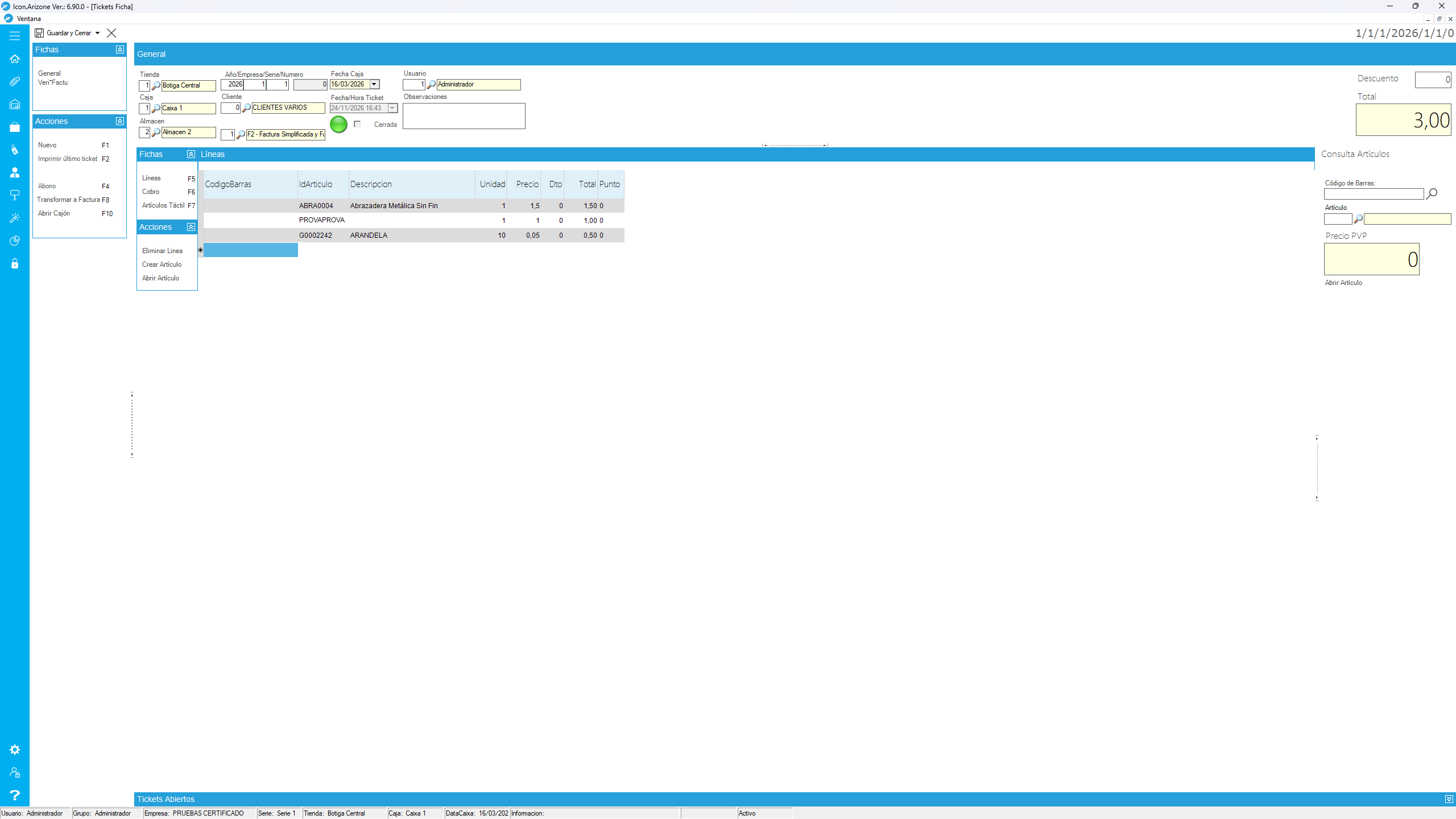
La pantalla se divide en la zona de trabajo y un panel con las acciones principales, cada una con su tecla:
| Botón | Tecla | Qué hace |
|---|---|---|
| Nuevo | F1 | Empieza un ticket nuevo. |
| Imprimir último ticket | F2 | Reimprime el último ticket finalizado. |
| ReAbrir | F3 | Reabre un ticket cobrado (ver más abajo). |
| Abono | F4 | Devuelve un ticket cerrado. |
| Líneas | F5 | Muestra la lista de líneas del ticket. |
| Cobro | F6 | Muestra la pantalla de cobro. |
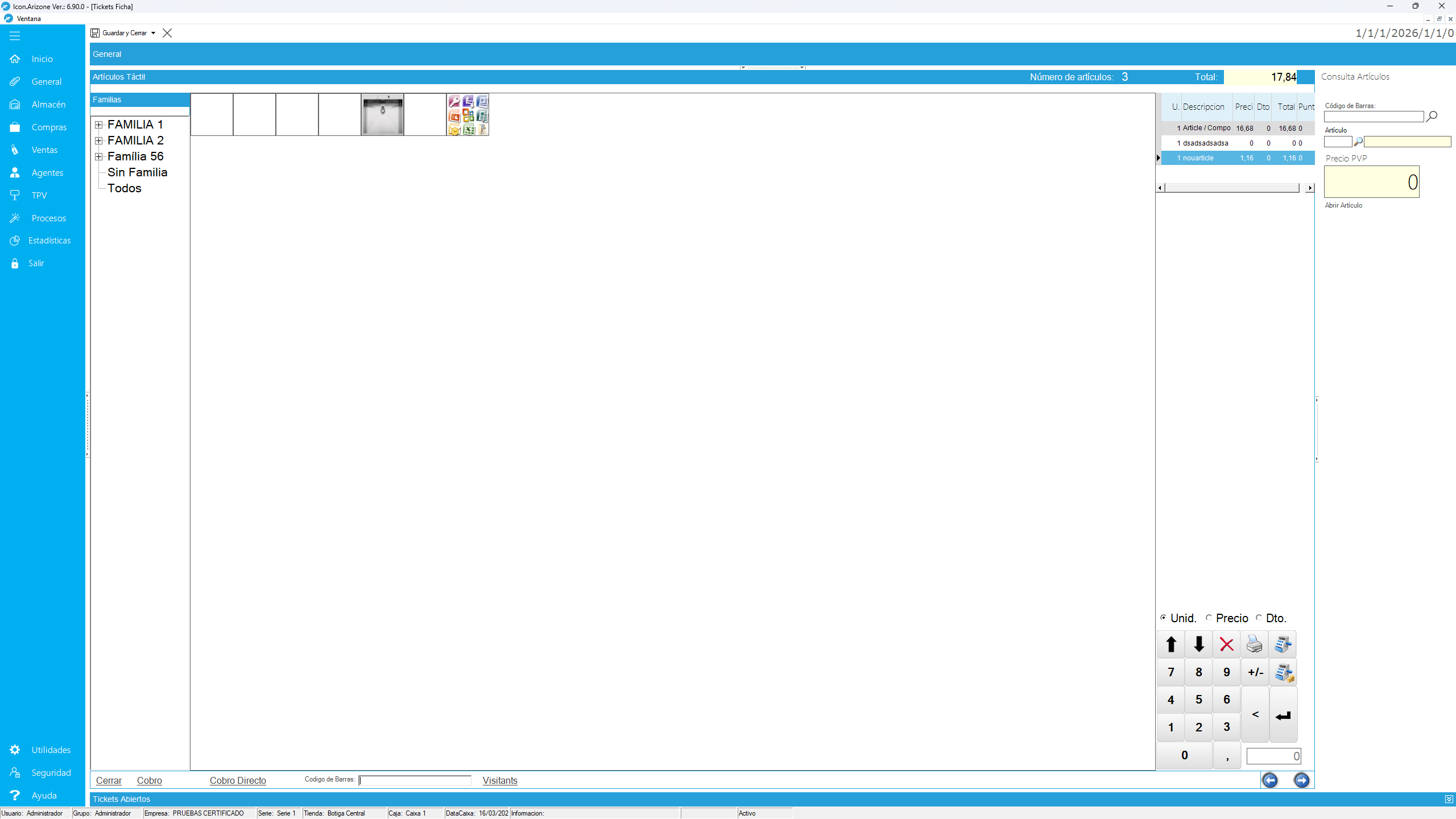
| Artículos Táctil | F7 | Muestra el modo táctil con botones de artículos. |
| Transformar a Factura | F8 | Convierte el ticket en factura. |
| Cerrar | F9 | Cierra la pantalla de venta (pregunta si guardar). No es el cierre de caja. |
| Abrir Cajón | F10 | Abre el cajón del dinero. |
| Guardar | F11 | Guarda el ticket y cierra la pantalla. |
| Nuevo Puntos | - | Ticket de la serie de puntos. |
En la parte superior hay una cuadrícula con los tickets abiertos: pulsando uno se recupera para seguir trabajando con él. También se ven las pestañas General y Veri*Factu.
Paso a paso: vender un ticket#
- Compruebe que hay una caja abierta y entre en TPV › Tickets.
- Pulse Nuevo (o F1). Si la empresa gestiona puntos de cliente, el programa pregunta «Posee tarjeta cliente?»: escriba el código de la tarjeta o déjelo vacío.
- Añada artículos: escriba o escanee el Código de Barras y pulse Intro, o toque el artículo en el modo táctil (F7). El modo táctil incluye un teclado numérico para Unidades, Precio y Descuento (Unid., Precio, Dto.).
- Para cambiar las unidades de la línea anterior pulse F12.
- Si un artículo requiere peso y hay una báscula conectada, use Obtener Peso en la ventana de unidades.
- Para quitar una línea selecciónela y pulse Eliminar Linea.
- Si el artículo no existe puede darlo de alta con Crear Artículo (código, descripción, PVP, código de barras) o consultarlo con Abrir Artículo.
- Cuando termine, pase al cobro (siguiente apartado).
Paso a paso: cobrar#
- Pulse Cobro (F6). En el modo táctil use Cobro o Cobro Directo.
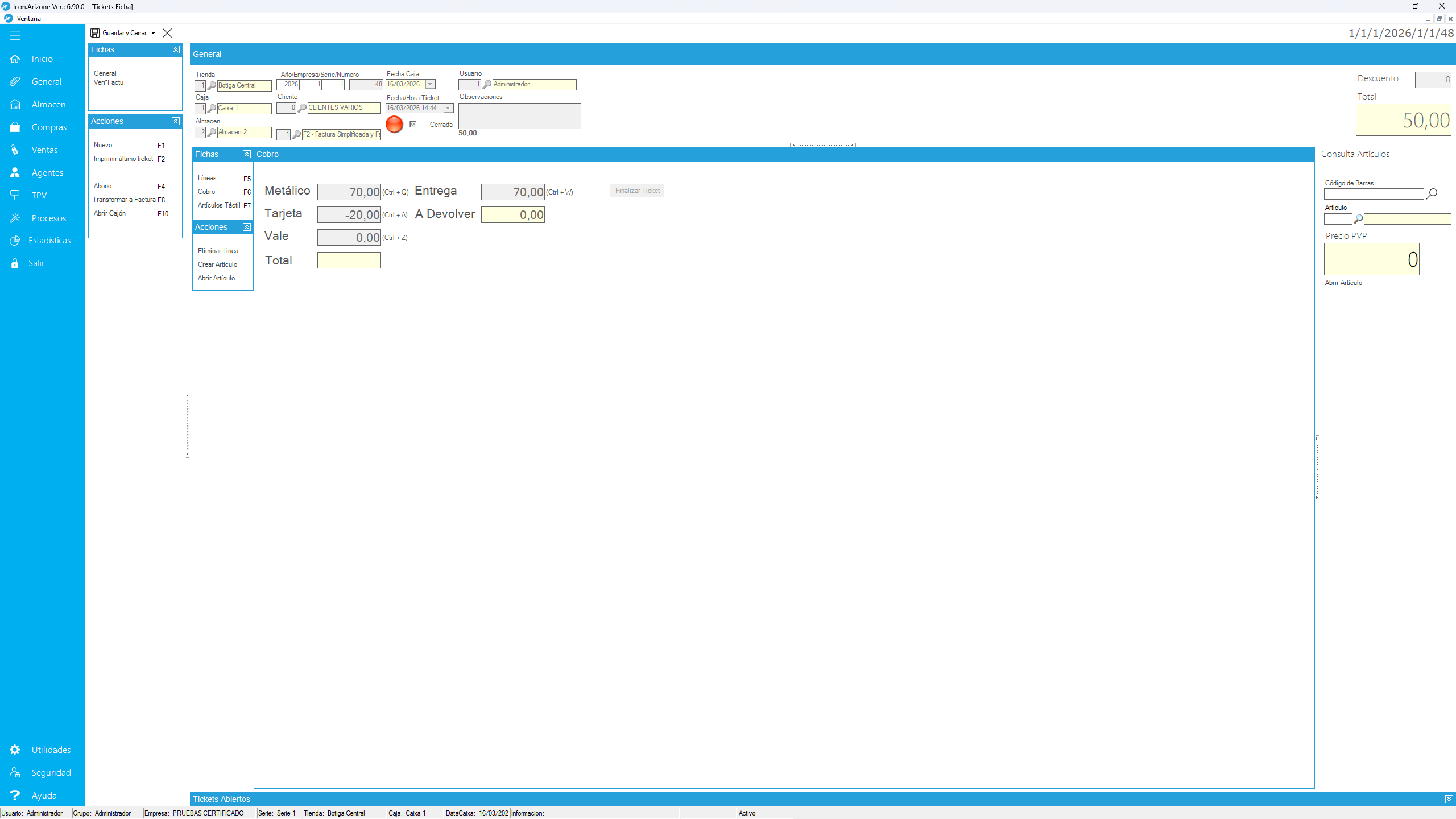
- Se muestra el Total y las formas de pago: Metálico, Tarjeta, Vale y Entrega.
- Escriba el importe en la forma de pago que corresponda. Para saltar rápidamente de una a otra use Ctrl+Q (Metálico), Ctrl+A (Tarjeta), Ctrl+Z (Vale) y Ctrl+W (Entrega).
- El programa calcula A Devolver (el cambio).
- Pulse Finalizar Ticket o Intro y confirme «Desea finalizar el ticket actual?».
- Responda a «Desea imprimir el ticket?» según quiera o no el comprobante.
- El programa deja listo un ticket nuevo para el siguiente cliente.
Si los importes no cuadran con el total el programa avisa: «Los importes no cuadran con el total. Desea continuar con la finalización del ticket?». Con control de puntos, el ticket se puede cobrar con puntos mientras el saldo sea suficiente: «Saldo negativo de puntos, imposible realizar el cobro.».
Reabrir un ticket cobrado#
- Seleccione el ticket en la cuadrícula de tickets abiertos o ábralo desde el listado.
- Pulse ReAbrir.
- Confirme «Desea realmente reabrir este ticket?». Aviso: al reabrir se pierde la información del cobro realizado, por lo que habrá que cobrarlo de nuevo.
La tecla F3 figura junto al botón ReAbrir, pero en esta versión la acción solo se ejecuta pulsando el botón con el ratón.
Abonar un ticket (devolución)#
- Abra un ticket ya cerrado (cobrado).
- Pulse Abono (F4).
- El programa crea un nuevo ticket de abono con signo contrario y lo muestra.
| Mensaje | Qué hacer |
|---|---|
| «No se puede volver a abonar un ticket abonado» | Ese ticket ya tiene su abono; no se puede repetir. |
| «No se puede abonar un ticket sin cerrar» | Cobre y finalice primero el ticket. |
Si la empresa usa Veri*Factu, los abonos de tickets cerrados se envían a la cola de Veri*Factu automáticamente. La pestaña Veri*Factu del ticket muestra su estado y un enlace.
Convertir un ticket en factura#
- Abra el ticket (cerrado) que el cliente quiere como factura.
- Pulse Transformar a Factura (F8).
- Si el ticket está a nombre de «cliente varios», el programa le pide elegir o crear un cliente.
- El programa anula el ticket original con un abono y crea un nuevo ticket en la serie de facturas, a nombre del cliente. Éste queda abierto en pantalla.
| Mensaje | Qué hacer |
|---|---|
| «No se puede crear un factura con el cliente varios. Seleccione un cliente» | Elija un cliente de la lista o créelo. |
| «No se puede crear un factura con el cliente varios» | No se eligió cliente; repita el proceso y seleccione uno. |
| «Este ticket es ya una factura, no se permite crear una factura a partir de otra factura.» | No es posible transformar de nuevo. |
Cerrar la pantalla y cierre de caja#
Al cerrar la pantalla de venta (F9 o botón Cerrar), si hay cambios el programa pregunta «Desea guardar los datos antes de salir?» (Sí guarda, No descarta, Cancelar sigue en el ticket). El cierre contable del día se hace en Cajas con Validar y cerrar Caja.
Otros mensajes#
| Mensaje | Qué hacer |
|---|---|
| «Código de barras inexistente» | Compruebe el código o cree el artículo. |
| «Se debe entrar el Cliente y la fecha antes de entrar lineas de tickets.» | Complete cliente y fecha del ticket antes de añadir líneas. |
| «Atención, al cambiar el cliente los precios pueden verse alterados con las tarifas aplicadas al nuevo cliente, desea recalcular dichos precios?» | Elija Sí para aplicar las tarifas del nuevo cliente. |
| «No se puede iniciar la bascula porque no hay puerto configurado.» / «No se ha localizado el puerto COM …» | La báscula no está configurada o conectada; avise al administrador. |
| «Atención, no se pudo recuperar el saldo de puntos para este cliente.» | Vuelva a intentarlo; si persiste, avise al administrador. |
| «Sin identificar el cliente, no es posible realizar esta acción.» | En Ticket Puntos es obligatorio identificar la tarjeta del cliente. |