
Envío de correos (Mailing)
La ventana Mailing permite enviar por correo electrónico varios documentos a la vez (por ejemplo facturas o presupuestos), con mensaje personalizable y adjuntos. Se abre desde los listados de documentos que ofrecen envío por e-mail, no desde el menú General.
Para qué sirve#
- Enviar en bloque los documentos seleccionados a sus clientes.
- Usar plantillas de mensaje con textos sustituibles (nombre del cliente, etc.).
- Probar el envío con una dirección de pruebas antes del envío real.
Cómo acceder#
Seleccione los documentos en su listado y use la opción de enviar por e-mail; se abre la ventana Mailing con la lista de documentos y destinatarios.
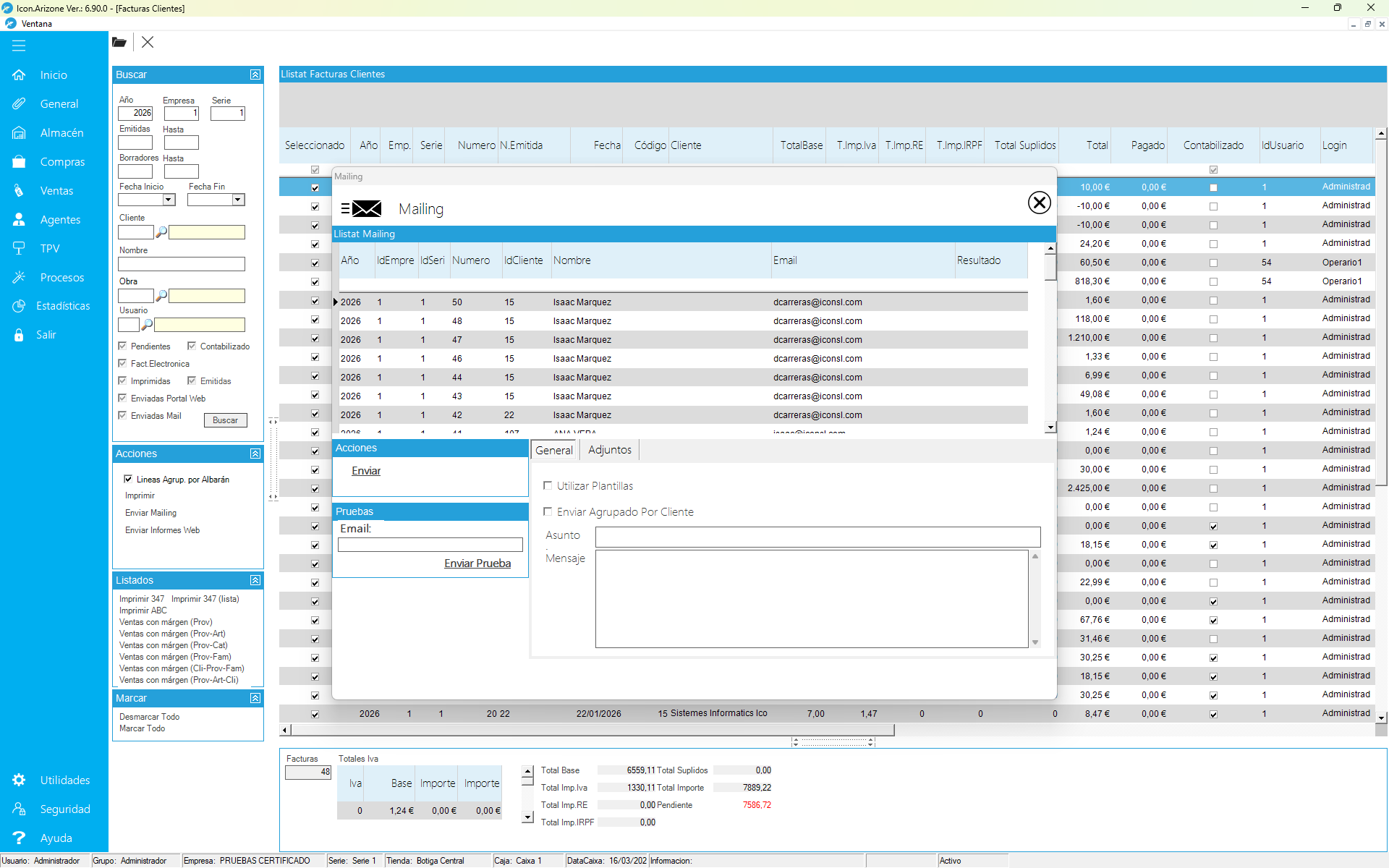
Campos y botones#
| Elemento | Descripción |
|---|---|
| Lista de documentos | Año, Empresa, Serie, Número, Cliente, Email, Resultado del envío y Nombre. |
| Asunto / Mensaje | Texto del correo (pestaña General). |
| Utilizar Plantillas | Usa una plantilla de mensaje predefinida. |
| Substituciones Textos | Tabla de campos que se reemplazan por datos reales al enviar. |
| Firma | Incluye la firma en el mensaje. |
| Enviar Agrupado Por Cliente | Un solo correo por cliente con todos sus documentos. |
| Adjuntos | Pestaña para ver o añadir ficheros adjuntos. |
| Previsualizar | Muestra cómo quedará el mensaje. |
| Pruebas: Email + Enviar Prueba | Envía a una dirección de pruebas en lugar de al cliente. |
| Enviar (panel Acciones) | Realiza el envío real. |
Paso a paso: enviar los documentos#
- Revise en la lista los documentos y las direcciones de correo.
- Escriba el asunto y el mensaje (o active Utilizar Plantillas).
- Opcional: pulse Previsualizar, y envíe antes una prueba con Enviar Prueba.
- Pulse Enviar y confirme «Desea enviar los mails seleccionados?».
- Al terminar se muestra «Se han enviado: X de Y» y la columna Resultado indica el estado de cada envío.
Resultado esperado#
Los clientes reciben el correo con los documentos adjuntos y la lista muestra el resultado de cada envío.
Errores y soluciones#
| Mensaje | Qué hacer |
|---|---|
| «Debe informar un email de pruebas» | Escriba una dirección en el panel Pruebas antes de pulsar Enviar Prueba. |
| «Desea enviar en modo pruebas al email seleccionado?» | Confirme para enviar solo a la dirección de pruebas. |
| «Se han enviado: X de Y» | Si X es menor que Y, revise en la columna Resultado qué envíos fallaron (por ejemplo, correo vacío o incorrecto). |
La cuenta de correo de envío se configura en la aplicación; si los envíos fallan, consulte con su administrador. Más ayuda en Resolución de problemas.