
Artículos
El catálogo de artículos es la base de todos los documentos de compra y venta. Desde aquí da de alta cada producto, consulta su stock y su historial de movimientos y administra datos adicionales como proveedores, códigos de barras o publicación en la web.
Para qué sirve#
- Crear y modificar artículos con sus precios, unidades y observaciones.
- Consultar el stock por almacén, el stock valorado y los artículos bajo mínimos.
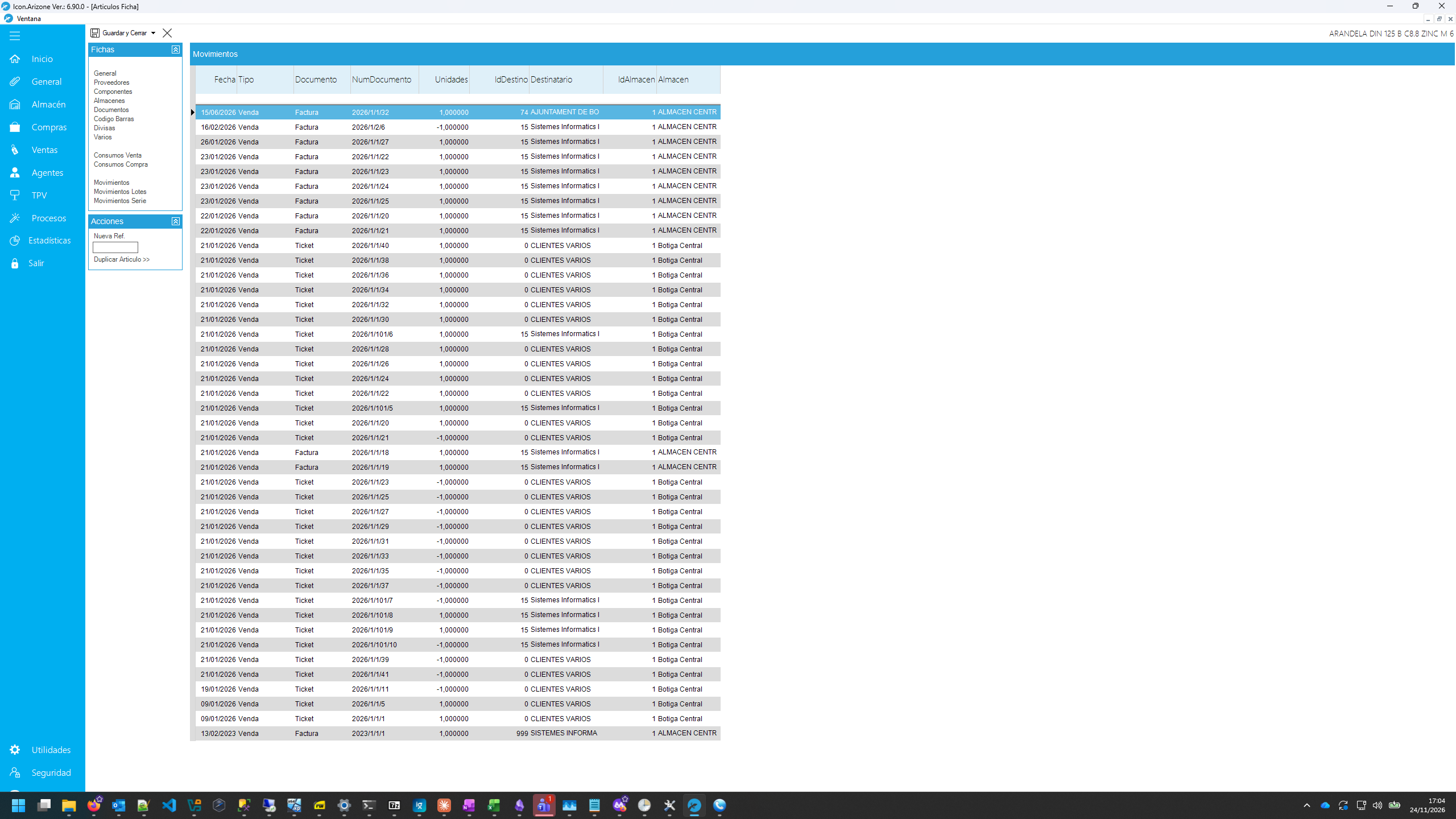
- Ver el historial de movimientos, lotes, series y consumos de compra y venta.
- Gestionar proveedores habituales, códigos de barras, componentes de kits y documentos adjuntos.
- Realizar procesos en bloque: baja masiva, actualización de IVA, marcas de publicación web, etiquetas.
Cómo acceder#
Almacén › Artículos
Esta opción puede estar oculta según los permisos de su usuario, y algunas pestañas o campos (lotes, series, tallas y colores, web) solo aparecen si su empresa los utiliza.
Para el manejo general de listados y fichas consulte Listados y fichas.
El listado de artículos#
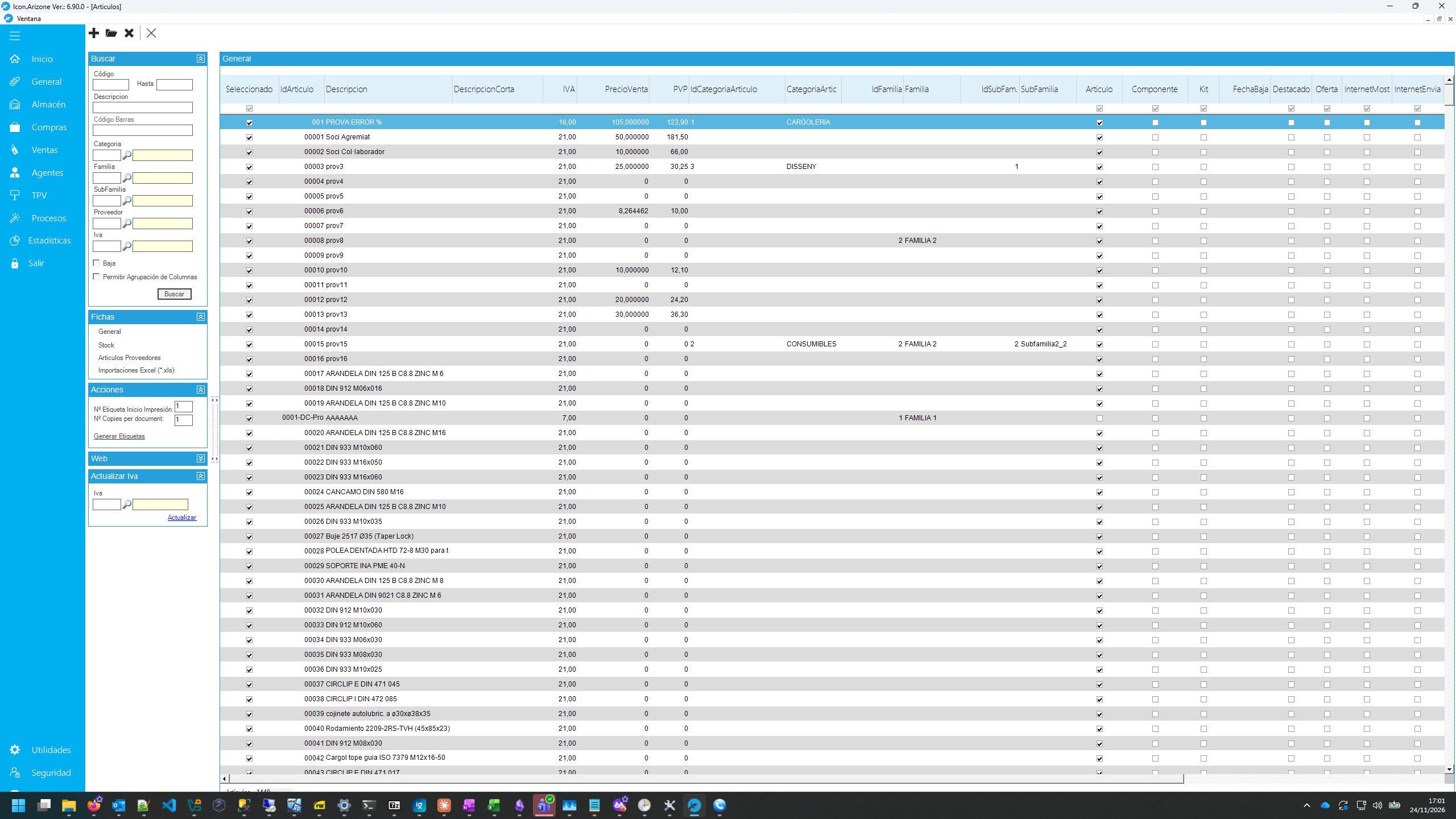
La parte superior ofrece los filtros de búsqueda; el botón Buscar los aplica.
| Filtro | Para qué sirve |
|---|---|
| Código (desde/hasta), Descripción, Código Barras, Ubicación | Localizar artículos concretos. |
| Baja | Incluir o localizar artículos dados de baja. |
| Artículo, Componente, Kit, Fabricación | Filtrar por el tipo de artículo. |
| Oferta, Destacado, Hay Foto | Filtrar por características comerciales. |
| Publicar Web, Internet Mostrar, Internet Enviado | Filtrar por el estado de publicación en la tienda web. |
| Permitir Agrupación de Columnas | Permite arrastrar columnas para agrupar el listado. |
Consulta de stock desde el listado#
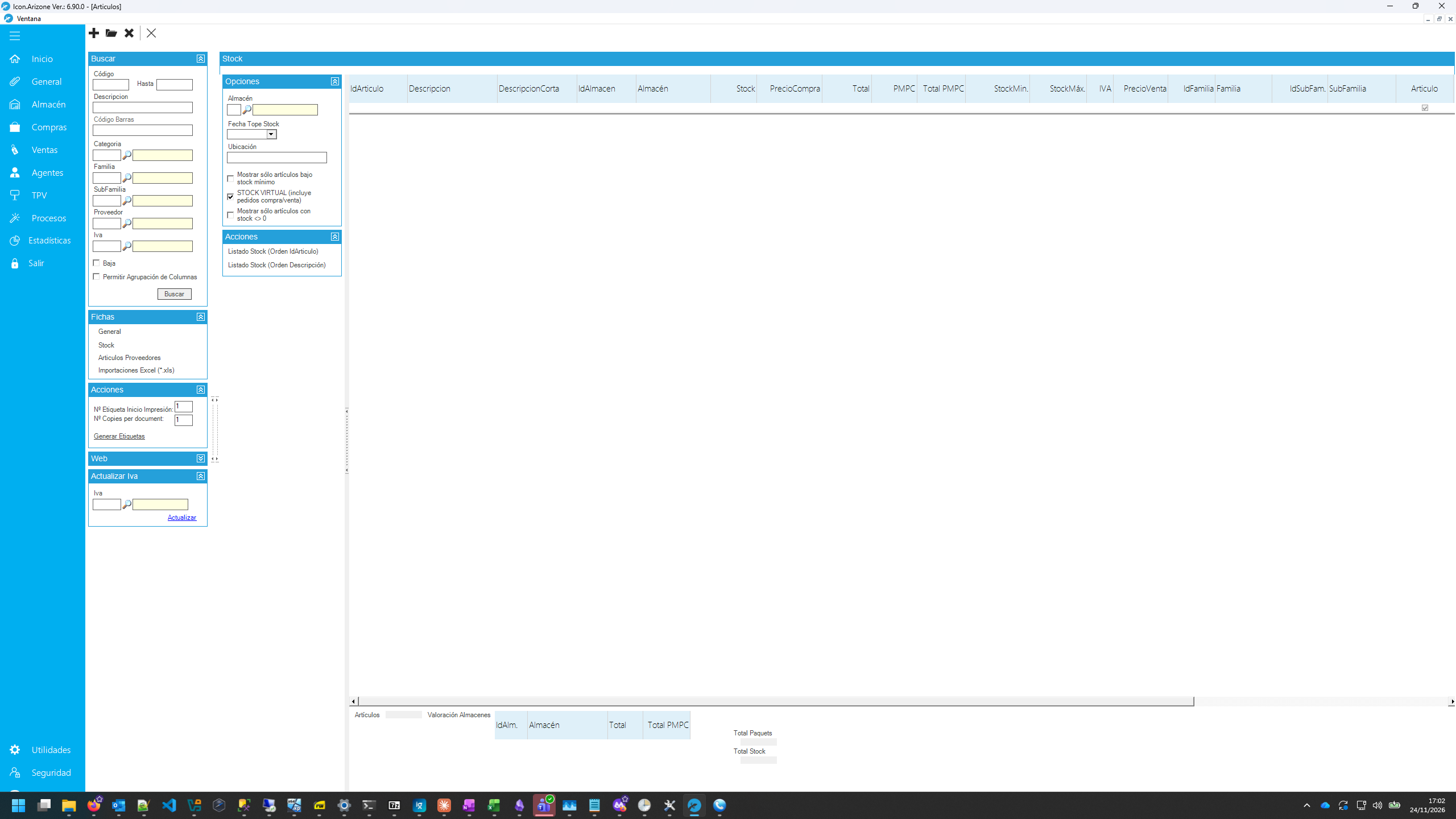
El listado incluye un modo de consulta de stock con estas opciones: Mostrar sólo artículos con stock <> 0, Mostrar sólo artículos bajo stock mínimo, Stock virtual (incluye pedidos compra/venta) y Fecha Tope Stock. Muestra el stock por almacén, los lotes disponibles (Ver Todos), la Valoración Almacenes y los totales. Puede imprimir el Listado Stock ordenado por descripción o por código de artículo.
Paso a paso: crear un artículo#
- Entre en Almacén › Artículos y pulse Nuevo.
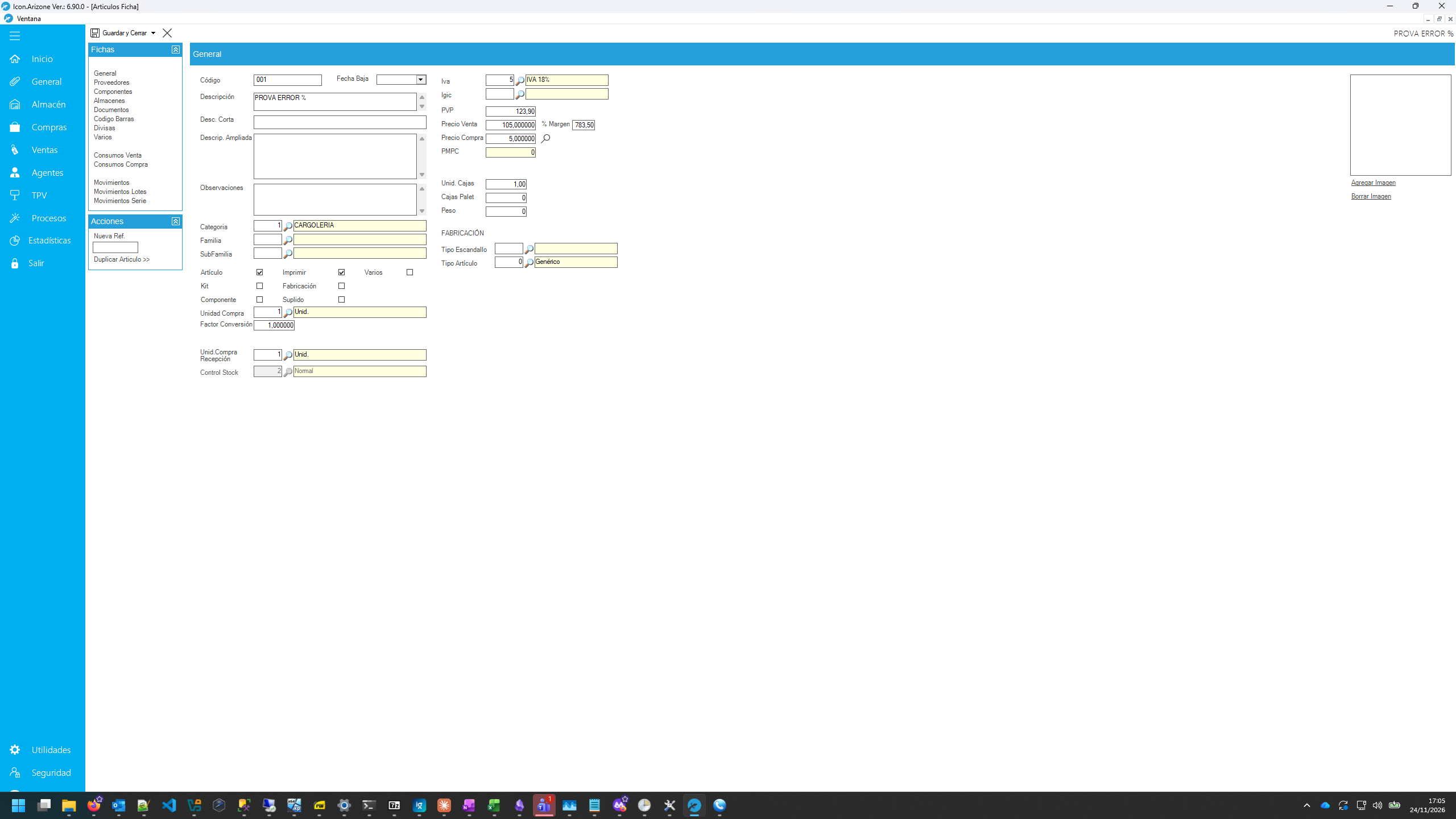
- En la pestaña General escriba el Código y la Descripción (por ejemplo, «TORNILLO 5X40»). También puede indicar Desc. Corta y Descrip. Ampliada.
- Marque, si corresponde, el tipo de artículo: Artículo, Componente, Kit, Fabricación, Suplido.
- Introduzca los precios: Precio Compra, % Margen, Precio Venta y PVP. Antes de introducir un precio debe indicar el IVA del artículo.
- Complete, si lo necesita, Unid. Cajas, Cajas Palet, Factor Conversión, Peso, Fecha Baja y Observaciones. Con Agregar Imagen añade una foto.
- Pulse Guardar Datos.
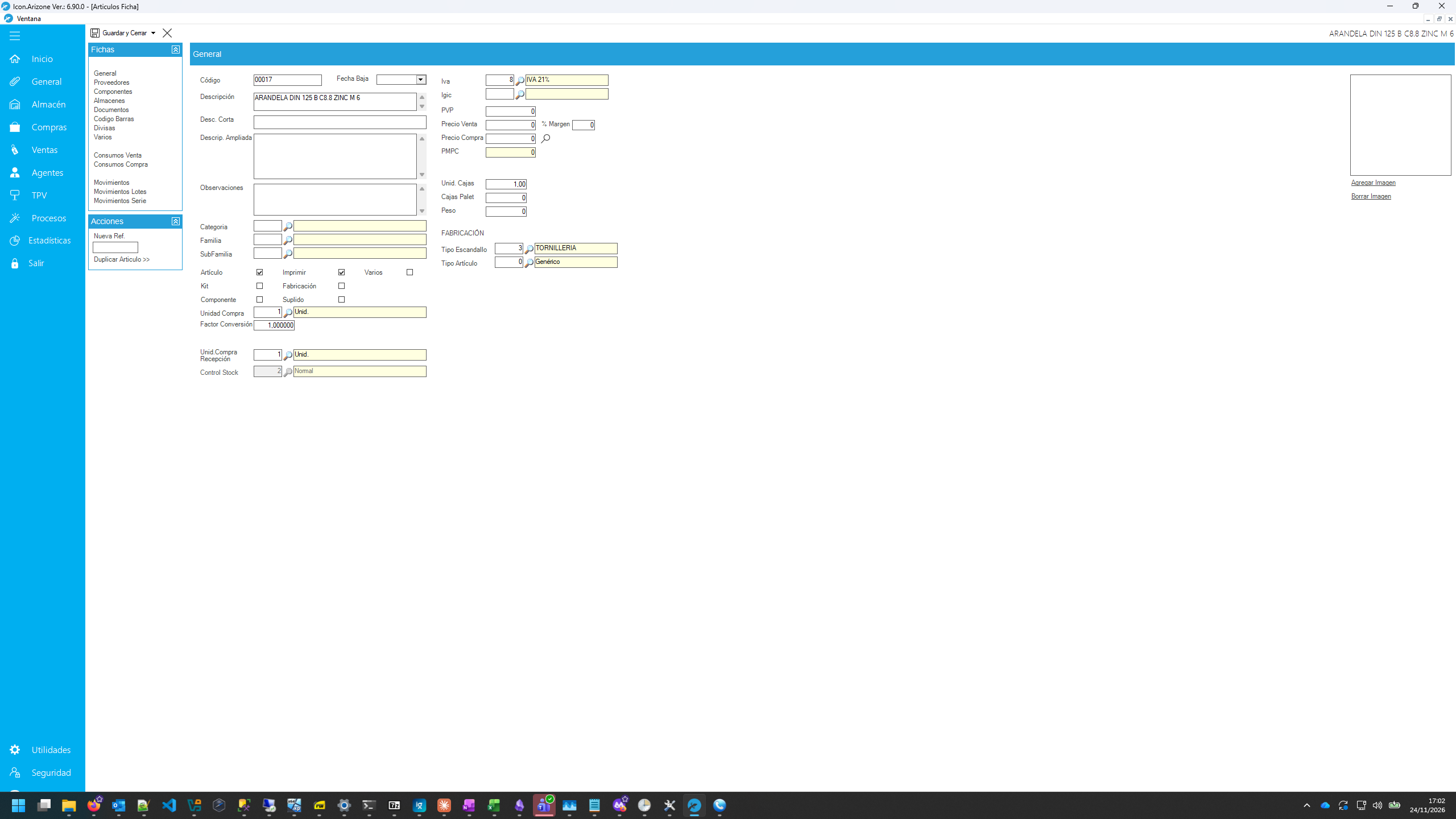
Si el artículo participa en una oferta activa, la ficha muestra el aviso «Este producto se encuentra en oferta activa» y el enlace Oferta. El campo PMPC muestra el precio medio ponderado de compra.
Pestañas de la ficha de artículo#
En la columna izquierda de la ficha encontrará los accesos a cada pestaña.
| Pestaña | Qué contiene |
|---|---|
| General | Datos principales, precios, tipo de artículo, imagen y observaciones. |
| Almacenes | Por cada almacén: Stock Mínimo, Stock Máximo, Ubicación y Caja. |
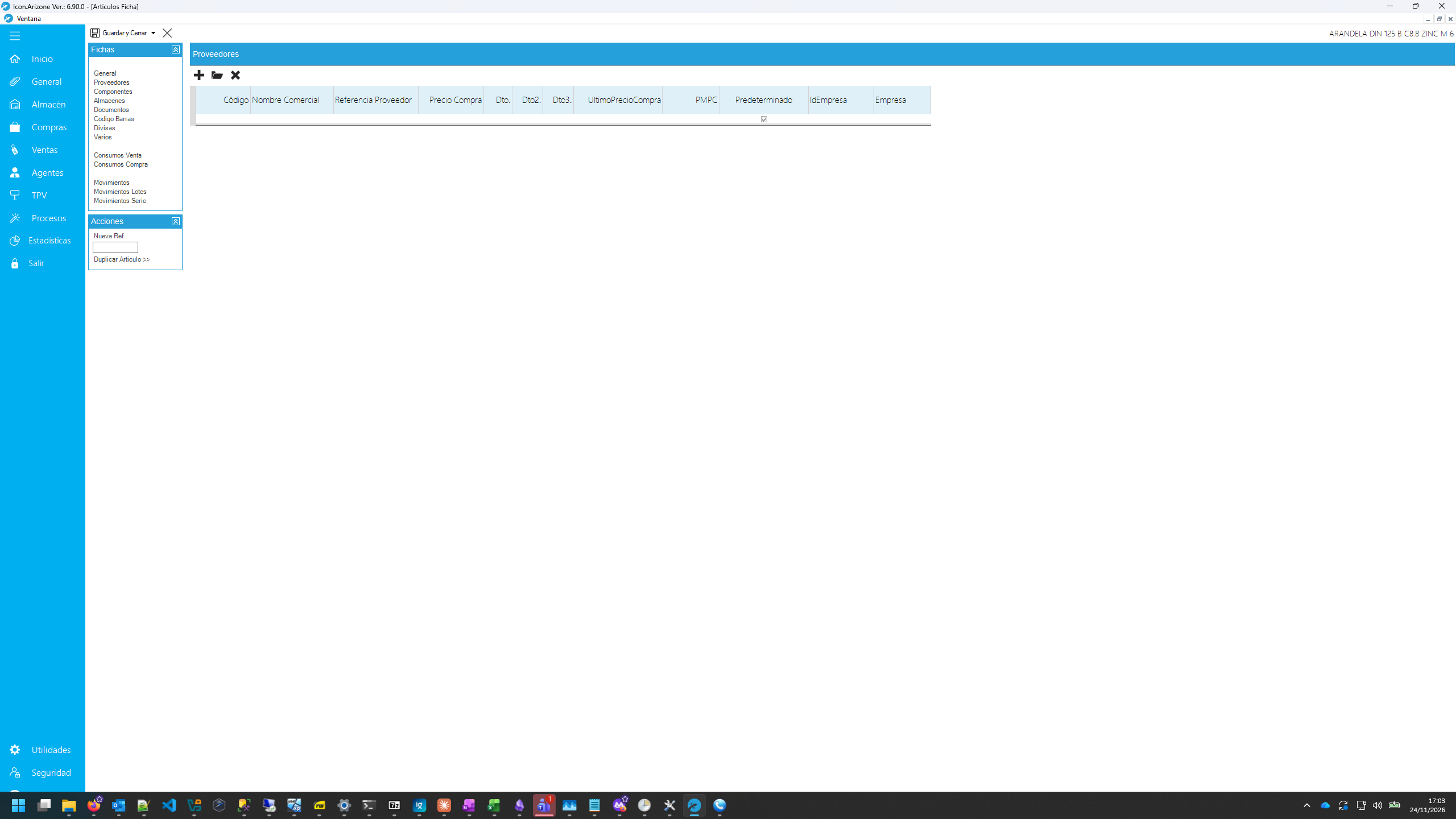
| Proveedores | Proveedores del artículo: Referencia del proveedor, Precio Compra, Descuento, Último Precio Compra, PMPC, Plazo Entrega (en semanas o días) y casilla Predeterminado. |
| Movimientos | Historial de entradas y salidas del artículo. |
| Movimientos Lotes | Historial por lote; debe indicar el lote y pulsar Buscar. |
| Movimientos Serie | Historial por número de serie. |
| Consumos Compra / Consumos Venta | Líneas de compras o ventas del artículo, filtrables por Fecha Inicio y Fecha Fin. |
| Divisas | Precios en otras monedas. |
| Web | Datos de la tienda en línea: Internet Mostrar, Publicar, Oferta, Destacado, Orden, Precio Web, Precio Web Oferta, Precio Web 2 y imágenes adicionales. |
| Componentes | Piezas que forman el artículo cuando es un kit o artículo de fabricación, con su desglose. |
| Varios | Porcentaje Desperdicio, Cuenta Contable, Punto Verde, Canon, Sin Bultos, Mostrar en Táctil, Orden Táctil y Saldo Puntos Gratis. |
| Código Barras | Uno o varios códigos de barras del artículo. |
| Documentos | Documentos adjuntos al artículo. |
| Stock | Stock por almacén: total, de componentes fabricados y no fabricados. |
Acciones rápidas de la ficha#
- Nueva Ref. / Duplicar Artículo >>: escriba una referencia nueva y pulse Duplicar para crear una copia del artículo.
- Calculadora: ayuda para calcular precios.
Procesos en bloque desde el listado#
| Proceso | Cómo funciona |
|---|---|
| Baja Masiva | Indique la Fecha Baja y pulse Baja Masiva. Se dan de baja todos los artículos de la lista. |
| Actualizar IVA | Indique el IVA y pulse Actualizar. Se aplica a los artículos de la lista; el proceso es irreversible. |
| Marcas web | Enlaces «Marcar Todo a Publicar Web = Sí/No», «Internet Enviado = Sí/No» e «Internet Mostrar = Sí/No», con Marcar Todo / Desmarcar Todo para elegir artículos, y Envio a Web >> para enviarlos. |
| Etiquetas | Generar Etiquetas, indicando la Etiqueta Inicio Impresión y el número de copias. |
| Importaciones Excel | Enlace para importar tarifas desde ficheros Excel (*.xls). |
| Artículos Proveedores | Consulta cruzada de artículos con sus proveedores. |
La actualización de IVA es irreversible. Haga una copia de seguridad antes de ejecutarla.
Otras ventanas relacionadas#
- Ficha reducida: versión abreviada de la ficha que solo muestra el precio de venta.
- Stock del artículo: ventana que muestra el stock del artículo por almacén (total, componente fabricado y no fabricado).
- Tallas y colores: ventana de reparto por tallas y colores, disponible solo si su empresa trabaja con ellas.
Resultado esperado#
El artículo queda disponible para usarlo en pedidos, albaranes y facturas, tanto de compra como de venta.
Errores y soluciones#
| Mensaje | Qué hacer |
|---|---|
| «No se puede eliminar un artículo que se encuentra presente en algún documento.» | Si ya no lo quiere usar, dé de baja el artículo en lugar de borrarlo. |
| «No puede ser metro lineal/cuadrado y seguimiento por lote a la vez.» | Elija una de las dos opciones para el artículo. |
| «Atención, debe entroducir un iva antes de entrar el precio» | Indique primero el IVA y después el precio. |
| «Hay que informar una referencia nueva para duplicar.» | Escriba la nueva referencia en el campo Nueva Ref. antes de duplicar. |
| «Debe indicar el lote.» | En Movimientos Lotes escriba el lote antes de buscar. |
| «Existe algun valor no numérico en numero de semanas o dias» | El plazo de entrega del proveedor solo admite números. |
| «El codigo de barras ya se encuentra en el artículo: …» | Cada código de barras solo puede pertenecer a un artículo. |
| «Indique el Iva.» / «No ha introducido fecha de baja.» | Complete el dato antes de lanzar la actualización de IVA o la baja masiva. |
| «Necesita estar en el modo <General> para realizar este proceso» | Vuelva a la vista general del listado antes de enviar a la web. |
| «Desea eliminar el registro actual?» | Confirme solo si desea borrar el registro. |