
Albaranes de compra
El albarán de compra documenta la mercancía que recibe de un proveedor. Puede crearse directamente o traspasando un pedido, y se traspasa después a factura de compra. Consulte el recorrido completo en Flujo documental de compras.
Para qué sirve#
- Dar entrada a la mercancía y a sus lotes y números de serie.
- Controlar qué albaranes están pendientes de facturar.
- Traspasar albaranes a factura, repartir mercancía entre almacenes o pasar líneas a una orden de trabajo (OT).
Cómo acceder#
Compras › Albaranes
Esta opción puede estar oculta según los permisos de su usuario.
El funcionamiento común de listados y fichas se explica en Listados y fichas.
El listado de albaranes#
Filtros: Año, Empresa, Serie, Números, Fecha Inicio/Fin, Fecha Vcto Inicio/Fin y las casillas Pendientes, Facturables, Pendientes Venta y Entrega Dir.. En la búsqueda avanzada: Referencia, Proyecto, Obra y NSerie. Bajo el grid se muestran las líneas del albarán seleccionado, los Totales IVA y el importe total.
Paso a paso: crear un albarán#
- Entre en Compras › Albaranes y pulse Nuevo.
- En la pestaña General compruebe Empresa, Año, Serie y Número; elija el Proveedor y la Fecha (obligatorios antes de añadir líneas). Indique el vencimiento (Vcto.) si lo necesita.
- Complete, si procede, Referencia, Referencia 2, F. Apl., Obra, Proyecto, OT, Cliente y Entrega Directa.
- Añada las líneas del grid: artículo, almacén, unidades o cajas, precio y descuentos. Si el artículo se controla por lotes o por números de serie, use las rejillas Lotes y Números de serie de la parte inferior.
- Pulse Guardar Datos.
Si introduce un precio de venta distinto del que figura en la ficha del artículo, el programa pregunta si desea actualizar la ficha con los nuevos precios.
Existe también una presentación «resumida» de la pestaña General, con menos campos y la casilla Facturado / Facturable. Cuál se muestra depende de la configuración de su empresa.
Pestañas de la ficha#
| Pestaña | Qué contiene |
|---|---|
| General | Cabecera, líneas, lotes, series, descuento, base imponible y total. Casillas Imprimido y Entrega Directa. |
| Importes | Totales: base, IVA, recargo de equivalencia, IRPF y total. |
| Varios | Datos complementarios. |
| Traspaso | Pasa líneas del albarán a una Factura. |
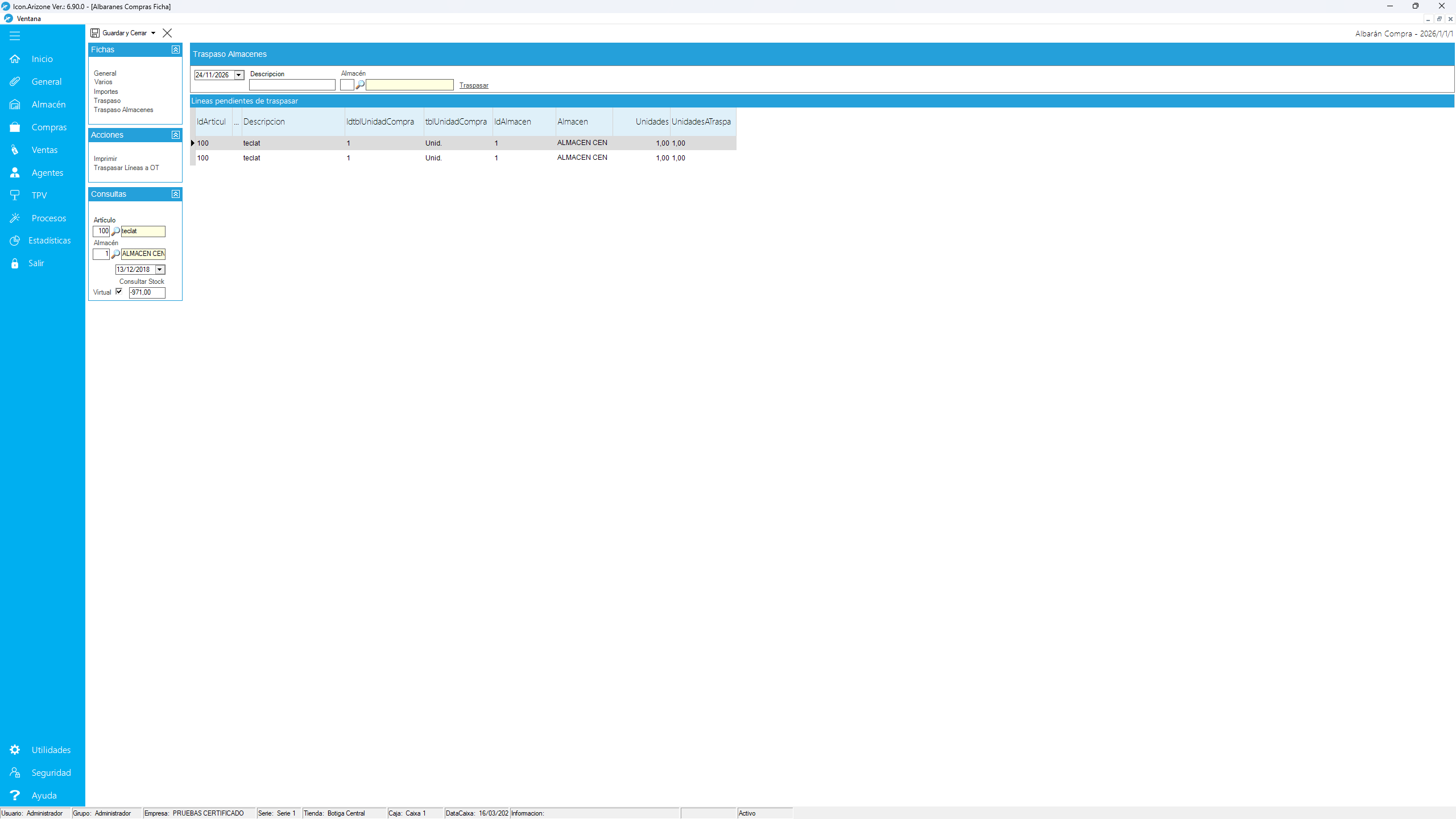
| Traspaso Almacenes | Genera movimientos de stock hacia otro almacén. |
| Traspaso Venta | Pasa líneas a una OT de cliente. |
Botones laterales de la ficha: Imprimir, Email, Fax, Consultar Stock (con la opción Virtual) y Traspasar Líneas a OT.
Traspasar un albarán a factura#
Desde la ficha#
- Abra el albarán y entre en Traspaso.
- Indique la fecha y, si desea añadirlo a una factura ya existente, su Año/Empresa/Serie/Número; en otro caso se genera una factura nueva.
- Seleccione las líneas y cantidades y pulse Traspasar.
Desde el listado (varios albaranes)#
- Marque los albaranes con la casilla de selección o con Marcar Todo.
- Rellene en el panel de traspasos Año/IdEmpresa/IdSerie/Número de la factura destino, la Fecha Traspaso y, si quiere una sola factura, Agrupar Albaranes.
- Pulse Traspasar >> y confirme el mensaje «Se traspasarán n albaranes a factura de compra».
Traspaso entre almacenes#
En la pestaña Traspaso Almacenes indique la fecha y el almacén de destino, marque las líneas y pulse Traspasar. El programa pregunta «Desea generar los movimientos de almacen?». Los movimientos creados se pueden ver en Movimientos de almacenes.
Traspaso a OT#
En Traspaso Venta puede pasar líneas a una OT (orden de trabajo) de cliente. Al terminar se informa de cuántas líneas se han traspasado.
Resultado esperado#
La factura (o los movimientos/OT) se genera con las líneas elegidas y el albarán indica lo ya traspasado.
Errores y soluciones#
| Mensaje | Qué hacer |
|---|---|
| «Debes entrar el Proveedor y la fecha antes de entrar lineas del Albaranes.» | Complete proveedor y fecha. |
| «No se permite modificar una linea proveniente de otro documento.» | La línea viene de un pedido; elimínela y vuelva a introducirla si necesita cambiarla. |
| «Esta linea esta traspasada parcial o totalmente y no se puede modificar.» | Las líneas ya traspasadas están bloqueadas. |
| «Esta línea ya está traspasada a una OT y la columna no se puede modificar.» | Esa columna queda bloqueada tras pasar la línea a OT. |
| «Debe antes eliminar los lotes (o las tallas) para realizar esta acción.» | Borre los lotes o tallas de la línea y repita la acción. |
| «No se permiten traspasos parciales en artículos con tratamiento por lotes.» / «Para este tipo de unidad, no se permiten traspasos parciales.» | Traspase la cantidad completa. |
| «El documento destino no pertenece al mismo proveedor.» / «…al mismo cliente.» | Elija un documento destino del mismo proveedor (o cliente en traspasos a OT). |
| «Atención! Los albaranes seleccionados no pertenecen al mismo proveedor.» | Marque albaranes de un solo proveedor. |
| «Atención! Debe rellenar los campos Año, IdEmpresa e IdSerie para realizar un traspaso.» | Rellene los datos del documento destino. |
| «Debe introducir una fecha.» | Indique la fecha de traspaso. |
| «No se permite el valor 0 en las columnas unidades o cajas.» | Escriba una cantidad mayor que cero. |
| «Desea eliminar el registro actual?» | Confirme solo si desea borrar el albarán. |