
Acciones comerciales
Una acción comercial es el registro de una gestión de un agente con un cliente (por ejemplo una visita): quién la hizo, a qué cliente, de qué tipo fue, si el cliente quedó interesado y cuándo está prevista la próxima visita. Cada acción puede llevar sus propios gastos.
Consulte Listados y fichas para el manejo general de listados y fichas.
Cómo acceder#
Agentes › Acciones Comerciales
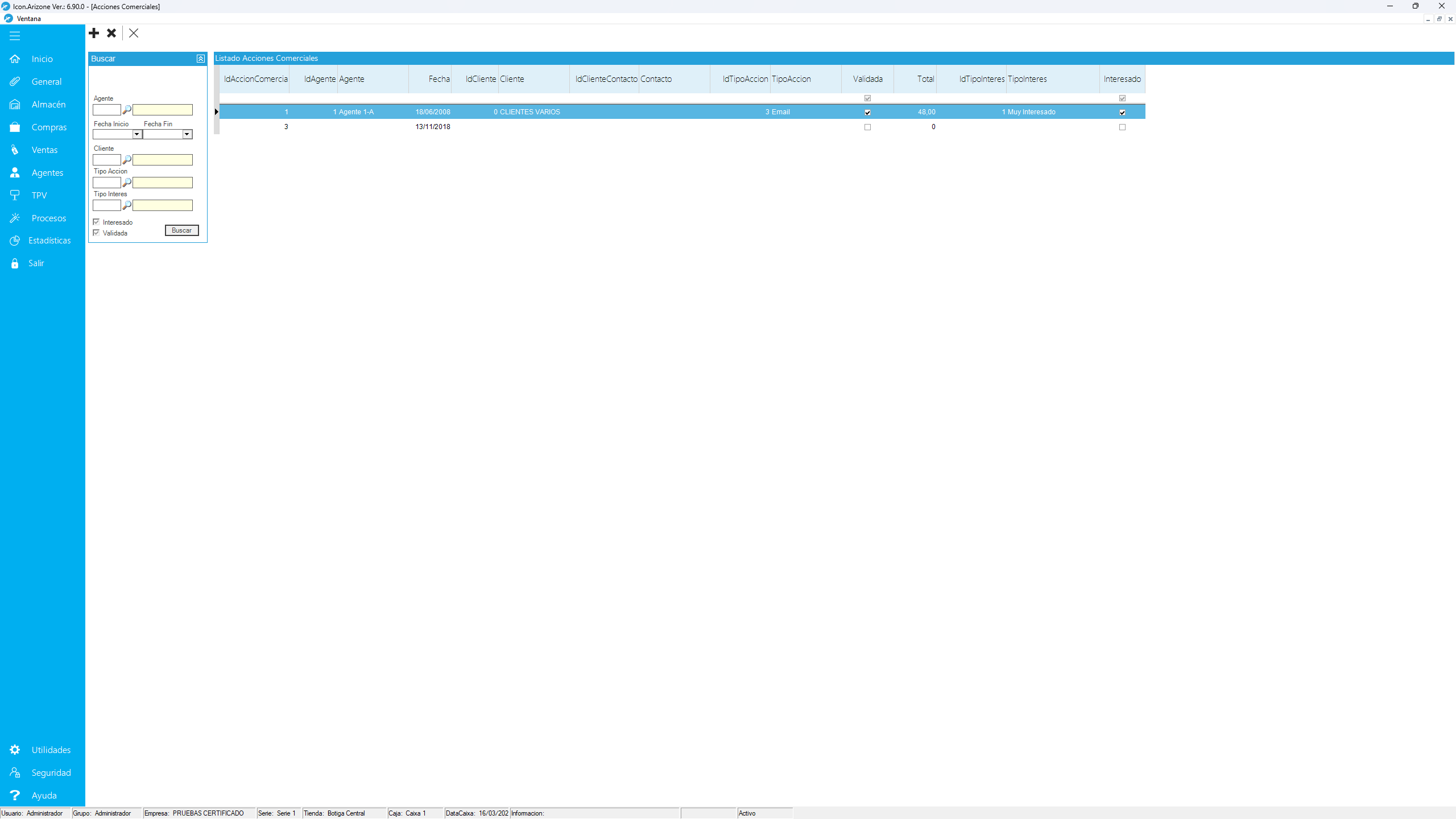
Filtros del listado#
| Campo | Qué hace |
|---|---|
| Fecha Inicio / Fecha Fin | Acota el periodo de las acciones. |
| Agente, Cliente, tipo de acción, tipo de interés | Búsquedas rápidas para filtrar por esos datos. |
| Validada | Casilla de tres estados: validadas, no validadas o todas. |
| Interesado | Casilla de tres estados: con cliente interesado, sin interés o todas. |
Paso a paso: registrar una acción comercial#
- Entre en Agentes › Acciones Comerciales y pulse Nuevo.
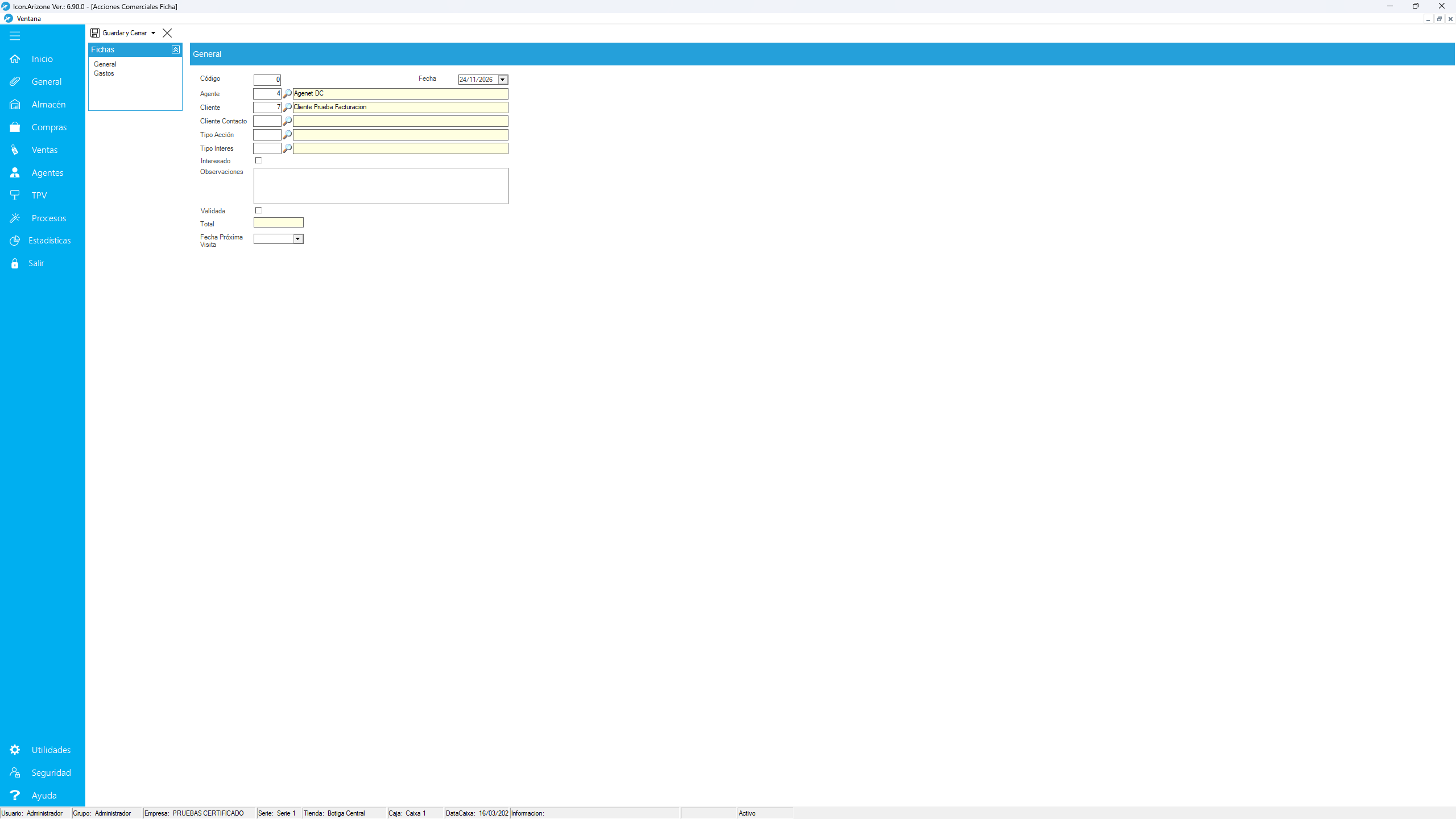
- En General indique la Fecha, el agente, el cliente y, si procede, el contacto del cliente.
- Elija el tipo de acción y el tipo de interés.
- Marque Interesado si el cliente mostró interés e indique la Fecha Próxima Visita.
- Escriba lo tratado en Observaciones.
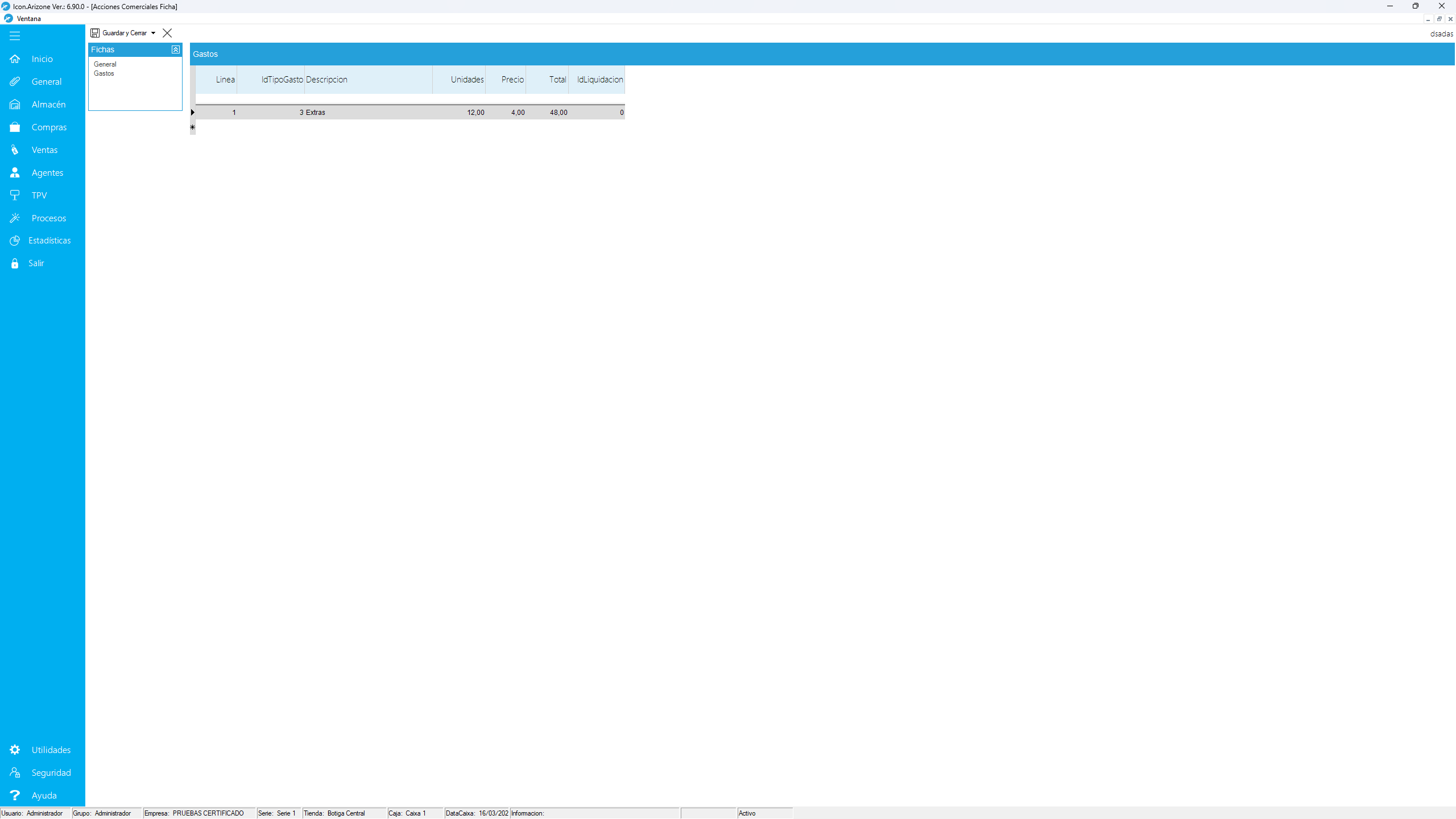
- Si la visita ha generado gastos, abra el enlace Gastos y añádalos.
- Cuando el responsable la revise, marque Validada.
- Pulse Guardar Datos.
Campos y botones#
| Elemento | Descripción |
|---|---|
| Código | Identificador de la acción. |
| Fecha | Día en que se realizó la acción. |
| Observaciones | Descripción de la gestión. |
| Interesado | Indica si el cliente mostró interés. |
| Fecha Próxima Visita | Fecha prevista para volver a contactar. |
| Total | Importe total de la acción. |
| Validada | La acción ha sido revisada y aceptada. |
| Gastos (enlace) | Abre la lista de gastos de la acción. |
Resultado esperado#
La acción queda registrada con sus gastos. Los gastos pueden después incluirse en una liquidación al agente (ver Liquidaciones de agentes).
Errores y soluciones#
| Mensaje | Qué hacer |
|---|---|
| «Esta linea esta liquidada, no se puede editar.» | El gasto ya está incluido en una liquidación. Para modificarlo hay que eliminar antes la liquidación. |
| «Esta linea esta liquidada, no se puede eliminar.» | Igual que el anterior. |
| «Desea guardar los datos antes de salir?» | Hay cambios sin guardar: Sí guarda, No descarta, Cancelar vuelve a la ficha. |