
Pedidos de compra
El pedido de compra es el primer documento del circuito de compras: recoge lo que encarga a un proveedor. Después se traspasa a albarán (cuando llega la mercancía) o a factura. Vea el recorrido completo en Flujo documental de compras.
Para qué sirve#
- Registrar pedidos a proveedores con sus líneas, descuentos e importes.
- Saber qué está pendiente de recibir.
- Traspasar pedidos a albarán o factura de compra, de forma individual o por lotes.
- Marcar pedidos de entrega directa y vincularlos a ventas.
Cómo acceder#
Compras › Pedidos › Pedidos y, para recibir mercancía de varios pedidos a la vez, Compras › Pedidos › Entradas/Validación de Pedidos
Estas opciones pueden estar ocultas según los permisos de su usuario.
El manejo común de listados y fichas está en Listados y fichas.
El listado de pedidos#
Filtros disponibles: Año, Empresa, Serie, Números, Fecha Inicio / Fecha Fin, y las casillas Pendientes, Pendientes Venta, Entrega Dir. y Finalizado. En la búsqueda avanzada puede filtrar también por Referencia, Proyecto y Obra. Bajo el grid verá los Totales (base, IVA, recargo de equivalencia, IRPF) y el importe total de los pedidos mostrados.
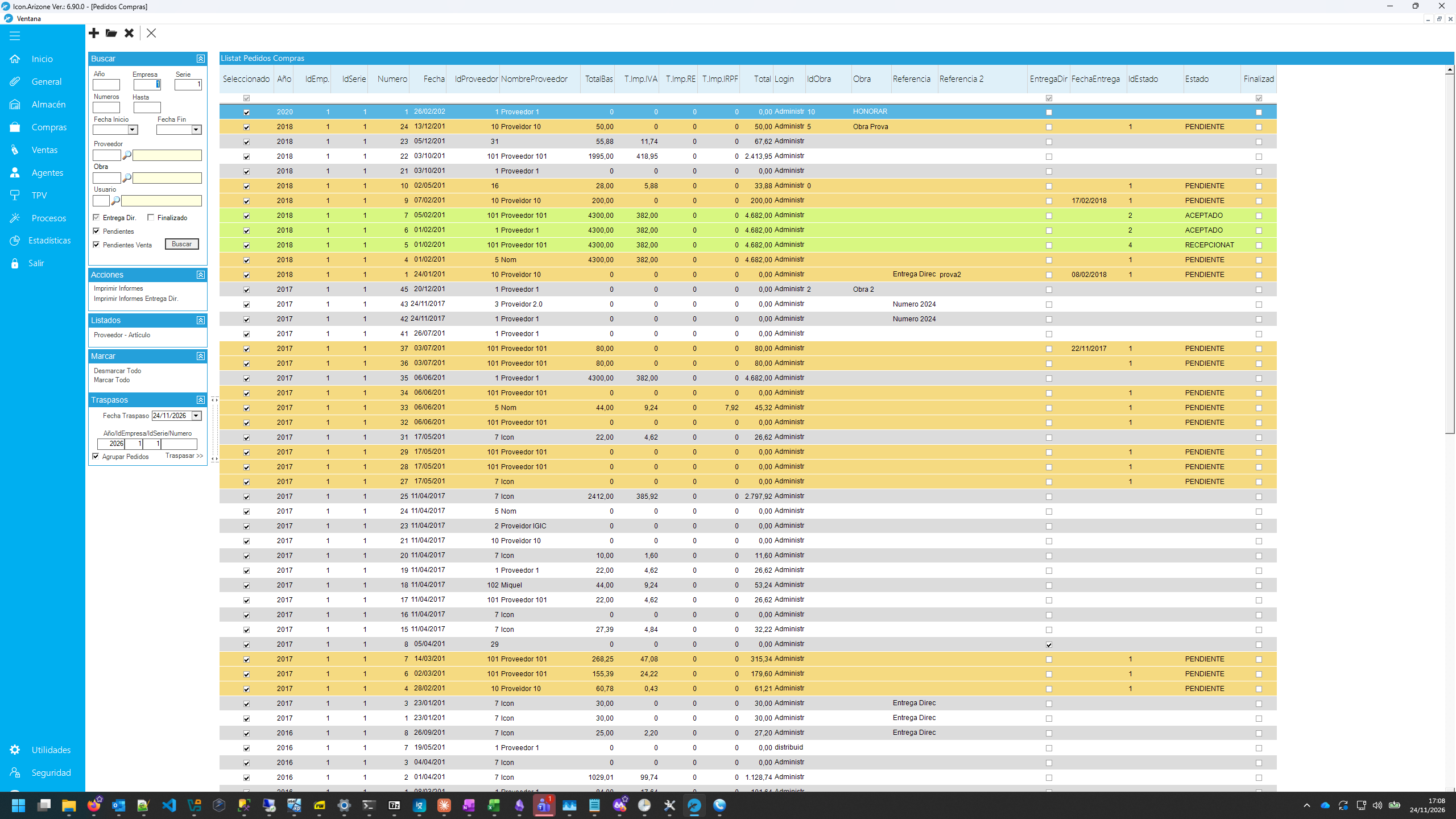
Desde el listado también dispone de: Imprimir Informes, Imprimir Informes Entrega Dir., Listado Ventas y Proveedor - Artículo.
Paso a paso: crear un pedido#
- Entre en Compras › Pedidos › Pedidos y pulse Nuevo.
- En la pestaña General compruebe Empresa, Año, Serie y Número, y elija el Proveedor y la Fecha. Estos dos datos son obligatorios antes de escribir líneas.
- Si procede, complete Referencia, Referencia 2, Obra, Proyecto, OT, Cliente y la marca Entrega Directa.
- Añada las líneas en el grid: artículo (por referencia o código de barras), almacén, unidades o cajas, precio y descuentos.
- Escriba las Observaciones si las necesita.
- Pulse Guardar Datos.
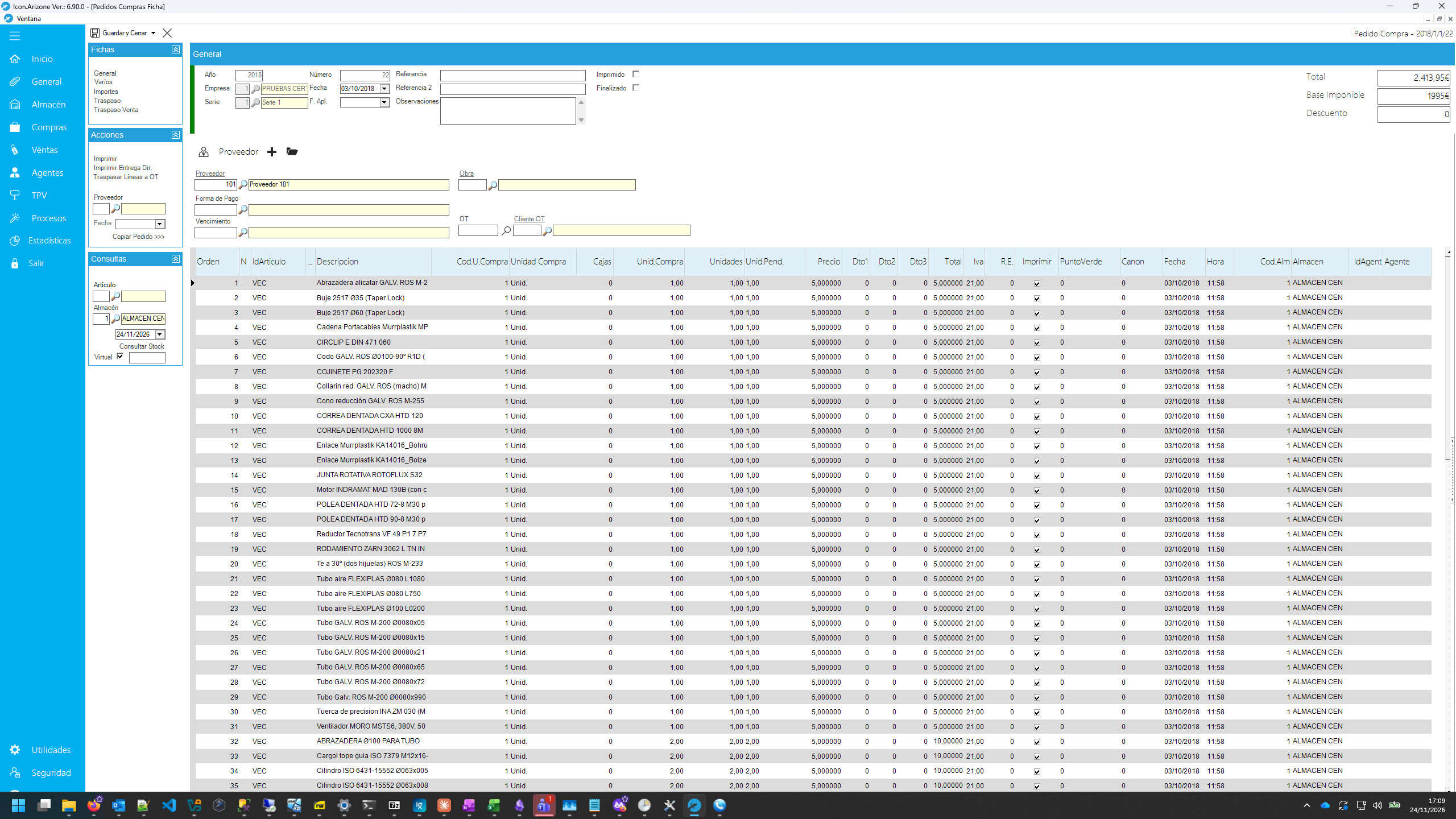
Pestañas de la ficha#
| Pestaña | Qué contiene |
|---|---|
| General | Cabecera del pedido, líneas, descuento, base imponible y total. Casillas Finalizado e Imprimido. |
| Importes | Desglose de totales: base, IVA, recargo de equivalencia, IRPF y total del importe. |
| Varios | Datos complementarios del documento. |
| Traspaso | Líneas del pedido pendientes de traspasar a albarán o factura, y líneas ya traspasadas. |
| Traspaso Venta | Traspasa líneas a un pedido de venta (cliente), para entregas directas. |
Acciones de la ficha#
- Imprimir, Email y Fax: envían o imprimen el pedido.
- Copiar Pedido >>>: duplica el pedido. Pide una fecha y confirma con «Esta seguro que desea generar una copia de este pedido?».
- Consultar Stock (con la opción Virtual): consulta el stock del artículo de la línea.
- Traspasar Líneas a OT: pasa líneas del pedido a una orden de trabajo.
Traspasar un pedido#
Desde la ficha (pestaña Traspaso)#
- Abra el pedido y entre en la pestaña Traspaso.
- Elija el destino: Albarán o Factura.
- Indique el documento destino (Año/Empresa/Serie/Número) o déjelo para crear uno nuevo, y la fecha.
- Seleccione las líneas y las cantidades a traspasar y pulse Traspasar. Aparece «Proceso finalizado.»
Desde el listado (varios pedidos a la vez)#
- Marque los pedidos (o use Marcar Todo).
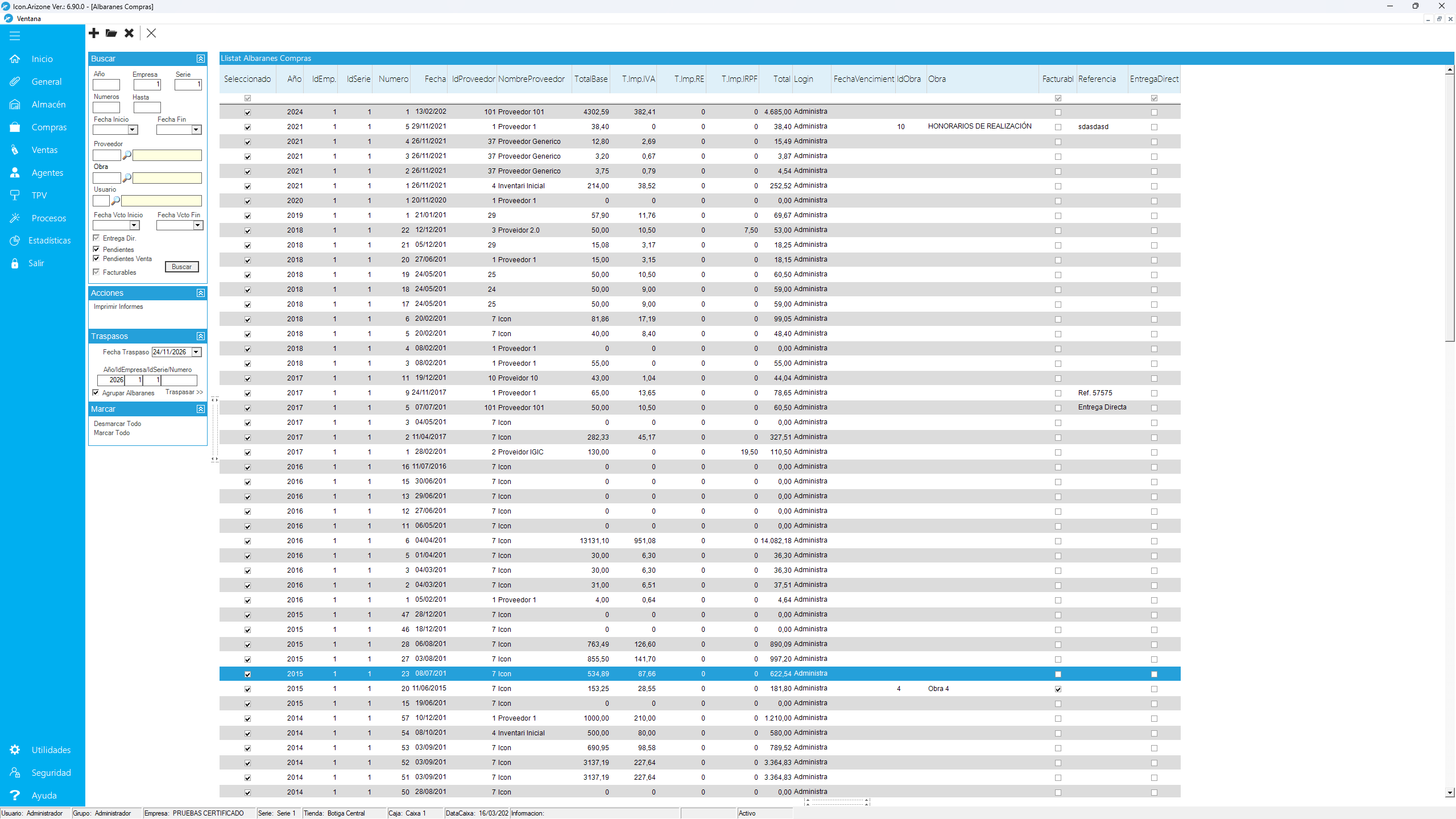
- En el panel de traspasos rellene Año/IdEmpresa/IdSerie/Número del albarán, la Fecha Traspaso y, si quiere un único albarán, Agrupar Pedidos. El número es opcional: sin número se crea un albarán nuevo; con el número de un albarán existente se añaden las líneas a ese albarán (debe ser del mismo proveedor).
- Pulse Traspasar >> y confirme: «Se traspasarán n pedidos a albarán de compra, desea continuar con el traspaso?».
Todos los pedidos marcados deben ser del mismo proveedor.
Entradas / Validación de pedidos#
Esta pantalla sirve para dar entrada a la mercancía recibida de pedidos pendientes. Filtre por Empresa, Serie, Año, Números, Semana Entrega, rango de Fecha Ent. Inicio / Fin y Pendientes. Revise en el grid las líneas y cantidades recibidas, elija Albarán o Factura como documento a generar y pulse Transformar.
Campos y botones del listado#
| Elemento | Qué hace |
|---|---|
| Nuevo / Abrir / Eliminar / Imprimir / Salir | Barra de herramientas. |
| Buscar | Aplica los filtros. |
| Marcar Todo / Desmarcar Todo | Selecciona o deselecciona todos los pedidos para traspasarlos. |
| Traspasar >> | Traspasa a albarán los pedidos marcados. |
| Guardar Datos | (Ficha) Graba el pedido. |
Resultado esperado#
Se genera el albarán (o factura) con las líneas traspasadas y el pedido refleja qué unidades están ya traspasadas y cuáles pendientes.
Errores y soluciones#
| Mensaje | Qué hacer |
|---|---|
| «Debe entrar el Proveedor y la fecha antes de entrar lineas del Pedido.» | Rellene proveedor y fecha en la cabecera antes de escribir líneas. |
| «Esta linea esta traspasada parcial o totalmente y no se puede modificar.» / «…en su totalidad…» | No se pueden cambiar líneas ya traspasadas; si es necesario, deshaga el traspaso en el documento destino. |
| «No se permite el valor 0 en las columnas unidades o cajas.» | Escriba una cantidad mayor que cero. |
| «Atención! Debe rellenar los campos Año, IdEmpresa e IdSerie para realizar un traspaso.» | Complete los datos del documento destino en el panel de traspasos. |
| «Atención! Los pedidos seleccionados no pertenecen al mismo proveedor.» | Marque solo pedidos de un mismo proveedor. |
| «Atención! El documento de destino no pertenece al mismo proveedor.» | Elija un documento destino del mismo proveedor. |
| «No se permiten traspasos parciales en artículos con tratamiento por lotes.» / «Para este tipo de unidad, no se permiten traspasos parciales.» | Traspase la línea completa. |
| «Debe introducir una fecha.» | Indique la fecha de traspaso. |
| «Ha surgido un error durante el traspaso. Operación Cancelada.» | Repita la operación; si persiste, consulte Resolución de problemas. |
| «Código de barras inexistente» | Revise el código leído. |
| «Atención, al cambiar el cliente los precios pueden verse alterados, desea recalcular dichos precios?» | Responda Sí para actualizar precios con las condiciones del nuevo cliente. |