
Listados y fichas
Casi todas las pantallas de Icon.Arizone (clientes, artículos, pedidos, facturas, tablas…) funcionan igual: primero se abre un listado donde se buscan los registros, y desde él se abre la ficha de cada registro para verlo o modificarlo. Lo que aprenda en esta página le servirá en todo el programa; las páginas de cada módulo solo explican lo que es propio de cada pantalla.
El listado#
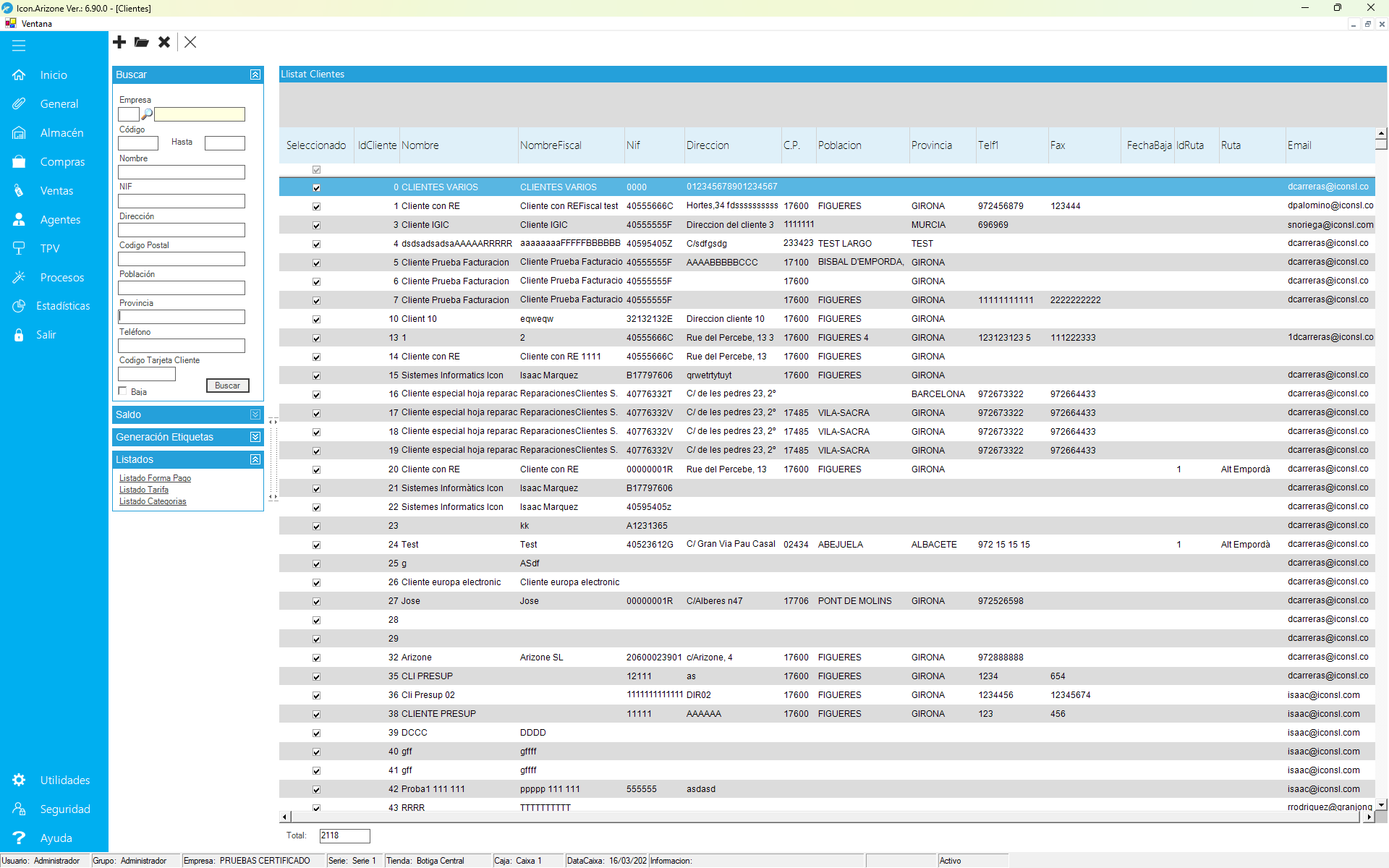
Al elegir una opción de menú (por ejemplo, General › Clientes) se abre el listado. Tiene tres zonas:
| Zona | Contenido |
|---|---|
| Barra de botones (arriba) | Acciones sobre los registros: Nuevo, Abrir, Eliminar, Imprimir, Salir… |
| Panel izquierdo | Bloques plegables: Buscar con los criterios de búsqueda y, según la pantalla, otros como Listados, Acciones o Buscar Avanzado. |
| Rejilla (centro) | Los registros encontrados, uno por fila. En algunas pantallas, debajo aparece un Total. |
Botones de la barra del listado#
Al dejar el ratón sobre un botón aparece su nombre. No todas las pantallas tienen todos los botones.
| Botón | Qué hace |
|---|---|
| Nuevo | Abre una ficha vacía para dar de alta un registro. |
| Abrir | Abre la ficha del registro seleccionado en la rejilla. Equivale a hacer doble clic en la fila. |
| Eliminar | Elimina el registro seleccionado, previa confirmación (ver Eliminar un registro). |
| Refrescar | Vuelve a cargar la lista (habitual en las tablas auxiliares). |
| Imprimir | Imprime el contenido de la rejilla o el informe de la pantalla. |
| Salir | Cierra el listado. |
Paso a paso: buscar registros#
- En el bloque Buscar del panel izquierdo, rellene uno o varios criterios (por ejemplo, Código desde y Hasta, Nombre, NIF, Población…). Los criterios vacíos no se tienen en cuenta.
- Pulse Intro para pasar de un campo al siguiente (Mayús+Intro vuelve al anterior).
- Pulse el botón Buscar. La rejilla muestra los registros que cumplen todos los criterios.
- Haga doble clic en una fila (o selecciónela y pulse Abrir) para abrir su ficha.
En algunas pantallas, al escribir un código en Código se copia solo en Hasta. Es intencionado: así se busca directamente ese registro. Borre Hasta o cámbielo para buscar un intervalo.
Según la configuración del programa, algunos listados cargan los datos nada más abrirse; en otros hay que pulsar Buscar. Los bloques plegables se abren y cierran haciendo clic en su cabecera; algunos paneles se ocultan o muestran con la barra separadora (por ejemplo, «Ocultar/Mostrar Búsqueda Avanzada»).
Trabajar con la rejilla#
- Seleccionar varias filas: en las rejillas que lo permiten, Ctrl+clic añade o quita una fila de la selección y Mayús+clic selecciona todas las filas entre la primera seleccionada y la pulsada.
- Agrupar por columnas: algunas pantallas tienen la casilla «Permitir Agrupación de Columnas». Al marcarla aparece sobre la rejilla una zona a la que puede arrastrar el encabezado de una columna para agrupar las filas por ese valor.
- Menú del botón derecho: algunas rejillas ofrecen opciones adicionales al pulsar el botón derecho del ratón.
Las opciones del menú del botón derecho y la posibilidad de agrupar columnas dependen de la pantalla y de los permisos de su grupo de usuarios.
La ficha#
La ficha muestra todos los datos de un registro. Se abre de tres formas: con Nuevo (alta), con Abrir o doble clic (consulta y modificación) y con Eliminar (para confirmar la baja).
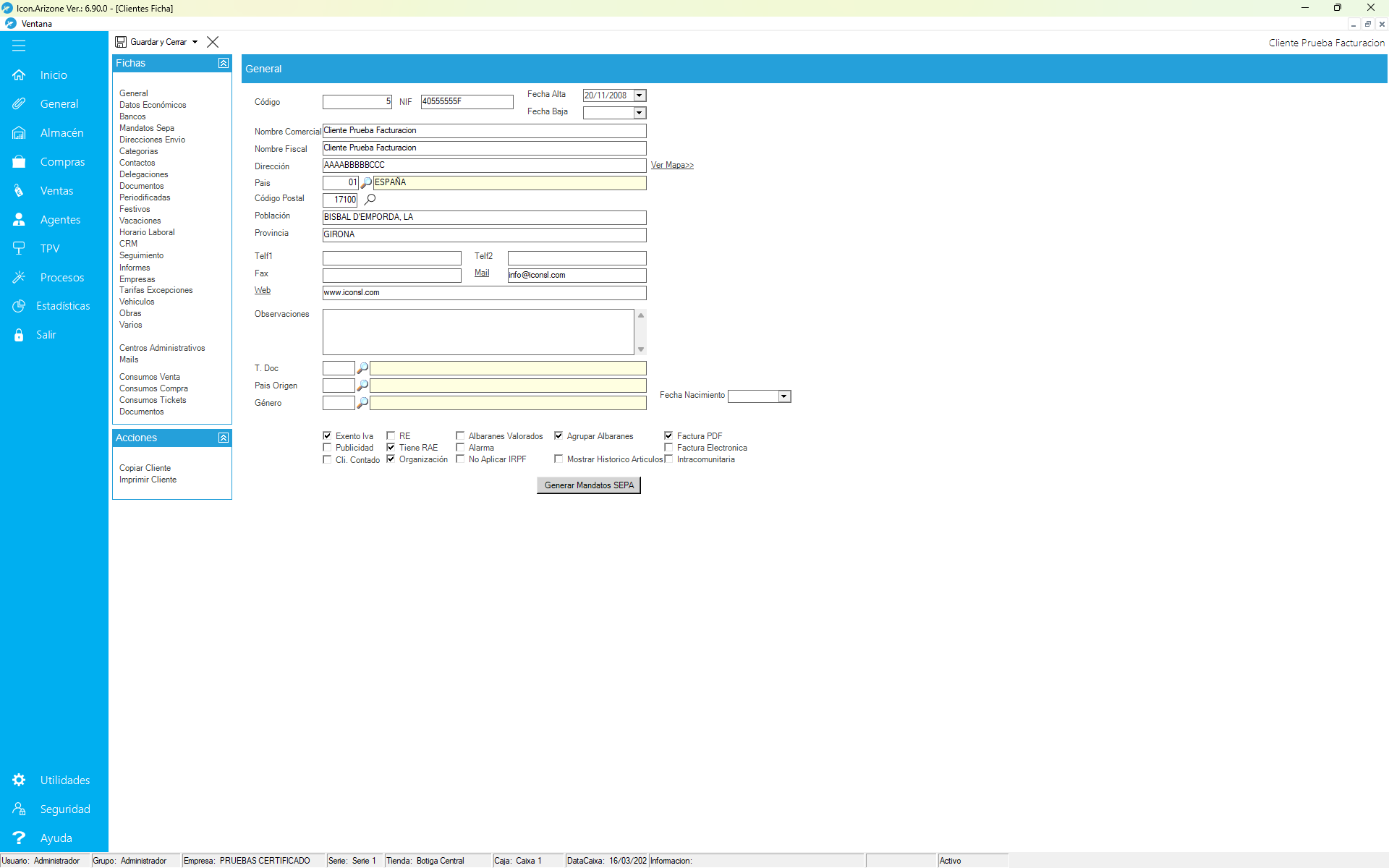
| Zona | Contenido |
|---|---|
| Barra de botones | Guardar Datos y Salir. |
| Rótulo | Nombre o referencia del registro abierto. |
| Bloque Fichas (izquierda) | Enlaces a las secciones de la ficha (General, Datos Económicos, Direcciones Envio, Contactos, Documentos…). Funcionan como pestañas. |
| Bloque Acciones (izquierda) | Operaciones propias de la pantalla (por ejemplo, Imprimir o Copiar). |
| Panel derecho | Los campos de la sección elegida. Su cabecera muestra el nombre de la sección. |
Paso a paso: dar de alta un registro#
- En el listado, pulse Nuevo. Se abre la ficha en la sección General.
- Rellene los campos. Use Intro o Tab para avanzar.
- Para pasar a otra sección, haga clic en su enlace del bloque Fichas.
- Pulse Guardar Datos. La ficha se guarda y se cierra.
Al cambiar de sección, el programa guarda automáticamente los datos de la sección que deja. Si hay un dato incorrecto, se muestra el error y no se cambia de sección hasta corregirlo.
Paso a paso: modificar un registro#
- Busque el registro en el listado y haga doble clic en él.
- Cambie los datos necesarios en las secciones que corresponda.
- Pulse Guardar Datos.
Salir sin guardar#
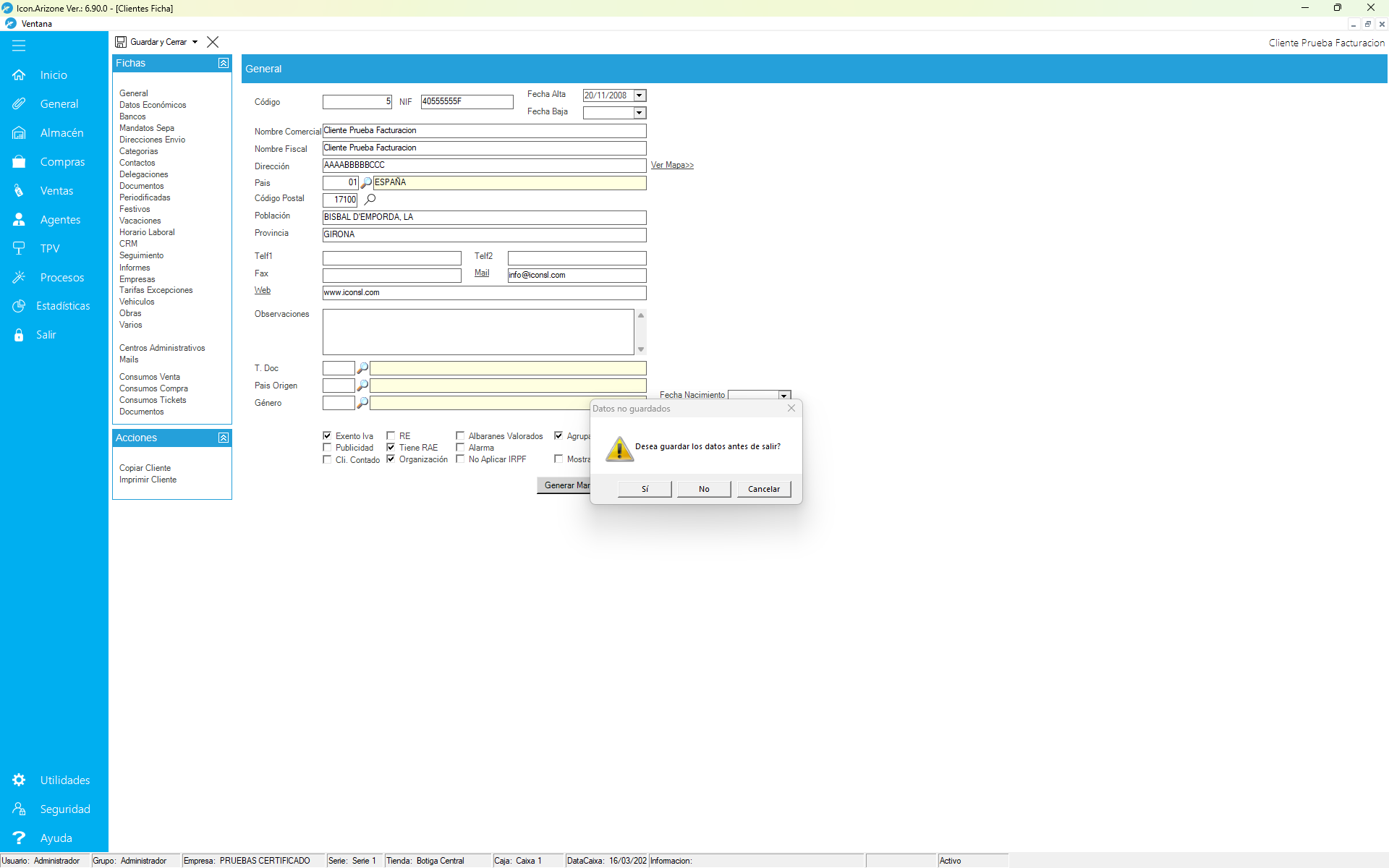
Si pulsa Salir con cambios pendientes, el programa pregunta «Desea guardar los datos antes de salir?»:
| Respuesta | Resultado |
|---|---|
| Sí | Guarda y cierra la ficha. |
| No | Cierra la ficha y descarta los cambios. |
| Cancelar | Vuelve a la ficha sin cerrar. |
Eliminar un registro#
- En el listado, seleccione la fila del registro.
- Pulse Eliminar. Se abre la ficha del registro y aparece la pregunta «Desea eliminar el registro actual?».
- Responda Sí para borrarlo o No para conservarlo.
La eliminación no se puede deshacer. Al eliminar un registro también se borran los datos que dependen de él en su ficha (por ejemplo, en un cliente: categorías, contactos, direcciones, documentos…). Si solo quiere dejar de usarlo, valore marcarlo como baja si la pantalla lo permite.
Algunos registros están protegidos, por ejemplo «El cliente 0 no se puede eliminar.». Si el registro se usa en otros documentos, la base de datos puede impedir su borrado y se mostrará el mensaje de error correspondiente.
Búsqueda rápida#
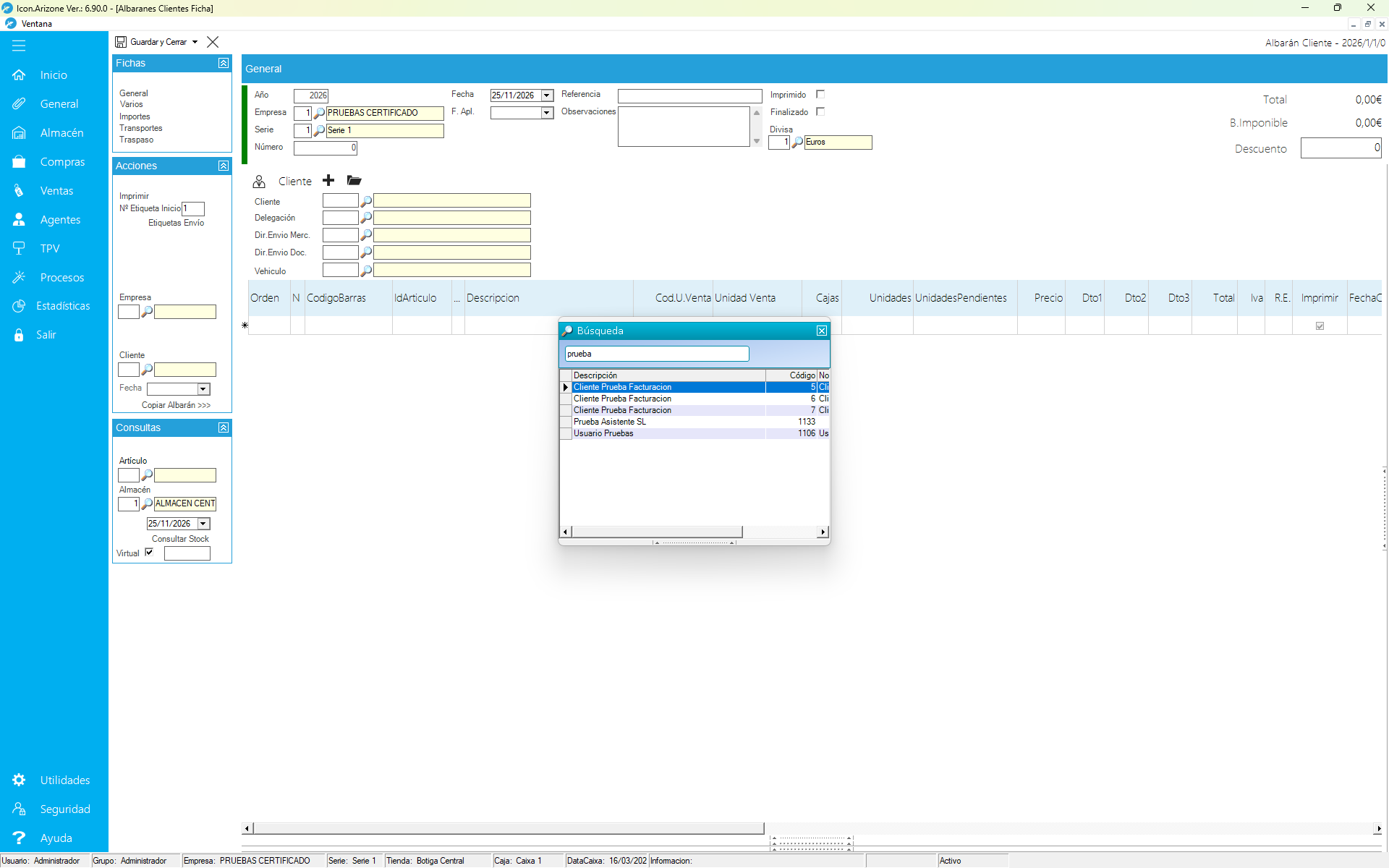
Muchos campos que hacen referencia a otro dato (cliente, artículo, forma de pago, empresa, serie…) son campos de búsqueda rápida: un recuadro para el código, junto a la descripción del registro elegido.
- Si conoce el código, escríbalo y pase al siguiente campo: la descripción se rellena sola.
- Si no lo conoce, pulse el botón de búsqueda del campo. Se abre una ventana con la lista de registros disponibles.
- Escriba parte del texto para filtrar la lista.
- Elija el registro con doble clic (o selecciónelo y confirme). La ventana se cierra y el campo queda rellenado.
En las rejillas de líneas, las columnas que admiten búsqueda muestran un botón con una lupa dentro de la celda. En las líneas de los documentos de compra (pedidos, albaranes y facturas de proveedor) y en varias secciones de las fichas de clientes y proveedores, también puede abrir la búsqueda con Ctrl+A estando en la columna correspondiente.
Ventana de búsqueda con tipo de búsqueda#
Algunas búsquedas muestran una ventana con opciones adicionales:
| Elemento | Descripción |
|---|---|
| Campo de búsqueda | Lista desplegable para elegir en qué dato se busca. |
| Texto de búsqueda | La lista se actualiza a medida que escribe. Muestra un máximo de 100 resultados. |
| Tipo de Búsqueda | Empieze por… (registros que empiezan por el texto), Igual a… (coincidencia exacta) o Como… (registros que contienen el texto). |
| Aceptar | Devuelve el registro seleccionado. También con doble clic o Intro. |
| Cerrar | Cierra sin elegir nada. |
El aspecto exacto de la ventana de búsqueda puede variar según el tipo de dato que se busca.
Imprimir y vista previa#
Al imprimir un documento o un informe, se abre una ventana de vista previa con el bloque Informe.
- Use los botones de la barra de la vista previa para imprimir, configurar la página, ampliar o reducir, ver una, dos o cuatro páginas, moverse entre páginas y buscar texto.
- En el bloque Acciones, Enviar Por Email abre el panel Mensaje Outlook para enviar el informe en PDF por correo electrónico.
Paso a paso: enviar un informe por correo#
- En la vista previa, pulse Enviar Por Email.
- Rellene Para (dirección del destinatario), Asunto y Texto.
- Si lo desea, añada otros archivos con Adjuntar Archivos (o retírelos con Quitar Archivos).
- Pulse Enviar. Cancelar o << ocultan el panel sin enviar.
| Mensaje | Qué hacer |
|---|---|
| «Email inválido, debe escribir un email correcto.» | Revise la dirección del campo Para. |
| «Atención! está enviando este correo sin asunto, desea continuar con el envio?» | Responda No y escriba un asunto, o Sí para enviarlo igualmente. |
| «No hay ningun Email asignado en la empresa del usuario.» | La empresa no tiene configurada una cuenta de correo de envío. Consulte con el administrador. |
| «Mail Enviado.» | El correo se ha enviado correctamente. |
| «Error enviando mail.» | Se muestra el motivo debajo. Revise la conexión y la configuración de correo (ver Resolución de problemas). |
Tablas auxiliares#
Las tablas sencillas (países, provincias, formas de pago, unidades…) siguen el mismo patrón en versión reducida: un listado con los botones Nuevo, Abrir, Eliminar, Refrescar y Salir, y una ficha con pocos campos (normalmente Código y Descripción) y los botones Guardar Datos y Salir. Ver Tablas auxiliares.
Ventanas auxiliares de las líneas#
Al trabajar con las líneas de algunos documentos se abren pequeñas ventanas para completar un dato. Todas se confirman con Aceptar y se abandonan con Cancelar.
| Ventana | Cuándo aparece | Qué se indica |
|---|---|---|
| Descripción larga | Al ampliar la descripción de una línea. | Un texto de varias líneas para la descripción. |
| Unidades M2 | Artículos que se venden por metros cuadrados. | Altura, Anchura, Profundidad y Cantidad; el programa calcula el Total. |
| Unidades M. Lineales | Artículos que se venden por metros lineales. | Altura, Anchura y Cantidad; el programa calcula el Total. |
| Unidades Lotes | Artículos controlados por lotes. | Las unidades de cada lote. Si pide más de lo disponible: «No hay tanta cantidad para este lote, se asignará el máximo.» |
| Números de Serie disponibles / Número de Série - Compra | Artículos controlados por número de serie. | Nº Serie, Nº Producto, Color, Motor, Maquina, Modelo y Observaciones. En ventas, la casilla «Todos (Disponibles y no disponibles)» amplía la lista. |
| Órdenes de Trabajo | Al asociar líneas de pedidos o albaranes de compra a una orden de trabajo de cliente. | La orden de trabajo de destino. Esc cierra la ventana. |
| Buscar Cliente | En el TPV, al asignar un cliente al ticket. | El cliente; el botón Nuevo Cliente permite crearlo. |
El uso concreto de cada ventana se explica en la página del documento correspondiente (por ejemplo, Albaranes de clientes o TPV: tickets).
Permisos en las pantallas#
El administrador puede ocultar o desactivar botones y campos concretos de cada pantalla para cada grupo de usuarios. Si un botón aparece en gris o no aparece, probablemente no tiene permiso para usarlo. Ver Seguridad de pantallas y controles.