
Liquidaciones de agentes
Una liquidación agrupa los gastos pendientes de un agente o empleado en un periodo, para poder abonárselos. Se hace en dos pasos: primero Generar liquidaciones y después consultarlas en Liquidaciones.
Consulte Listados y fichas para el manejo general de listados.
Cómo acceder#
Agentes › Generar Liquidaciones
Agentes › Liquidaciones
Ambas opciones pueden estar ocultas según los permisos del usuario.
Paso a paso: generar liquidaciones#
- Abra Agentes › Generar Liquidaciones. Se propone como inicio el día 1 del mes actual y, como fin y fecha de liquidación, el día de hoy.
- Ajuste el periodo (Fecha a A) y la Fecha Liquidación. Si lo desea, limite por agente o por empleado.
- Pulse Buscar. La cuadrícula muestra una vista previa de las liquidaciones que se generarían.
- Revise las líneas seleccionadas. En el resumen verá el número de liquidaciones y el Total Importe.
- Pulse Liquidar y confirme en «Desea generar las liquidaciones seleccionadas?».
- Una barra de progreso avanza mientras se generan. Al terminar aparece «Proceso finalizado correctamente.».
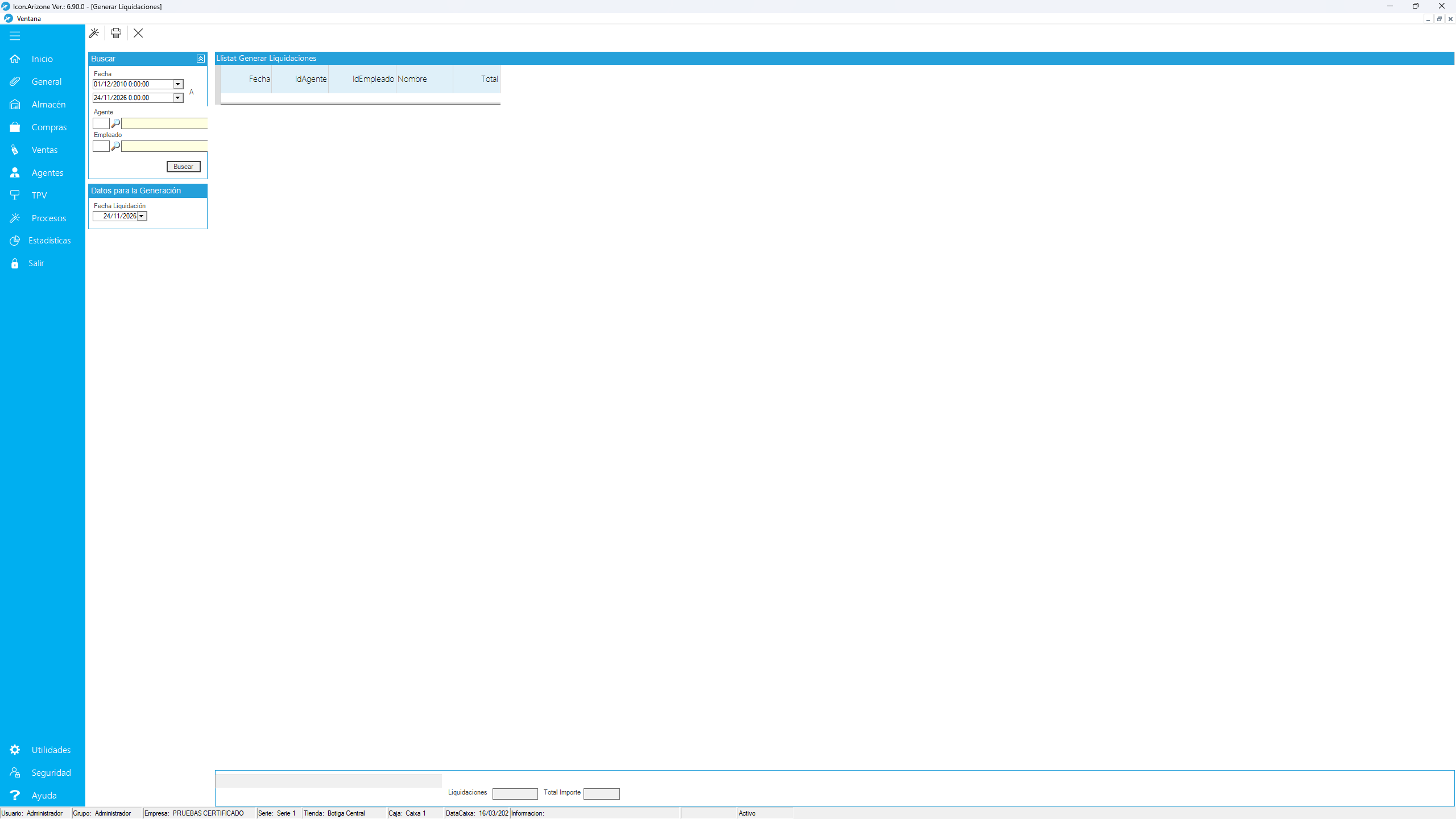
Botones#
| Botón | Función |
|---|---|
| Buscar | Calcula la vista previa. |
| Liquidar | Genera las liquidaciones seleccionadas. |
| Imprimir | Imprime la cuadrícula de la vista previa. |
| Salir | Cierra la pantalla. |
Consultar y eliminar liquidaciones#
- Abra Agentes › Liquidaciones.
- Filtre por Código o por Fecha Liquidación (rango A) y pulse Buscar.
- Para imprimir el resultado use Imprimir.
- Para eliminar una liquidación, selecciónela y pulse Eliminar; confirme el mensaje.
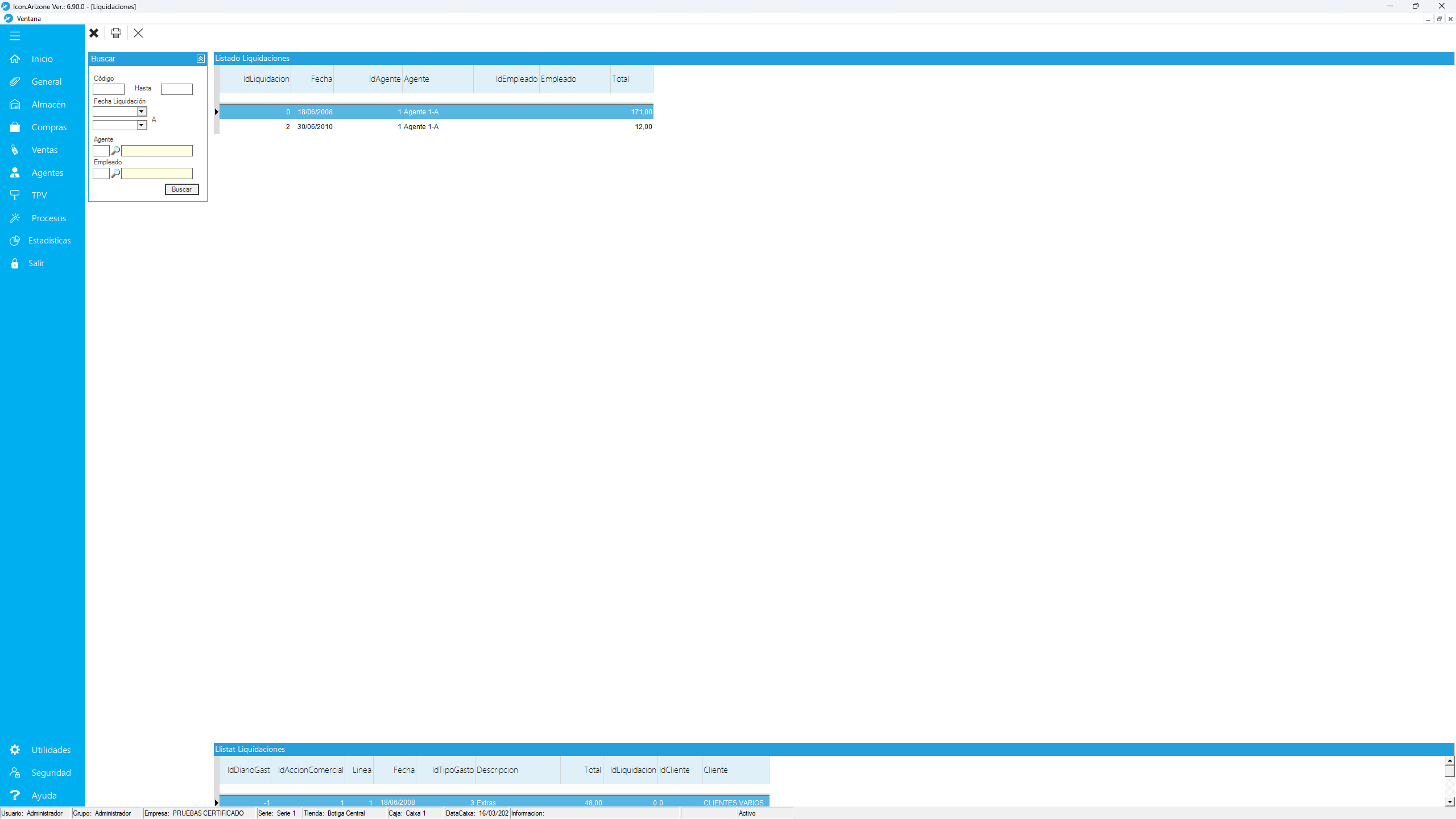
Resultado esperado#
Las liquidaciones generadas aparecen en el listado y los gastos incluidos quedan marcados como liquidados (ya no se pueden editar).
Errores y soluciones#
| Mensaje | Qué hacer |
|---|---|
| «Indique entre que fechas desea la liquidación i la fecha de generación» | Complete las fechas de inicio, fin y de liquidación antes de pulsar Buscar. |
| «Desea eliminar la liquidación?» | Confirmación al eliminar. Tras confirmar verá «Liquidacion eliminada con éxito». |