
Resolución de problemas
Esta página recoge los problemas más frecuentes, el mensaje exacto que verá en pantalla y cómo resolverlos. Si el problema persiste, contacte con el servicio técnico siguiendo las indicaciones de Antes de contactar con soporte.
Se ha producido un error inesperado#
Cuando el programa encuentra un error que no esperaba, muestra la ventana Se ha producio un Error.
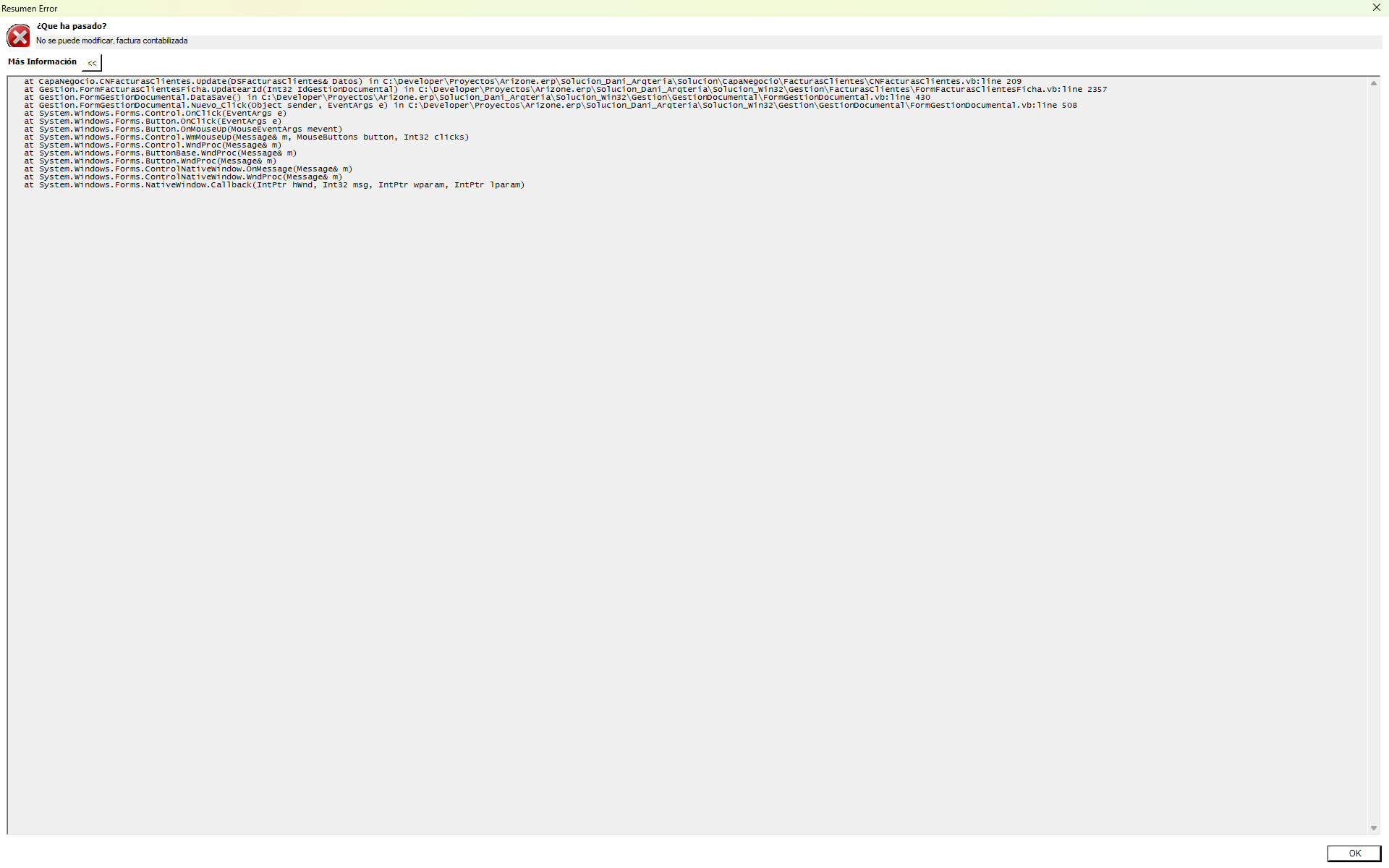
| Elemento | Descripción |
|---|---|
| ¿Que ha pasado? | Descripción del error. |
| Botón >> | Despliega el apartado Más Información con los detalles técnicos. Vuelva a pulsarlo (<<) para ocultarlo. |
| OK | Cierra el aviso. |
- Lea el mensaje: a veces indica directamente la causa (por ejemplo, un dato obligatorio vacío o un registro duplicado).
- Pulse OK. El programa intentará seguir funcionando.
- Si estaba editando una ficha, compruebe si los datos se han guardado; si no, ciérrela y vuelva a abrirla.
- Si el error se repite, anote qué estaba haciendo y avise a soporte. No hace falta copiar los detalles técnicos: el error queda guardado automáticamente en el registro de errores, con la fecha, el usuario y la versión del programa.
Registro de errores#
Todos los errores inesperados se guardan en el registro de errores, que el servicio técnico puede consultar para averiguar la causa.
Utilidades › Registro Errores
- En el bloque Buscar, indique el intervalo de Fechas y, si quiere, el Usuario.
- Pulse Buscar. La rejilla muestra la fecha, el usuario y la descripción de cada error.
- Haga doble clic en una fila para ver el detalle en la ventana Resumen Error.
Más información en Registro de accesos y de errores.
La opción solo está disponible si su usuario tiene acceso al menú Utilidades.
No conecta con la base de datos#
| Mensaje | Causa probable | Solución |
|---|---|---|
| «Error al conectar con el servidor SQL Server.» (al pulsar Aceptar en la pantalla de acceso) | El servidor está apagado, no hay red o ha cambiado el nombre del servidor. | Compruebe la red y que el servidor esté encendido. Se abrirá la ventana de configuración: indique el servidor correcto (ver Conectar con el servidor de datos). |
| «Error al intentar conectar con el servidor SQL Server: …» | El nombre escrito en la configuración no es correcto o el servidor no acepta la conexión. | Revise el nombre con el servicio técnico. |
| «Hubo un poblema al intentar acceder a la información de SQL Server…» | No se puede guardar la configuración de conexión en el equipo. | Avise al administrador del equipo o al servicio técnico. |
| Mensajes de error al trabajar, después de un tiempo sin problemas | Se ha perdido la conexión con el servidor (corte de red, reinicio del servidor). | Guarde lo que pueda, cierre el programa y vuelva a entrar. Si persiste, avise al servicio técnico. |
No puedo entrar en el programa#
| Mensaje | Solución |
|---|---|
| «Usuario o password incorrecto» | Compruebe que el usuario es el suyo (el programa propone el último usado en el equipo) y que Bloq Mayús no está activado. Si ha olvidado la contraseña, pida al administrador que le asigne una nueva. |
| «El usuario no pertenece a ningún grupo de seguridad, revise su información» | El administrador debe asignar un grupo a su usuario (ver Usuarios). |
| «No se encontraron módulos activos en la aplicación.» | La instalación no tiene módulos activos. Contacte con Icon. |
| «Debe instalar .NET Framework 1.1 y su SP1» | Falta un componente de Windows. Avise al servicio técnico (ver Requisitos). |
| Solo aparecen los menús General (con Salir) y Ayuda | El programa no está registrado en este equipo. Ver Registrar el producto. |
No veo un menú, una opción o un botón#
Es lo esperado cuando su usuario no tiene permiso. El programa muestra a cada usuario solo:
- los módulos contratados en su instalación;
- las opciones de menú permitidas a su grupo de usuarios (ver Grupos de usuarios y permisos);
- los botones y campos de cada pantalla que no se hayan restringido para su grupo (ver Seguridad de pantallas y controles).
Si necesita una opción que no ve, pida al administrador que revise los permisos de su grupo. Después, cierre sesión y vuelva a entrar para que se apliquen los cambios.
Algunas opciones dependen además de la configuración del programa (por ejemplo, las obras o los proyectos) y no aparecen si esa funcionalidad no está activada.
Impresión e informes#
| Problema o mensaje | Solución |
|---|---|
| No se abre la vista previa o sale vacía | Compruebe que ha seleccionado registros en el listado y vuelva a intentarlo. Si ocurre siempre con el mismo documento, avise al servicio técnico indicando cuál es. |
| La impresión sale en la impresora equivocada | En la vista previa use el botón de configurar página o imprimir para elegir la impresora. Las impresoras por defecto de cada documento se definen en la Configuración. |
| «No se ha encontrado ninguna impresora de tickets configurada.» | El TPV no tiene impresora de tickets asignada. Revise la configuración del TPV o de la caja (ver Tiendas y cajas). |
| «No hay ningun Email asignado en la empresa del usuario.» | Para enviar informes por correo, la empresa debe tener configurada una cuenta de correo. Consulte con el administrador. |
| «Error enviando mail.» | Revise la conexión a Internet y los datos de la cuenta de correo. El motivo aparece debajo del mensaje. |
Ver también Imprimir y vista previa e Informes.
El manual no se abre#
| Mensaje | Solución |
|---|---|
| «No se ha encontrado el manual de usuario. Compruebe la conexión a Internet o que exista la carpeta 'Manual' en la instalación.» | No hay acceso a la dirección configurada del manual y no existe la copia local. Instale la copia local en la carpeta Manual del programa (ver Manual de usuario sin conexión). |
| «No se ha podido abrir el manual de usuario: …» | Windows no ha podido abrir el navegador. Compruebe que hay un navegador predeterminado configurado en el equipo. |
| F1 no hace nada | En la pantalla de venta del TPV, F1 crea un ticket nuevo, y en las ventanas de diálogo no abre el manual. Use Ayuda › Manual de usuario. |
| Se abre la portada en lugar del apartado de la pantalla | Esa pantalla aún no tiene un apartado propio. Use el buscador del manual. |
Actualización#
| Problema | Solución |
|---|---|
| El programa se cierra nada más abrirlo, sin mostrar la pantalla de acceso | Probablemente hay una actualización en curso. Espere a que termine el actualizador o el asistente de instalación y vuelva a abrir el programa. |
| La actualización no termina o da error | Compruebe la conexión a Internet y que su usuario de Windows tiene permiso para instalar programas. Cierre Icon.Arizone en todos los equipos y vuelva a intentarlo. Si persiste, avise al servicio técnico. |
| El instalador indica que ya hay una versión más reciente | No se puede instalar una versión anterior sobre una más moderna. Consulte con el servicio técnico. |
Ver Actualizaciones automáticas.
Avisos de Verifactu#
Si aparece una franja roja en la parte superior de la ventana principal con avisos sobre el envío de registros a Hacienda, consulte Avisos y Veri*Factu y registros de facturación.
Antes de contactar con soporte#
- Anote la versión del programa: aparece en el título de la ventana principal, en la pantalla de acceso y en Ayuda › Acerca de ….
- Anote el mensaje exacto (o haga una captura de pantalla) y qué estaba haciendo: pantalla, registro y botón pulsado.
- Indique la fecha y la hora aproximada y su usuario: así el servicio técnico puede localizar el error en el registro de errores.
- Indique si le ocurre solo a usted o también a otros usuarios o equipos.