
Grupos de usuarios y permisos
Los permisos de la aplicación no se asignan usuario por usuario, sino por grupos. Cada usuario pertenece a un grupo (por ejemplo «Administración» o «Comercial»), y el grupo decide qué menús y opciones aparecen. Esta página explica el modelo y cómo configurarlo.
Cómo funcionan los permisos#
Al iniciar sesión, el programa construye el menú principal en tres pasos:
- Módulos contratados. Solo se muestran los menús y submenús que forman parte de los módulos que su empresa tiene contratados (licencia). Lo que no está contratado no aparece para nadie.
- Permisos del grupo. Sobre ese menú se aplican las exclusiones del grupo del usuario: cada opción de menú que el grupo tenga marcada como no visible se oculta.
- Barra de botones. Los botones de acceso rápido de la barra superior (clientes, proveedores, artículos, facturas…) solo se muestran si la opción de menú correspondiente es visible.
Por tanto, para que un usuario vea una opción deben cumplirse dos cosas: que el módulo esté contratado y que su grupo la tenga marcada como visible.
Algunos menús, como Seguridad y Utilidades, están ocultos por defecto y solo se muestran a los usuarios cuyo grupo los habilita. Normalmente son los administradores.
Además de los menús, el grupo puede tener marcados estos permisos generales:
- Permiso Menú Contextual Listas: permite usar el menú del botón derecho en las listas (consulte Listados y fichas).
- Permiso Acceso Arizone CRM: permite entrar en la aplicación Arizone CRM.
Para un control más fino (ocultar o bloquear un campo o botón concreto de una pantalla) consulte Seguridad de pantallas. La asignación de un usuario a un grupo se hace en Usuarios.
Cómo acceder#
Seguridad › Usuarios Grupos
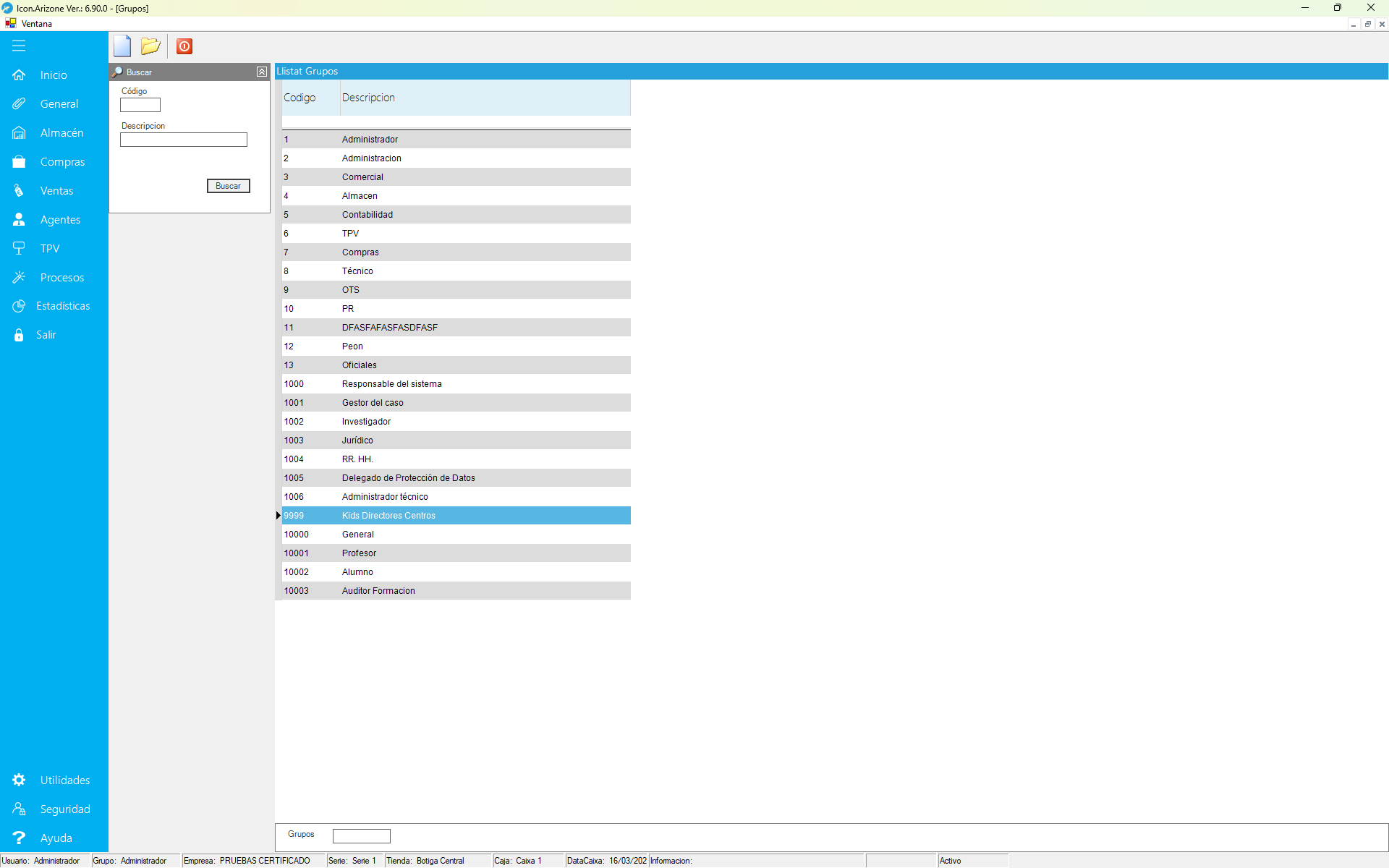
Se abre el listado de grupos, con los campos de búsqueda Código y Descripción y el botón Buscar. En la barra hay Nuevo, Abrir y Salir; los grupos no pueden eliminarse desde esta pantalla.
Paso a paso: crear un grupo y definir sus menús#
- Entre en Seguridad › Usuarios Grupos y pulse Nuevo (o abra uno existente con Abrir).
- En la pestaña General escriba la Descripción del grupo y marque los permisos generales que correspondan (Permiso Menú Contextual Listas, Permiso Acceso Arizone CRM).
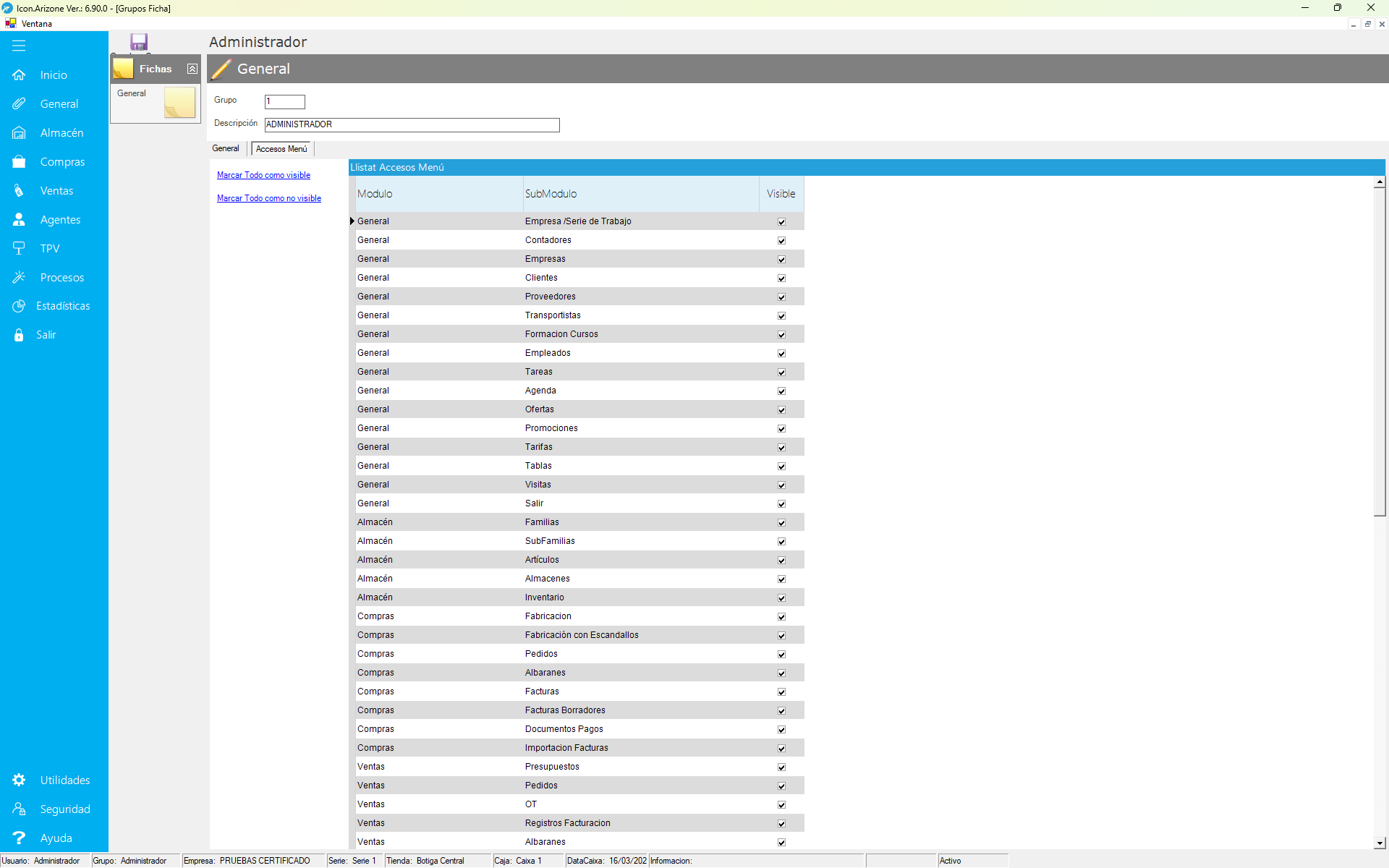
- Pulse la pestaña Accesos Menú. Al hacerlo, el programa guarda el grupo y muestra una tabla con todos los módulos y submódulos (opciones de menú) y una casilla Visible.
- Marque como visibles las opciones que el grupo debe poder usar y desmarque el resto. Puede usar los enlaces Marcar Todo como visible o Marcar Todo como no visible y después ajustar.
- Pulse Guardar Datos.
- Vaya a Usuarios y asigne el grupo a las personas correspondientes.
Campos y botones#
| Elemento | Descripción |
|---|---|
| Grupo (código) | Número del grupo, asignado automáticamente. |
| Descripción | Nombre del grupo. |
| Permiso Menú Contextual Listas | Permite el menú del botón derecho en listados. |
| Permiso Acceso Arizone CRM | Permite el acceso a Arizone CRM. |
| Tabla Módulo / Submódulo / Visible | Pestaña Accesos Menú. Casilla marcada: la opción se muestra. Desmarcada: se oculta. |
| Marcar Todo como visible / no visible | Marca o desmarca de una vez todas las opciones. |
| Guardar Datos / Salir | Guardar los cambios o cerrar la ficha (si hay cambios, pregunta si desea guardarlos). |
La ficha incluye otros permisos (administrar usuarios, administrar grupos, añadir, guardar, eliminar, modificar contabilizado y marcar el grupo como administrador) que permanecen ocultos en esta versión y no se pueden editar desde la pantalla.
Resultado esperado#
La próxima vez que los usuarios del grupo inicien sesión, verán solo las opciones marcadas como visibles. El cambio no afecta a quienes ya tienen la sesión abierta hasta que vuelvan a entrar.
Errores y soluciones#
| Situación | Solución |
|---|---|
| Un usuario no ve una opción que necesita | Abra su grupo, pestaña Accesos Menú, y marque la opción como visible. Si aun así no aparece, es posible que el módulo no esté contratado. |
| Un usuario ha dejado de ver todo el menú «Seguridad» o «Utilidades» | Se ha desmarcado en su grupo. Un administrador debe volver a marcarlo. Cuide de no quitar el acceso a Seguridad a todos los grupos. |
| «Desea guardar los datos antes de salir?» | Hay cambios sin guardar. Pulse Sí para conservarlos. |
| «Debe rellenar correctamente la información.» | Faltan datos obligatorios en la ficha del grupo. |
Cambie los permisos con cuidado: dejar a un grupo sin acceso a una opción impide trabajar con ella a todos sus usuarios.