
Empresas
Una empresa es la entidad fiscal con la que trabaja el programa: sus datos aparecen en los documentos que emite (facturas, albaranes…) y sobre ella se configuran las series de numeración, las cuentas contables y los bancos propios. Para el manejo general de listados y fichas consulte Listados y fichas.
Para qué sirve#
- Dar de alta y mantener los datos fiscales y de contacto de la empresa o empresas de su organización.
- Definir los bancos de la empresa, las cuentas contables, las series de documentos y sus contadores.
- Configurar el certificado y el modo Veri*factu para la facturación electrónica.
Cómo acceder#
General › Empresas
Esta opción puede estar oculta según los permisos de su usuario. Si no la ve en el menú, solicite acceso al administrador.
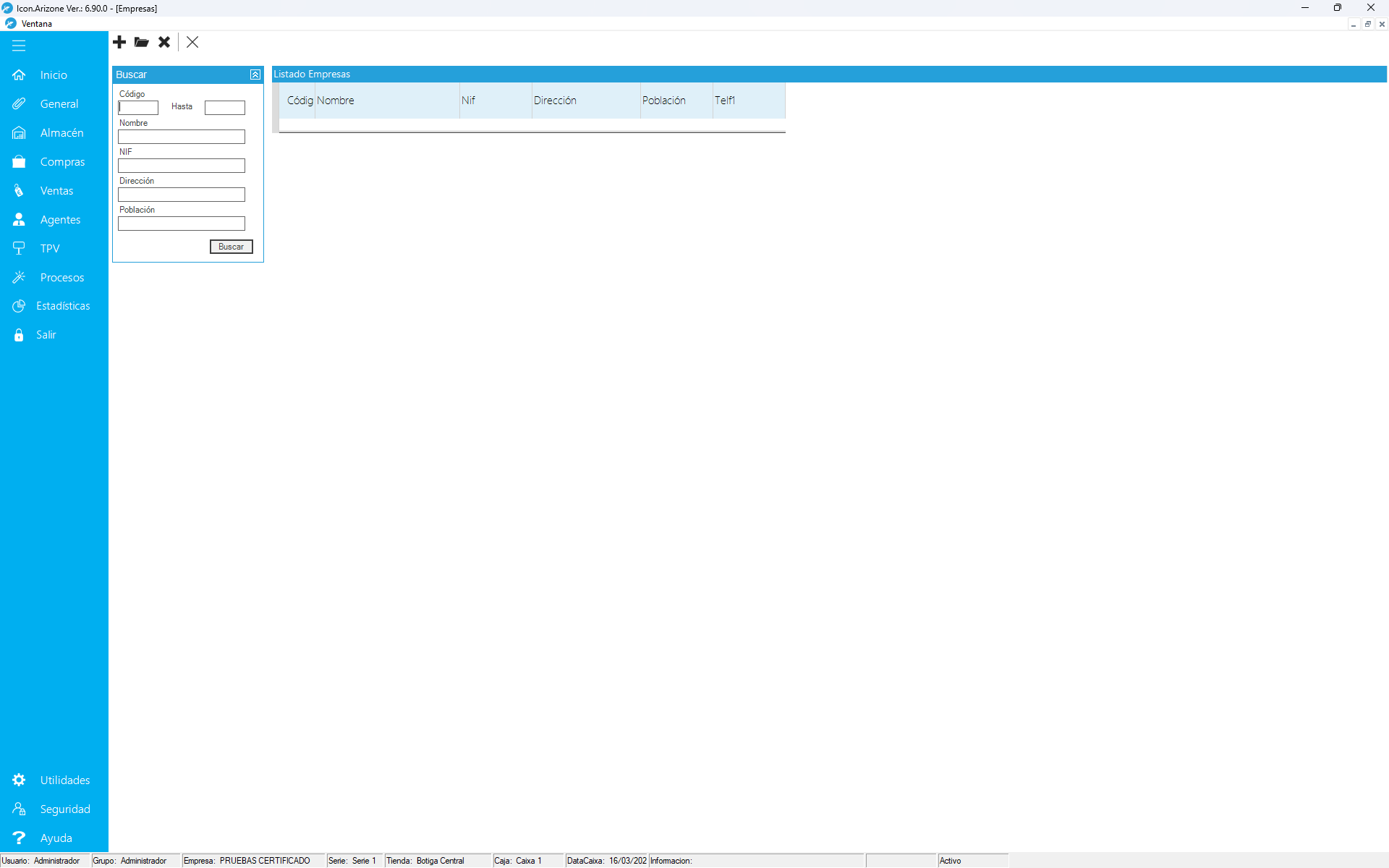
Buscar una empresa#
En el panel Buscar puede filtrar por Código (desde / hasta), Nombre, NIF, Dirección y Población. Pulse Buscar para actualizar el listado. Las columnas visibles son Código, Nombre, NIF, Dirección, Población y Teléfono 1.
Paso a paso: crear una empresa#
- Abra General › Empresas y pulse Nuevo en la barra de herramientas.
- En la pestaña General rellene al menos Código, Nombre, Nombre fiscal y NIF.
- Complete las pestañas que necesite (Bancos, Contabilidad, Series, Festivos…).
- Pulse Guardar y cierre la ficha con Salir.
Pestañas de la ficha#
A la izquierda de la ficha, en el panel Fichas, se muestran los apartados: General, Bancos, Contabilidad, Contadores, Series, Festivos y Veri*factu. Pulse sobre cada uno para cambiar de pestaña.
General#
| Campo | Descripción |
|---|---|
| Código | Número identificador de la empresa. |
| Nombre / Nombre Fiscal | Nombre comercial y razón social. |
| NIF | Identificación fiscal. |
| Dirección, Código Postal, Población, Provincia, País | Domicilio de la empresa. |
| Telf1, Telf2, Fax, Mail, Web | Datos de contacto. |
| Registro Mercantil | Datos registrales de la empresa. |
| Iva | Tipo de IVA asociado a la empresa. |
| RE | Marque si la empresa está sujeta a recargo de equivalencia. |
| Tiene RAE | Indica que la empresa tiene RAE. |
| Establecer como central | Marca esta empresa como la empresa central. |
| Logo (Agregar Imagen / Borrar Imagen) | Imagen de la empresa. |
Bancos#
Lista de cuentas bancarias de la empresa: código, descripción, cuenta, sufijo, cuenta contable, IBAN, BIC, entidad y oficina. Incluye también las cuentas contables de gastos bancarios (general, comisión, interés, correo e IVA) y la marca Interno. Si una cuenta no supera la validación, el programa muestra el motivo del rechazo con el título «Validar».
Contabilidad#
| Campo | Descripción |
|---|---|
| Dígitos Cuentas | Número de dígitos de las cuentas contables. |
| Matriz Clientes / Matriz Proveedores | Cuenta base (matriz) de clientes y de proveedores. |
| Cuenta Contable Ventas | Cuenta donde se contabilizan las ventas. |
| Cuenta Ventas Iva Intracomunitario | Cuenta para ventas intracomunitarias. |
| Cuenta Clientes Varios | Cuenta para clientes varios. |
| Cuentas para gastos bancarios ocasionados | Gastos Bancarios, Comisión, Intereses, Correo e IVA (con la opción «Gastos Bancarios Repercutidos»). |
Contadores#
Cuadrícula con el último número utilizado de cada tipo de documento (pedidos, albaranes, facturas, recibos, remesas, presupuestos, liquidaciones, etc.) para cada empresa, serie y año. Puede corregir un contador editando su valor; hágalo con cuidado, porque cambia la numeración de los próximos documentos.
Series#
Series de documentos de la empresa. Para cada serie se indica la descripción y opciones como ExentoIva, Remesable, serie de abono, Contabilizable, cuenta contable, Factura simplificada y tipo de factura.
Festivos#
Días festivos de la empresa, indicando el Día y el Mes.
Veri*factu#
Permite seleccionar el Certificado (botón Seleccionar Certificado) y activar o desactivar Veri*factu con Desactivar/Activar Veri*factu.
Esta configuración es solo para el dispositivo en el que se realiza: si necesita usar el programa en otro PC deberá configurarla también en ese. Además, al emitir una factura en modo Veri*factu no se podrá desactivar hasta finalizar el año.
Resultado esperado#
Los datos de la empresa quedan guardados y se utilizan en los documentos que emite y en la numeración y contabilización de las series.
Errores y soluciones#
| Mensaje | Qué hacer |
|---|---|
| «La empresa 1 no se puede eliminar.» | La empresa 1 es imprescindible; no se puede borrar. |
| «La serie 1 de la empresa 1 no se puede eliminar.» | La serie 1 de la empresa 1 es imprescindible. |
| «Desea guardar los datos antes de salir?» | Al cerrar la ficha con cambios pendientes: Sí guarda, No descarta, Cancelar vuelve a la ficha. |
| «Desea eliminar el registro actual?» | Confirmación al borrar una línea de las cuadrículas de la ficha. |
Más ayuda en Resolución de problemas.