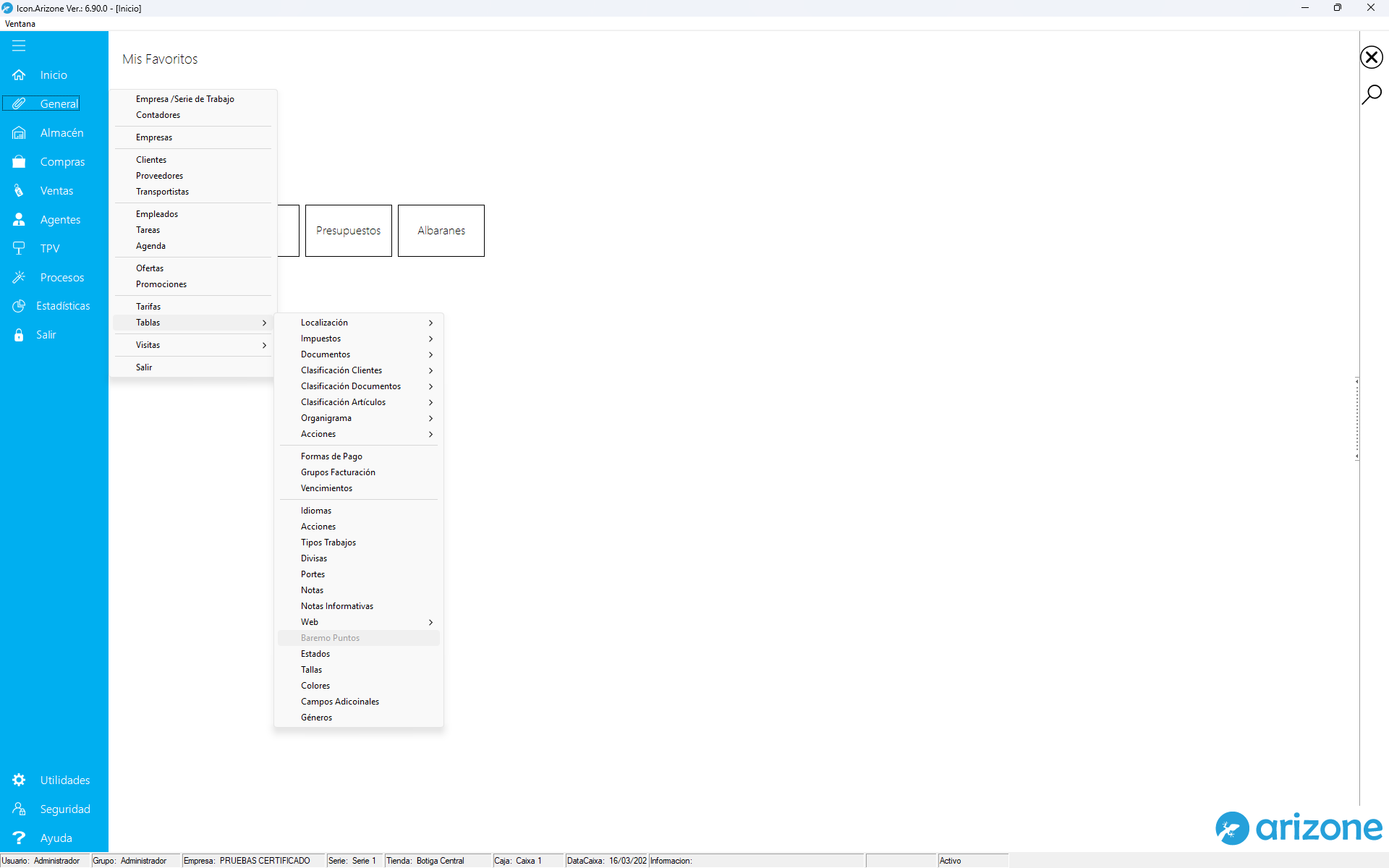
Tablas auxiliares
Las tablas auxiliares son catálogos pequeños (países, tipos de IVA, formas de pago, categorías, tallas…) que se usan para rellenar campos de las fichas y documentos. Todas funcionan igual; en esta página se explica el funcionamiento común una vez y se lista cada tabla agrupada por su submenú. Para el manejo general de listados y fichas consulte Listados y fichas .
Para qué sirve#
Mantener las opciones que aparecen en las listas desplegables y buscadores de todo el programa. Si falta un valor (por ejemplo una forma de pago), se da de alta aquí.
Cómo acceder#
General › Tablas › submenú › tabla (por ejemplo General › Tablas › Localización › Países ).
El menú Tablas y algunas tablas (por ejemplo Cnaes) pueden estar ocultos según los permisos de su usuario.
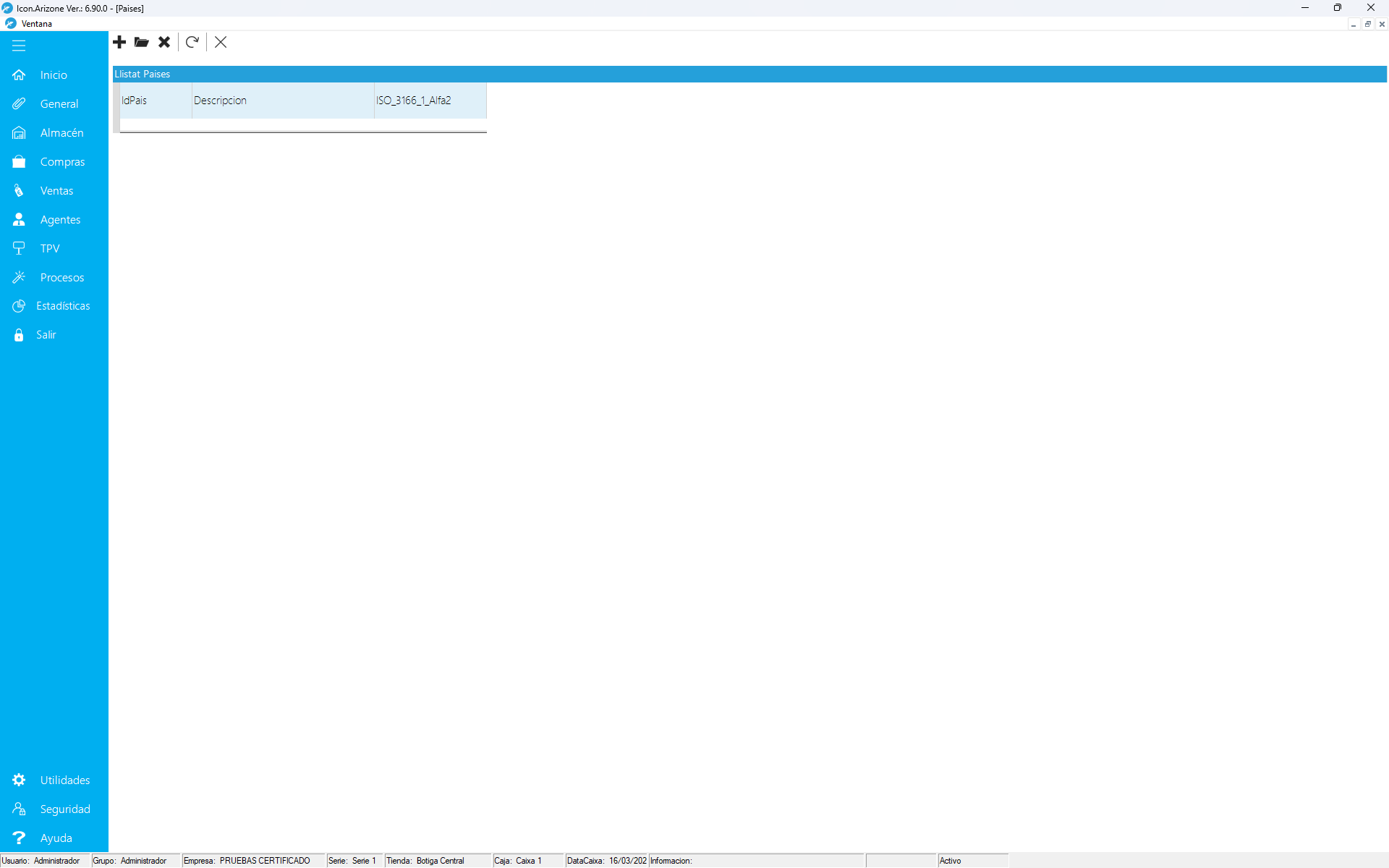
Listado de una tabla auxiliar (ejemplo: Países) Funcionamiento común#
Cada tabla tiene un listado con una cuadrícula y una ficha para crear o modificar un registro.
Botón del listado Acción Nuevo Abre la ficha vacía para crear un registro. Abrir Abre la ficha del registro seleccionado (también con doble clic en la fila). Eliminar Elimina el registro seleccionado tras confirmar «Desea eliminar el registro actual». Refrescar Vuelve a cargar los datos. Salir Cierra la ventana.
Paso a paso: añadir un valor a una tabla#
Abra la tabla desde General › Tablas .
Pulse Nuevo .
Rellene Código y Descripción (y los campos adicionales de la tabla si los tiene).
Pulse Guardar y cierre con Salir . Si hay cambios pendientes el programa pregunta «Desea guardar los datos antes de salir?».
Captura pendiente tablas-ficha
Ficha de una tabla auxiliar (ejemplo: País) Antes de eliminar un valor compruebe que no esté en uso: si hay fichas o documentos que lo utilizan, el programa puede impedir el borrado o dejar esos registros sin dato.
Localización#
Tabla Para qué sirve Datos adicionales Poblaciones Poblaciones con su código postal. País, Provincia, Comarca y Código Postal Comarcas Comarcas. Código y descripción Provincias Provincias de cada país. País Países Países. Código ISO 3166-1 alfa-2 Tipos Direcciones Correspondencia Tipos de dirección de envío de clientes (por ejemplo fiscal, entrega). Código y descripción
Impuestos#
Tabla Para qué sirve Datos adicionales Ivas Tipos de IVA. Porcentaje de IVA y de recargo de equivalencia (RE) y sus cuentas contables IRPF Tipos de retención de IRPF. Porcentaje IRPF y Cuenta IRPF
Documentos#
Tabla Para qué sirve Datos adicionales Tipos Documentos Tipos de documento. Código y descripción Tipos Mandatos SEPA Tipos de mandato SEPA que se asignan a los clientes. Código y descripción BIC Códigos BIC de entidades bancarias. Código BIC
Clasificación Clientes#
Tabla Para qué sirve Datos adicionales Categorías Categorías para clasificar clientes. Código y descripción Rutas Rutas de reparto o visita de clientes. Código y descripción Cnaes Códigos CNAE de actividad económica. Código y descripción
Clasificación Documentos#
Tabla Para qué sirve Datos adicionales Documentos Estado Estados que puede tener un documento. Color Temas Temas de clasificación. Facturable Categorías Compras Categorías de compras. Código y descripción
Clasificación Artículos#
Tabla Para qué sirve Datos adicionales Unidades Unidades de venta de los artículos. Código y descripción Tipos Conservaciones Tipos de conservación de los artículos. Código y descripción Tipos Tratamientos Artículos Tratamientos aplicables a los artículos. Código y descripción Categorías (artículos) Categorías de artículos. Prefijo, Desglosable y Descuento Tipos Contratos Tipos de contrato. Prioridad Tipos Artículos Tipos de artículo. Agrupable
Organigrama#
Tabla Para qué sirve Datos adicionales Cargos Cargos de las personas de contacto y del personal. Código y descripción Departamentos Departamentos. Código y descripción Prioridades Niveles de prioridad (por ejemplo, en tareas). Código y descripción
Tabla Para qué sirve Datos adicionales Tipos Interés Tipos de interés. Código y descripción Tipos Gastos Tipos de gasto. Código y descripción
Tabla Para qué sirve Datos adicionales Formas de Pago Formas de pago. Método de pago e Interno
Grupos de facturación#
Tabla Para qué sirve Datos adicionales Grupos Facturación Grupos para agrupar la facturación. Código y descripción
Vencimientos#
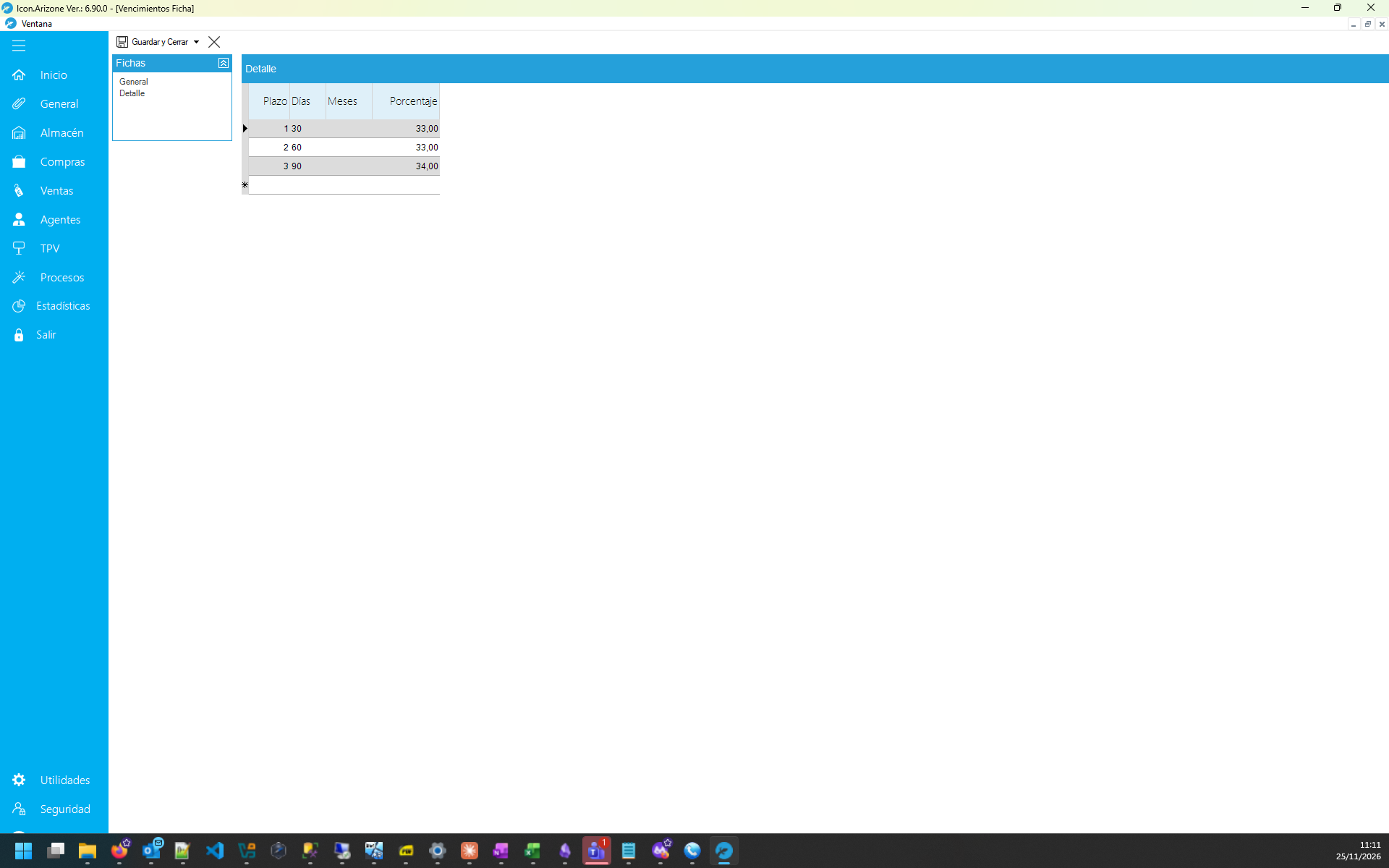
Tabla Para qué sirve Datos adicionales Vencimientos Esquemas de vencimiento con su detalle por plazos. Detalle: Plazo, Días, Meses, Porcentaje y Forma de pago
Idiomas#
Tabla Para qué sirve Datos adicionales Idiomas Idiomas disponibles. Idioma y CulturaInfo
Acciones#
Tabla Para qué sirve Datos adicionales Acciones Tipos de acción (por ejemplo, en el seguimiento de clientes y la agenda). Código y descripción
Tipos de trabajos#
Tabla Para qué sirve Datos adicionales Tipos Trabajos Tipos de trabajo. Agrupable
Divisas#
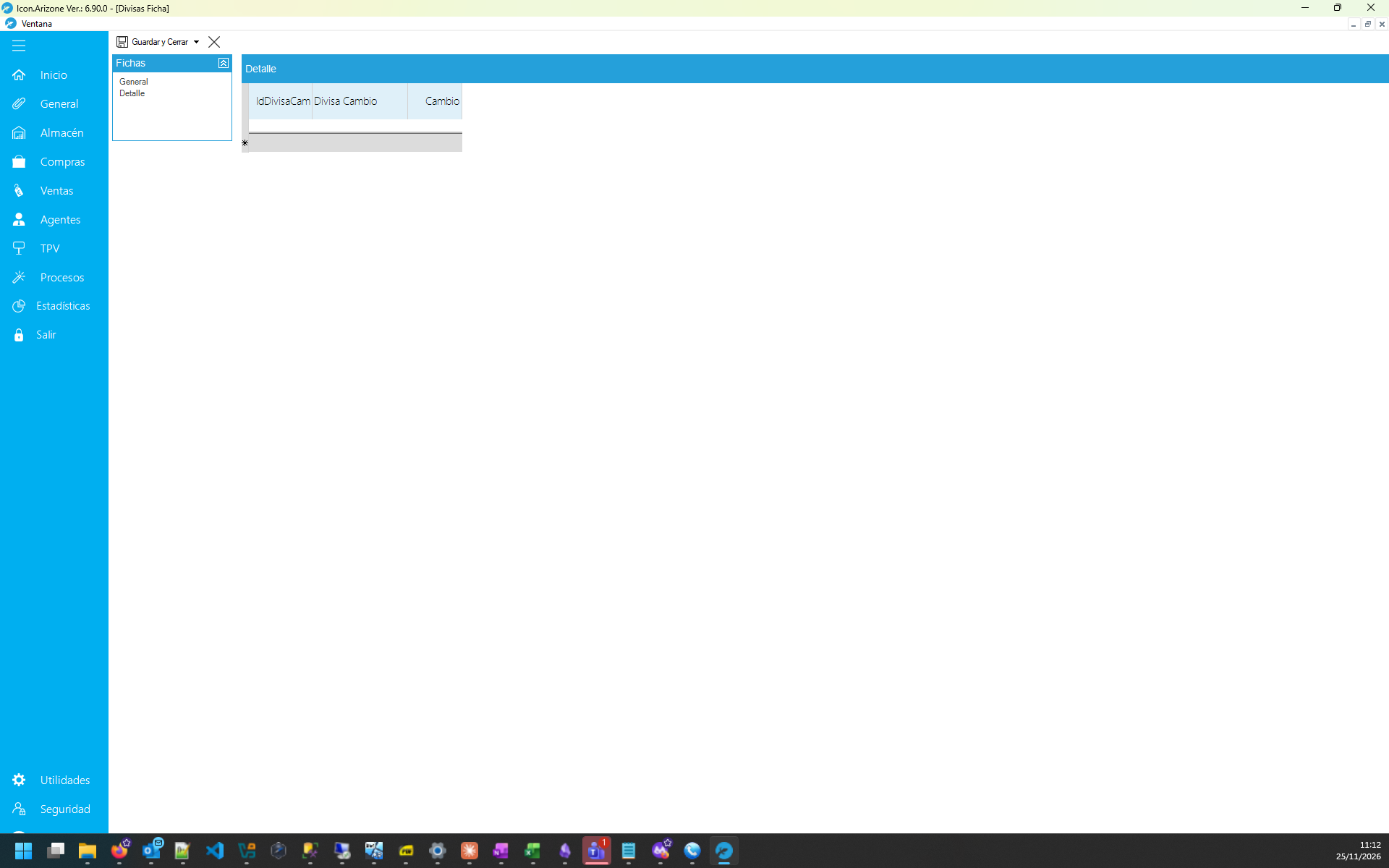
Tabla Para qué sirve Datos adicionales Divisas Monedas y sus equivalencias. Símbolo, Código ISO, Carácteres; pestaña Detalle con las equivalencias (divisa de cambio y cambio)
Portes#
Tabla Para qué sirve Datos adicionales Portes Condiciones de portes. Código y descripción
Notas#
Tabla Para qué sirve Datos adicionales Notas Notas predefinidas. Código y descripción Notas Informativas Notas informativas. Activa
Web#
Tabla Para qué sirve Datos adicionales Grupo Web 1 Primer nivel de agrupación web. Código y descripción Grupo Web 2 Segundo nivel, dentro de un Grupo Web 1. Código y descripción Grupo Web 3 Tercer nivel, dentro de un Grupo Web 2. Código y descripción
Estados#
Tabla Para qué sirve Datos adicionales Estados Estados. Código y descripción
Tallas#
Tabla Para qué sirve Datos adicionales Tallas Tallas de artículos. Fecha Baja
Colores#
Tabla Para qué sirve Datos adicionales Colores Colores de artículos. Fecha Baja
Campos adicionales#
Tabla Para qué sirve Datos adicionales Campos Adicionales Campos extra por tipo de documento. Campo, Valor y Tipo Documento
Géneros#
Tabla Para qué sirve Datos adicionales Géneros Géneros de artículos. Código y descripción
Existen además pantallas de mantenimiento de Cajas, Formas de Envío, Artículos Control y Tipos de Escandallos. No tienen opción en General › Tablas ; Tipos de Escandallos se abre desde otro apartado del menú principal y las demás dependen de la configuración de su instalación.
Particularidades#
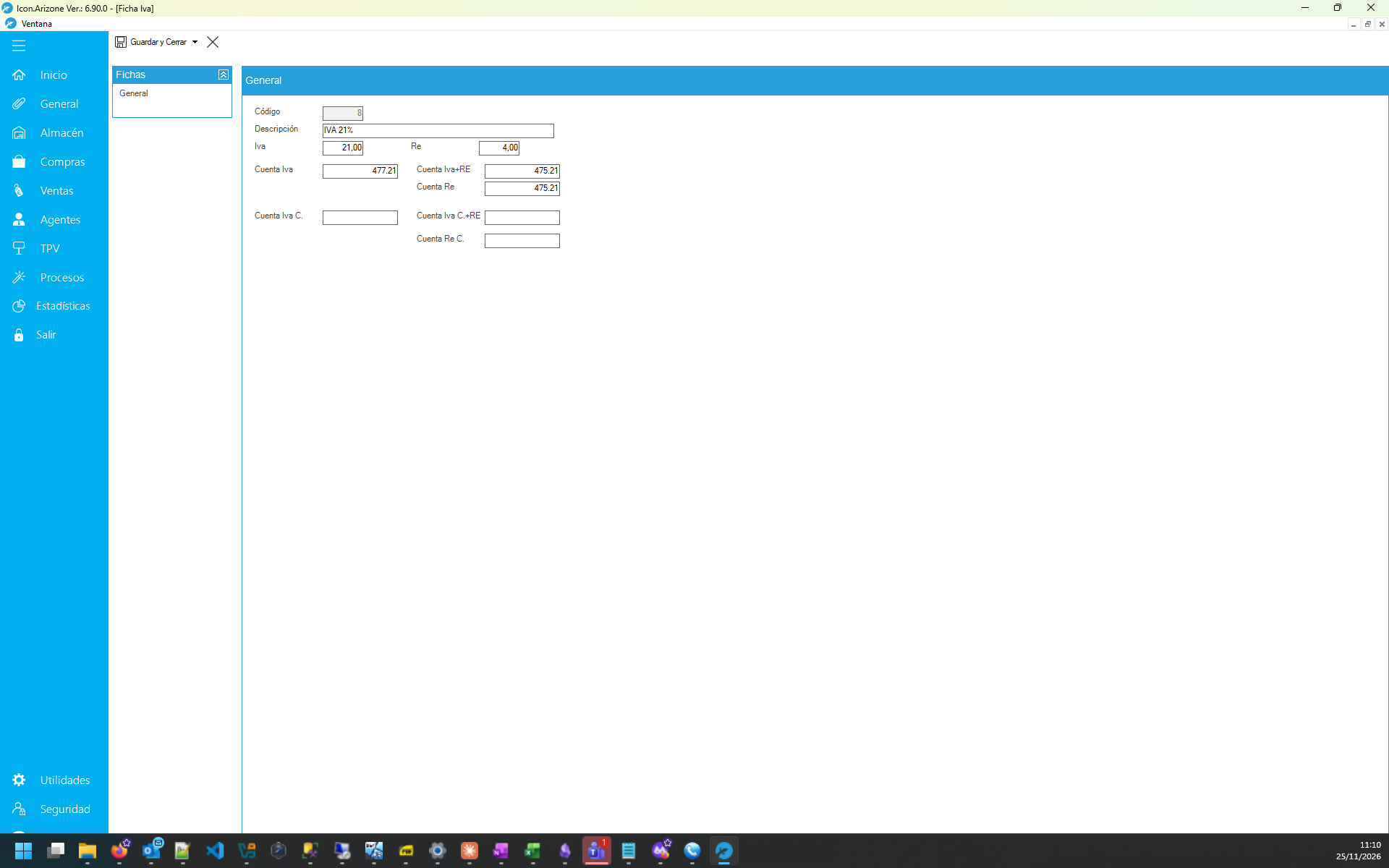
Vencimientos : la ficha tiene la pestaña General y la pestaña Detalle , donde se define cada plazo (Plazo, Días, Meses, Porcentaje y Forma de pago).Divisas : además de los datos de la moneda, la pestaña Detalle permite definir las equivalencias con otras divisas.Grupos Web 2 y 3 : cada registro pertenece a un grupo del nivel anterior.Ivas : incluye las cuentas contables asociadas al IVA y al recargo de equivalencia.
Ficha de IVA con sus cuentas contables Pestaña Detalle de un vencimiento Pestaña Detalle de una divisa (equivalencias) Baremos de puntos#
General › Tablas › Baremo Puntos
Pantalla de consulta con los tramos de PVP (PVP Inicial y PVP Final ) y los Puntos que corresponden a cada tramo. La barra incluye Refrescar , Imprimir y Salir .
Baremos de puntos No se ha verificado si los tramos se pueden editar directamente en la cuadrícula ni cómo se utilizan los puntos en otros procesos.
Resultado esperado#
El valor queda disponible en las listas y buscadores de las fichas que usan esa tabla.
Errores y soluciones#
Mensaje Qué hacer «El estado 1 no se puede modificar.» / «El estado 1 no se puede eliminar.» En Documentos Estado, el estado 1 es del sistema y no se puede cambiar. «Los 10 primeros códigos estan reservados.» / «Del 1 al 10 estan reservados.» En Unidades, use un código superior a 10. «Desea eliminar el registro actual» Confirmación de borrado. Pulse Sí para eliminar. «Desea guardar los datos antes de salir?» Hay cambios sin guardar.
En General › Tablas › Documentos › Documentos y en el submenú Visitas › Tablas hay otras opciones: las tablas de visitas se describen en Visitas .