
Proyectos y escandallos
Un proyecto agrupa el trabajo de fabricar un producto o una obra. Se desglosa en escandallos (la «receta» de materiales y tareas), de los que se generan órdenes de trabajo (OT) y las necesidades de compra de material.
Para qué sirve#
- Definir proyectos con fechas, estimación de horas y coste.
- Montar el árbol de escandallos (con subescandallos), tareas y materiales.
- Importar escandallos desde una hoja Excel.
- Generar líneas de OT y calcular qué hay que comprar, creando pedidos a proveedores.
- Duplicar un proyecto con sus documentos y escandallos, y guardar plantillas.
Cómo acceder#
Compras › Fabricación con Escandallos › Proyectos
El menú «Fabricación con Escandallos» puede estar oculto según los permisos de su usuario. En Compras › Fabricación con Escandallos › Tablas › Tipos Escandallos se mantienen los tipos de escandallo (por ejemplo, el de fabricación).
El manejo común de listados y fichas está en Listados y fichas.
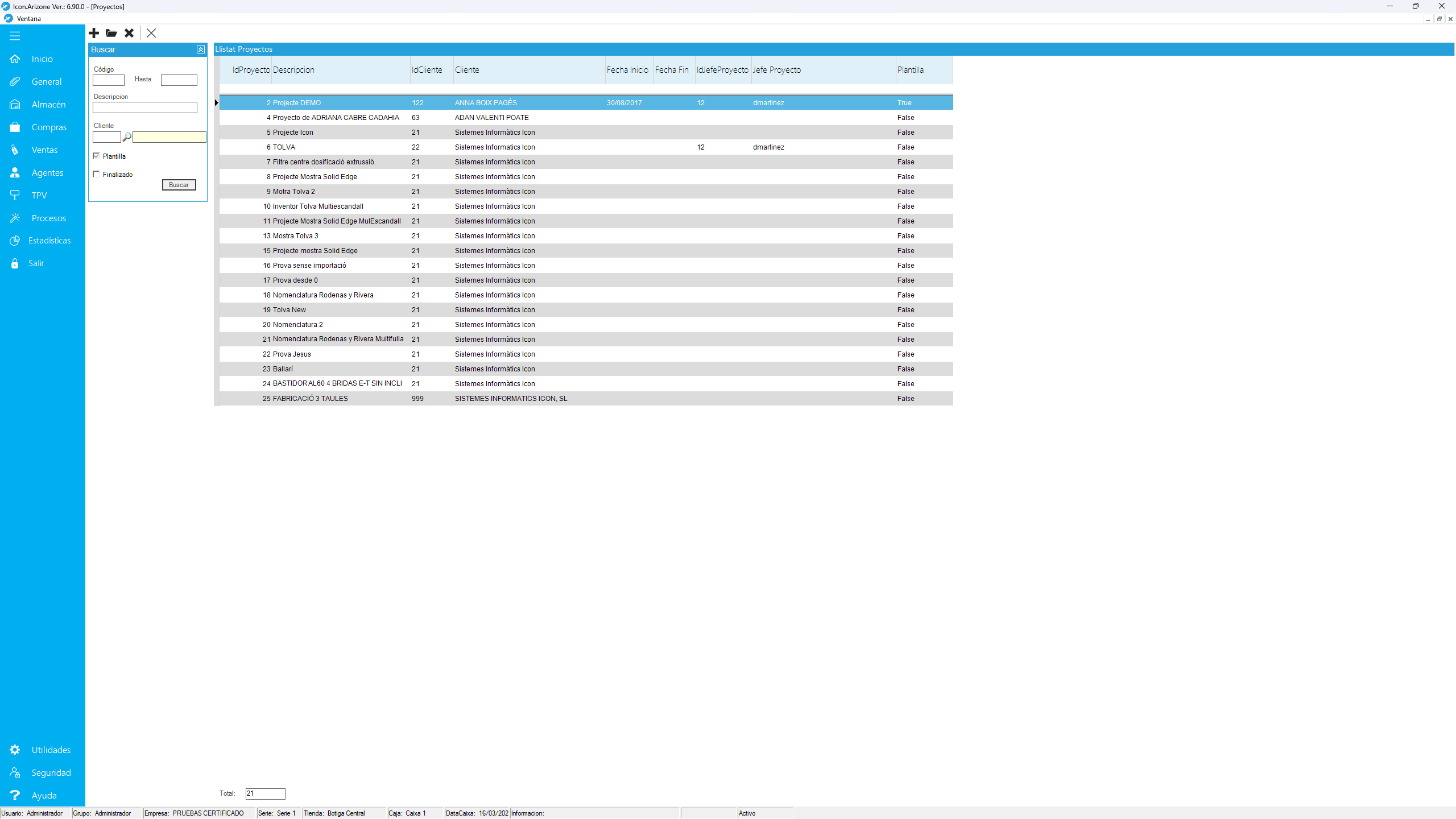
El listado de proyectos#
Filtros: Código (desde/hasta), Descripción y las casillas Plantilla y Finalizado. Muestra el Total de proyectos.
Paso a paso: crear un proyecto#
- Entre en Compras › Fabricación con Escandallos › Proyectos y pulse Nuevo.
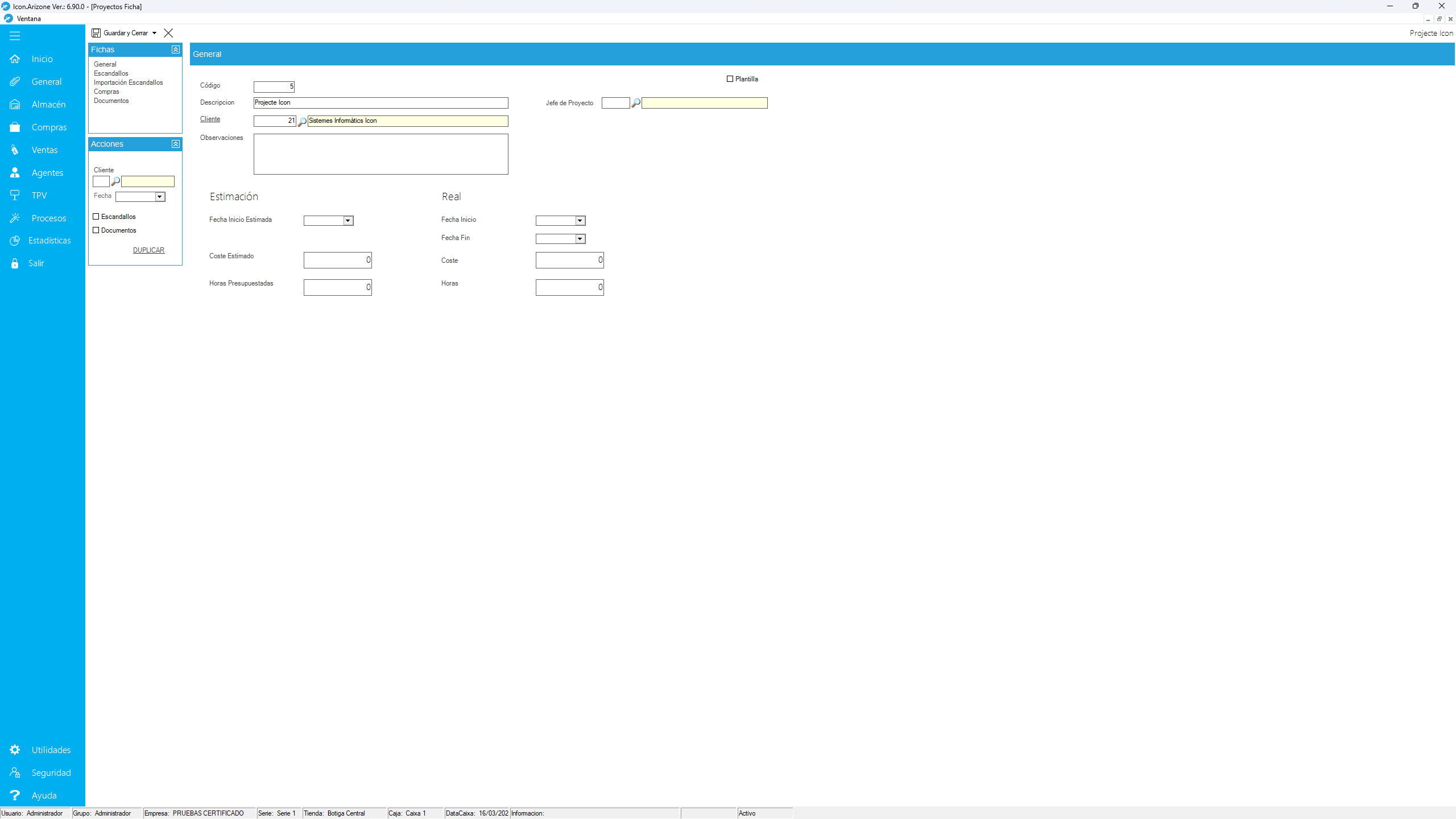
- En la pestaña General escriba el Código y la Descripción, elija el Cliente y las fechas (Fecha Inicio, Fecha Inicio Estimada, Fecha Fin).
- En el bloque Estimación indique Horas Presupuestadas y Coste Estimado; el bloque Real muestra las horas y el coste reales.
- Marque Plantilla si el proyecto servirá como modelo para otros.
- Pulse Guardar Datos.
Pestañas de la ficha#
| Pestaña | Qué contiene |
|---|---|
| General | Datos del proyecto, fechas, estimación y datos reales. |
| Escandallos | Árbol de escandallos y tareas del proyecto, con las OT asociadas. |
| Importación Escandallos | Carga de escandallos desde un fichero Excel. |
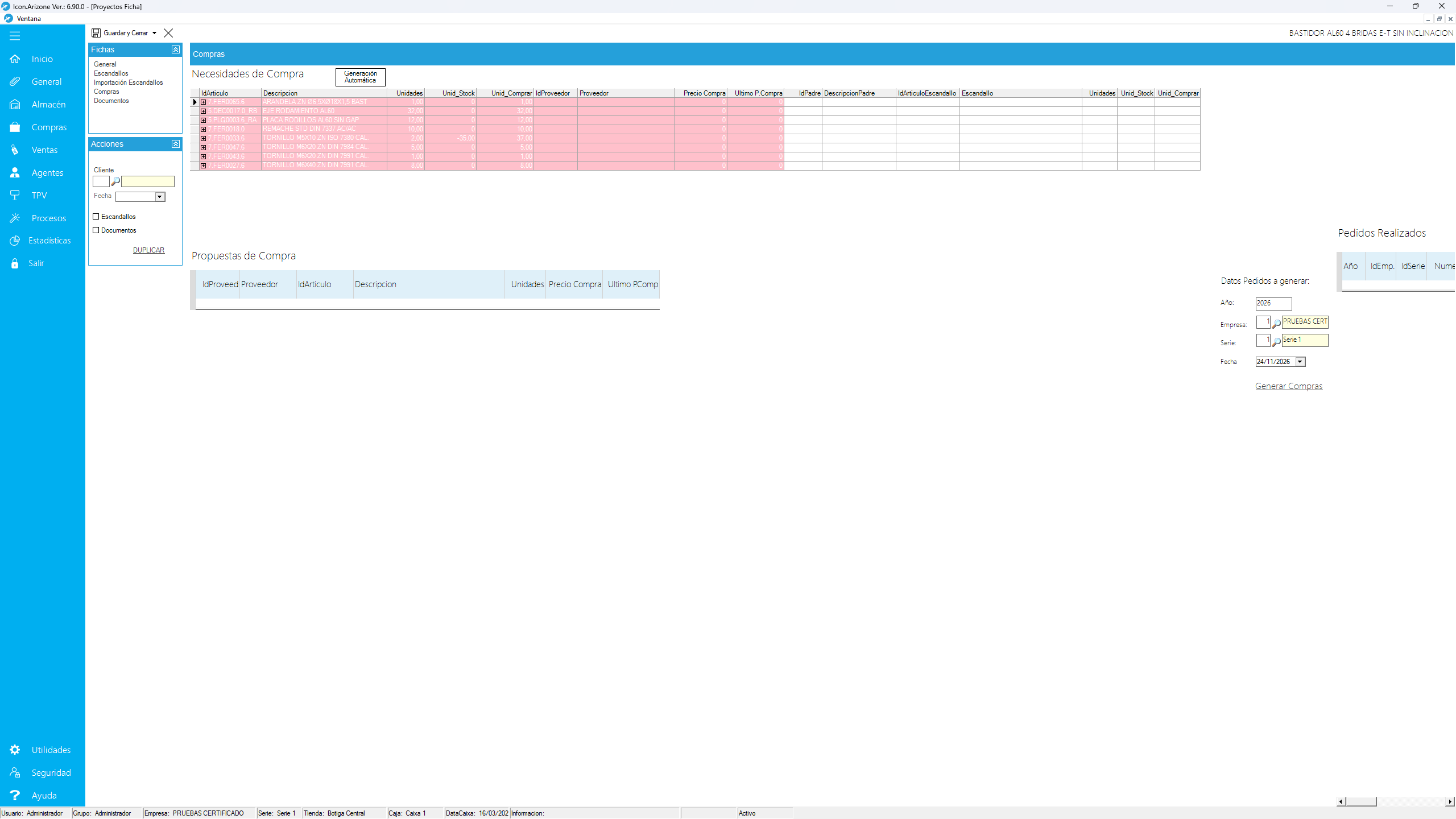
| Compras | Necesidades y propuestas de compra y generación de pedidos. |
| Documentos | Documentos adjuntos al proyecto. |
Las pestañas Fases y Tareas están ocultas en esta versión de la ficha. Algunas pestañas pueden no estar disponibles según la configuración.
El enlace DUPLICAR copia el proyecto; antes elija si desea copiar también sus Documentos y Escandallos.
Escandallos y tareas#
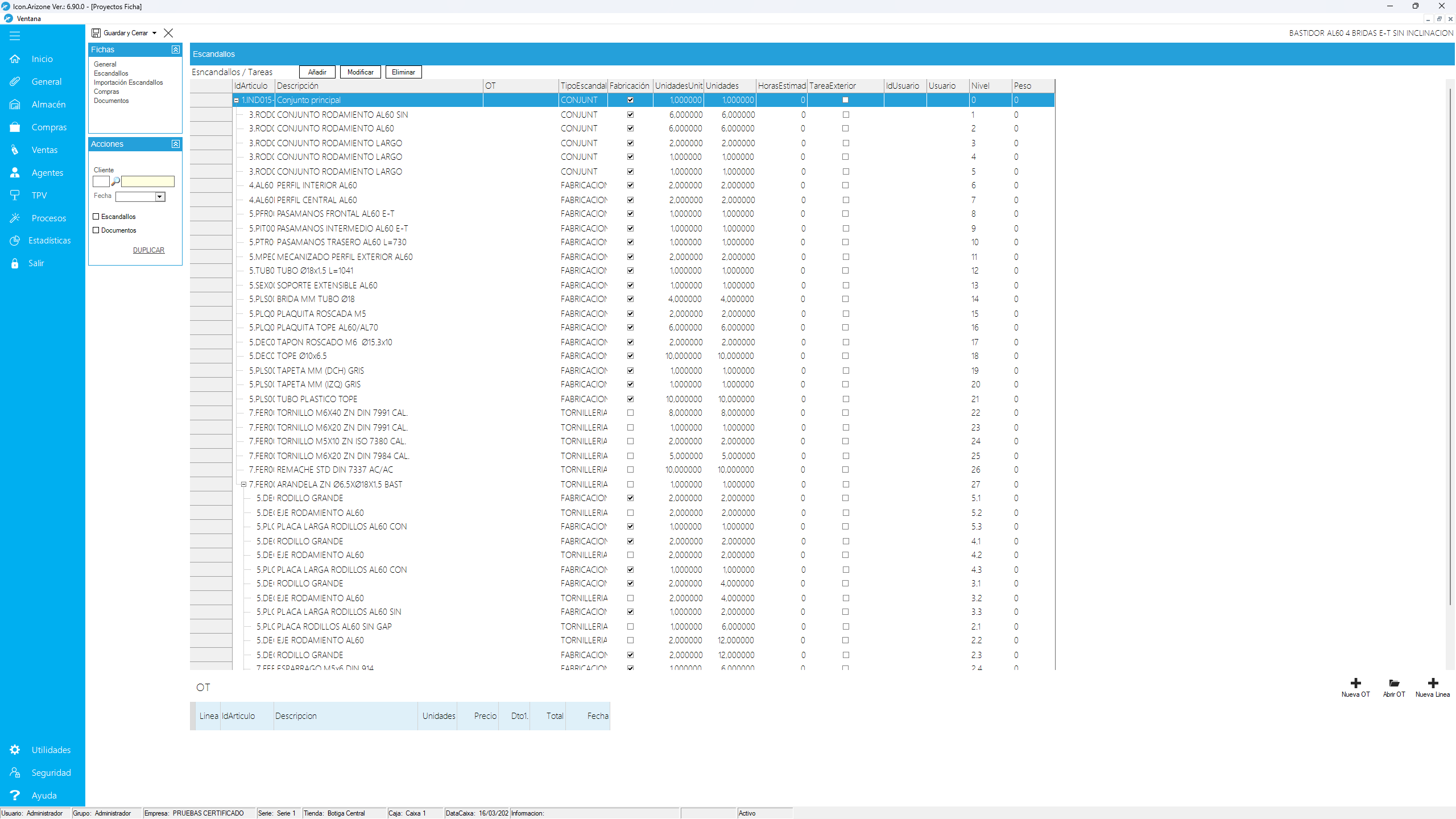
- En la pestaña Escandallos pulse Añadir para insertar un escandallo: indique el Artículo, la Descripción, las Unidades y el escandallo padre.
- Para asignar una tarea, indique el Usuario Asignado, las Horas Estimadas, el Estado, el Tipo Escandallo y marque Tarea Exterior si se subcontrata.
- Use Modificar o Eliminar para cambiar o quitar un escandallo.
- Para generar trabajo, pulse Nueva OT o Nueva Línea; se abre una ventana con Tarea, Usuario Asignado, Horas, Fecha, Hora Inicio y Hora Fin (o, para materiales, Artículo y Unidades). Con Abrir OT accede a la OT asociada.
- El panel inferior muestra las Unidades Escandallo, las Unidades Traspasadas y las Unidades Pendientes.
Importar escandallos desde Excel#
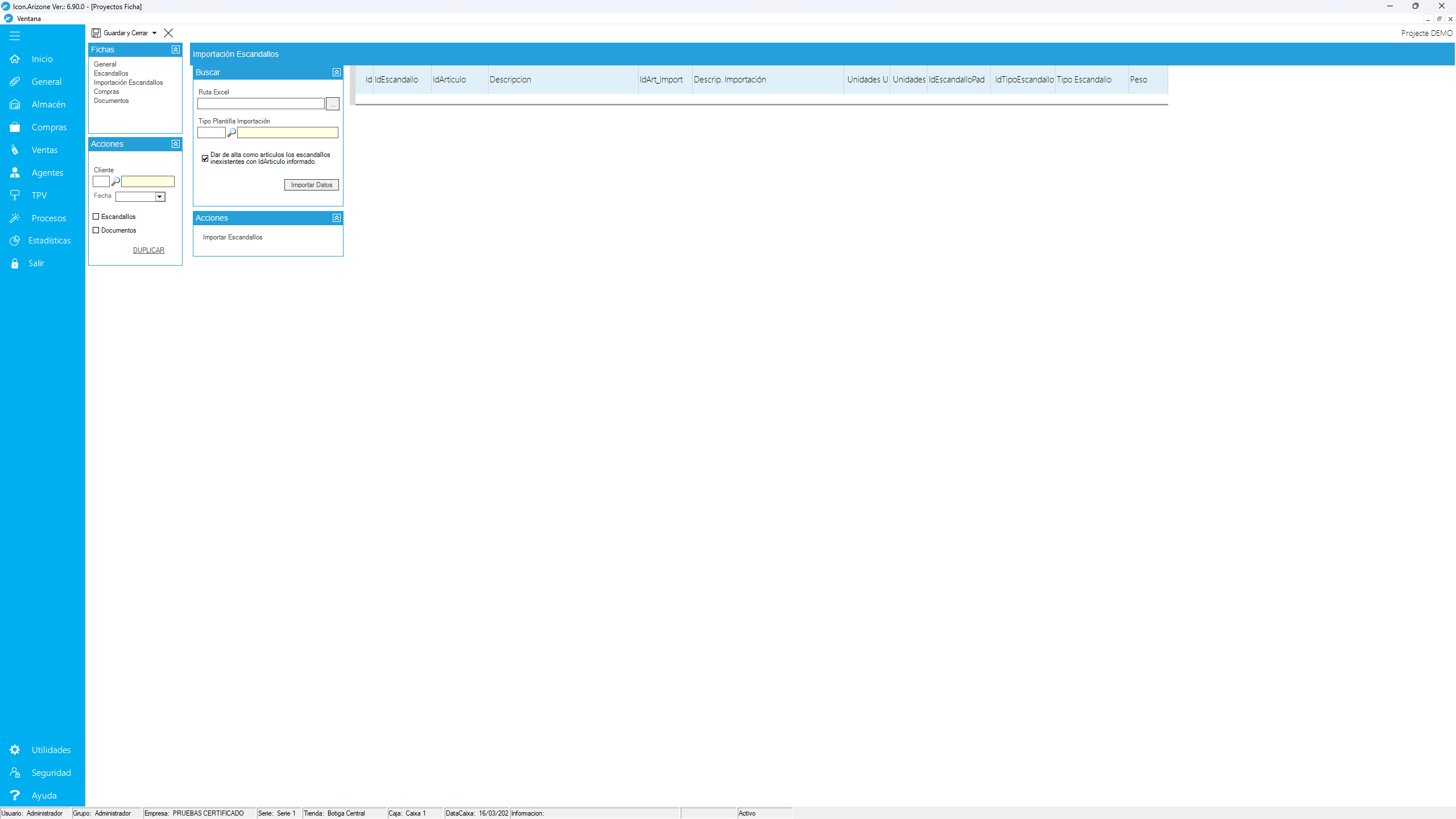
- Abra la pestaña Importación Escandallos.
- Pulse el botón … junto a Ruta Excel y elija el fichero.
- Pulse Importar Datos y confirme «Desea cargar el archivo seleccionado?».
- Revise las líneas cargadas; con Marcar/Desmarcar Todo elige cuáles incorporar y pulse Importar Escandallos. Confirme «Desea importar los escandallos a este proyecto?».
Si el proyecto ya tiene escandallos, el programa avisa de que se eliminarán y se cargarán los nuevos. Confirme solo si desea reemplazarlos.
Generar compras del proyecto#
- Abra la pestaña Compras. Verá las Necesidades de Compra de materiales, las Opciones de Compra por artículo y las Propuestas de Compra.
- Puede usar Generación Automática o elegir manualmente el proveedor de cada artículo.
- Indique los datos de los pedidos a generar (Año, fecha, empresa y serie) y pulse Generar Compras.
- Los pedidos creados aparecen en Pedidos Realizados y también en Pedidos de compra.
Resultado esperado#
Proyecto con su estructura de escandallos, OT generadas y pedidos de compra de los materiales necesarios.
Errores y soluciones#
| Mensaje | Qué hacer |
|---|---|
| «No existe ninguna OT activa para el escandallo seleccionado.» | Cree primero una OT con Nueva OT. |
| «No se permite añadir una tarea o material a un tipo de escandallo que no sea de fabricación.» | Use un escandallo cuyo tipo sea de fabricación. |
| «No se permite eliminar un escandallo con subescandallos asociados…» | Elimine antes cada subescandallo. |
| «No se permite eliminar una tarea con lineas de OT ligadas…» | Elimine antes las líneas de OT de la tarea. |
| «Falta rellenar la información para poder generar las compras.» | Complete año, fecha y proveedor/serie de los pedidos a generar. |
| «No se encontró el Archivo: …» | Compruebe la ruta del fichero Excel. |
| «Desea eliminar este escandallo?» / «Desea eliminar el registro actual?» | Confirme solo si desea borrar. |