
Seguridad de pantallas y controles
Además de decidir qué menús ve cada grupo (Grupos y permisos), el administrador puede afinar el acceso dentro de una pantalla: ocultar un campo o botón, o dejarlo visible pero no modificable, para un grupo o para un usuario concreto.
Para qué sirve#
Por ejemplo, permitir que un grupo vea un dato pero no pueda cambiarlo, o esconder un botón a un usuario determinado.
Cómo acceder#
Seguridad › Administrar Seguridad Pantallas
La ventana tiene a la izquierda la lista de pantallas con reglas definidas y, a la derecha, los controles de la pantalla seleccionada con las columnas Modificable, Visible, y el grupo o usuario a quienes afecta la regla.
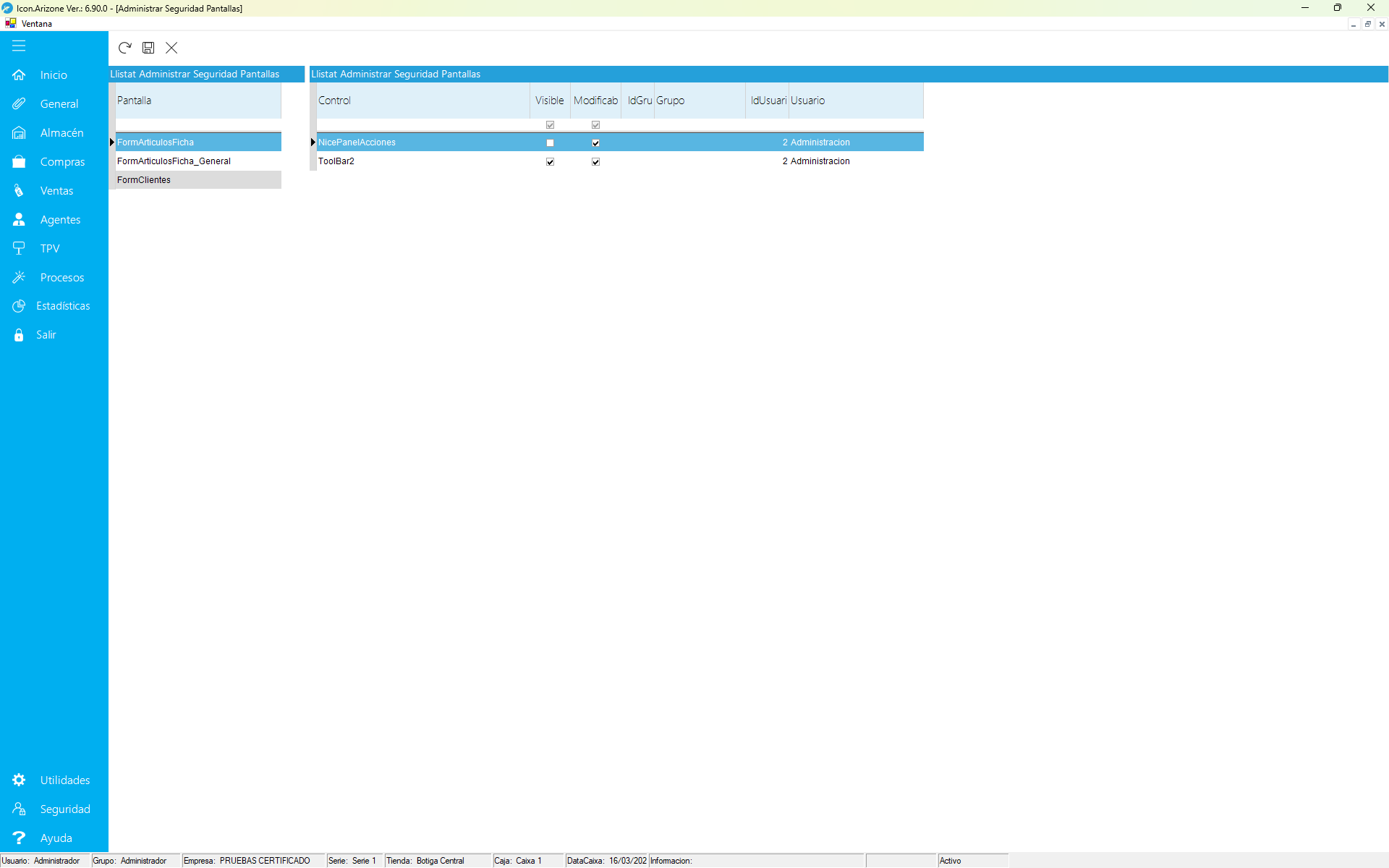
Botones de la ventana#
| Botón | Qué hace |
|---|---|
| Refrescar | Vuelve a cargar las pantallas y reglas. |
| Guardar | Guarda los cambios hechos en la tabla de controles. |
| Cerrar | Cierra la ventana. |
Paso a paso: cambiar una regla existente#
- Abra Seguridad › Administrar Seguridad Pantallas.
- Seleccione una pantalla en la lista de la izquierda. A la derecha aparecen sus controles.
- Marque o desmarque las casillas Modificable y Visible de la regla que desea cambiar, o haga doble clic en la línea para abrir su ficha.
- Pulse Guardar.
Paso a paso: crear una regla desde una pantalla#
Los administradores disponen, al pulsar el botón derecho sobre un campo o botón de las pantallas, de una opción Seguridad.
- En la pantalla que desea restringir, haga clic con el botón derecho sobre el control y elija Seguridad.
- Se abre la ventana de la regla, con la pantalla y el control ya indicados (no se pueden editar).
- Elija el Grupo o el Usuario al que afectará la regla.
- Marque Visible y/o Modificable según desee. Si desmarca Visible, el control se oculta; si desmarca Modificable, queda visible pero bloqueado.
- Pulse el botón de guardar. La ventana se cierra.
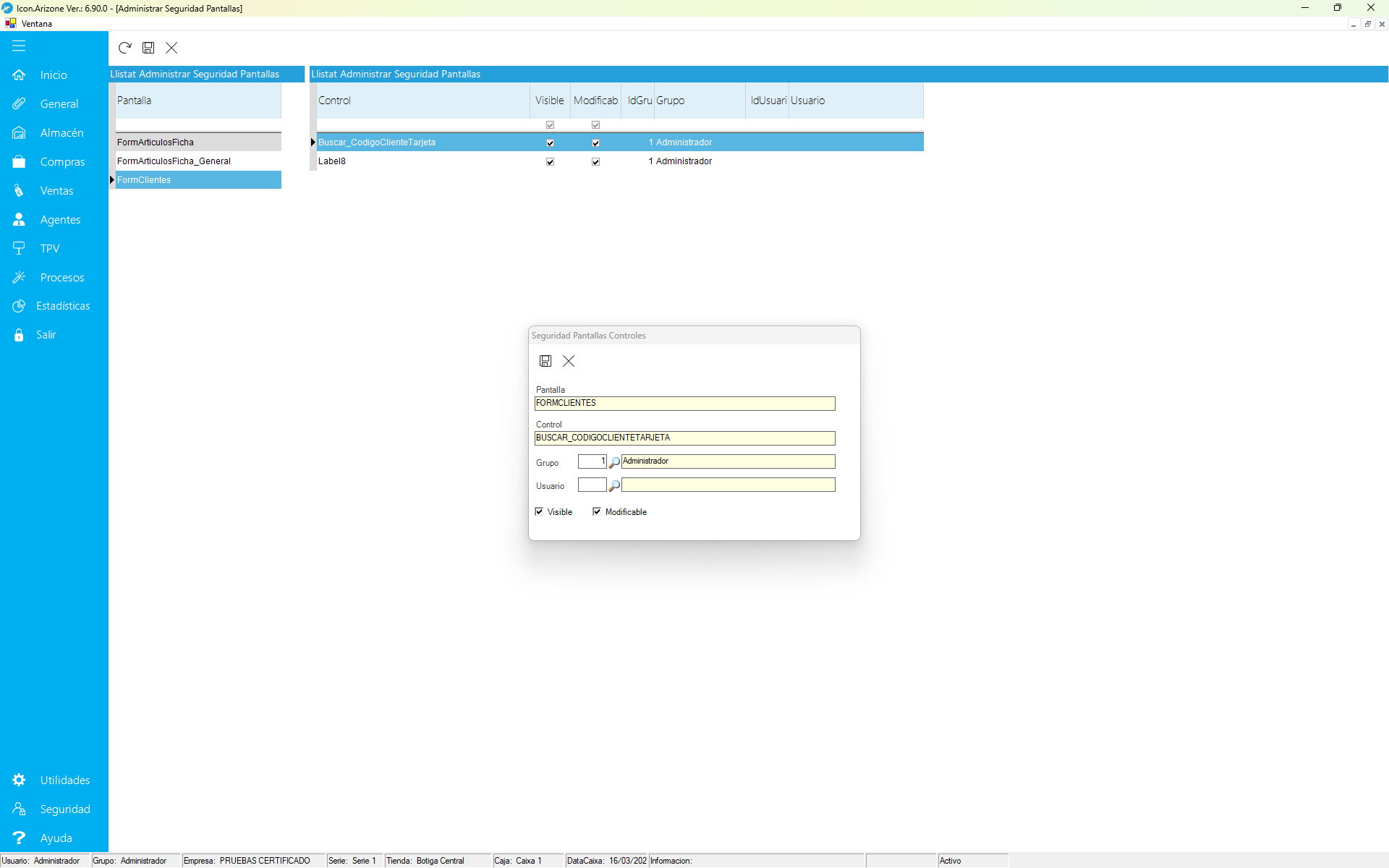
Campos de la regla#
| Campo | Descripción |
|---|---|
| Pantalla | Pantalla a la que pertenece el control (solo lectura). |
| Control | Campo o botón afectado (solo lectura). |
| Grupo | Grupo de usuarios al que se aplica. |
| Usuario | Usuario concreto al que se aplica. Si indica un usuario, la regla se aplica a esa persona. |
| Modificable | Si está desmarcada, el control aparece bloqueado. |
| Visible | Si está desmarcada, el control no aparece. |
Resultado esperado#
Cuando la persona afectada abre la pantalla, los controles con regla se muestran, se ocultan o se bloquean según lo definido. Los demás usuarios no se ven afectados.
Errores y soluciones#
| Situación | Solución |
|---|---|
| La opción «Seguridad» no aparece al pulsar el botón derecho | Solo se ofrece a usuarios del grupo de administradores. |
| «Falta informar.» junto a Grupo y Usuario | Debe indicar al menos un grupo o un usuario para que la regla tenga destinatario. |
| Un control sigue visible tras guardar | La regla se aplica al abrir la pantalla: cierre y vuelva a abrir la ventana afectada. |
Si oculta un control imprescindible (por ejemplo el botón Guardar) a un grupo, esas personas no podrán completar su trabajo. Revise las reglas antes de guardarlas.