
Facturas de compra
La factura de compra recoge lo que debe pagar a un proveedor. Puede escribirla directamente o generarla desde albaranes o pedidos. De ella nacen los vencimientos que se gestionan en Documentos de pago. Si recibe las facturas en formato electrónico, consulte Importación de facturas.
Para qué sirve#
- Registrar facturas de proveedores con sus líneas, impuestos y vencimiento.
- Marcar las facturas como contabilizadas.
- Consultar los documentos de pago de cada factura y cuánto queda pendiente.
- Imprimir facturas, informes y el modelo 347.
Cómo acceder#
Compras › Facturas
Esta opción puede estar oculta según los permisos de su usuario.
Los aspectos comunes de listados y fichas están en Listados y fichas.
El listado de facturas#
Filtros: Año, Empresa, Serie, Números, Fecha Inicio/Fin, Fecha Vcto Inicio/Fin y casillas Pendientes, Facturables, Entrega Dir. y Contabilizado. La búsqueda avanzada añade Referencia, Proyecto, Obra, NSerie y filtros por pedido (año, número desde/hasta). Bajo el grid verá los totales de IVA, recargo de equivalencia, IRPF y el importe total.
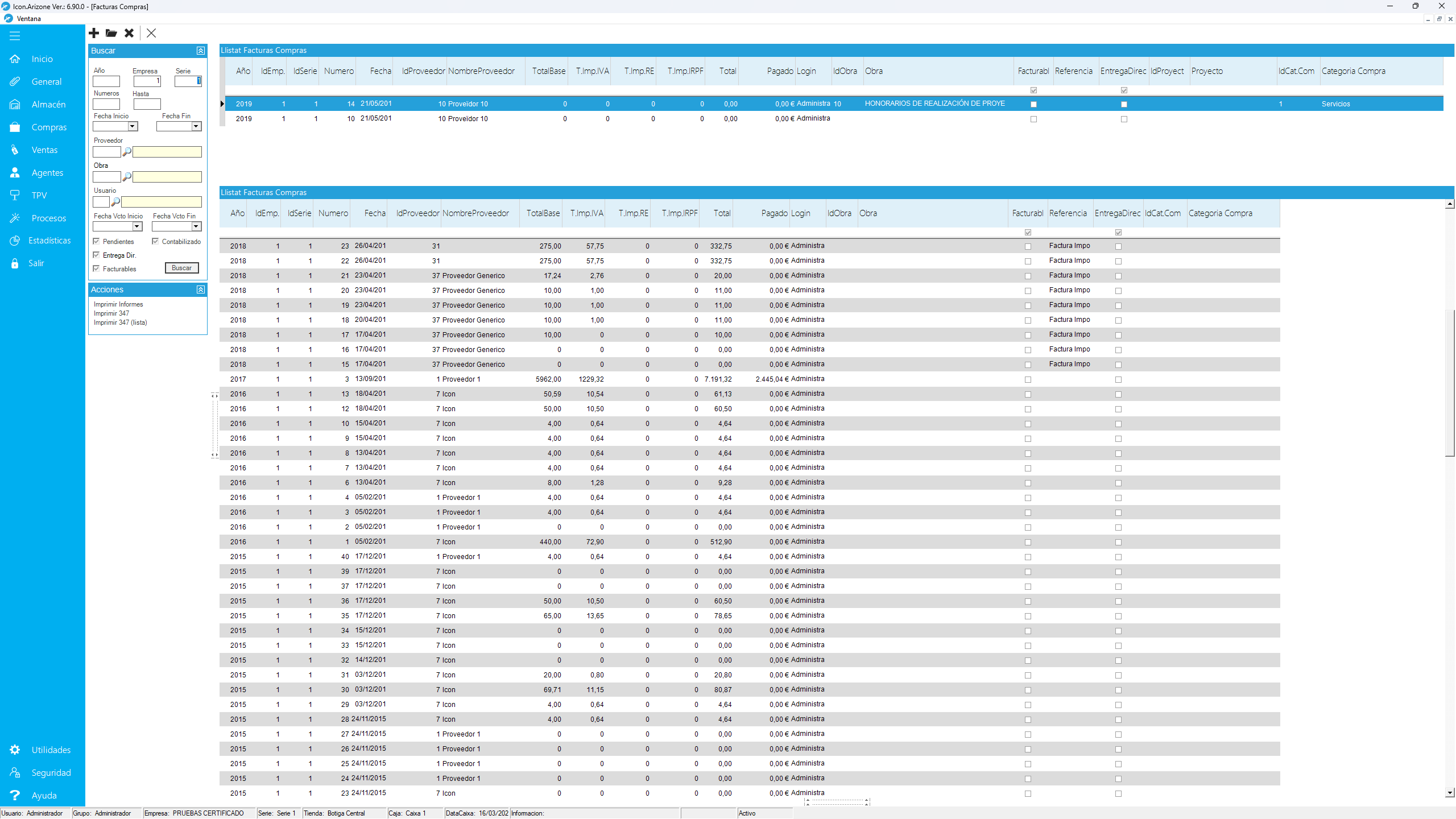
Botones de acciones: Imprimir Informes, Imprimir 347 e Imprimir 347 (lista). Para los informes 347 debe filtrar como mínimo entre dos fechas.
Paso a paso: crear una factura de compra#
- Entre en Compras › Facturas y pulse Nuevo.
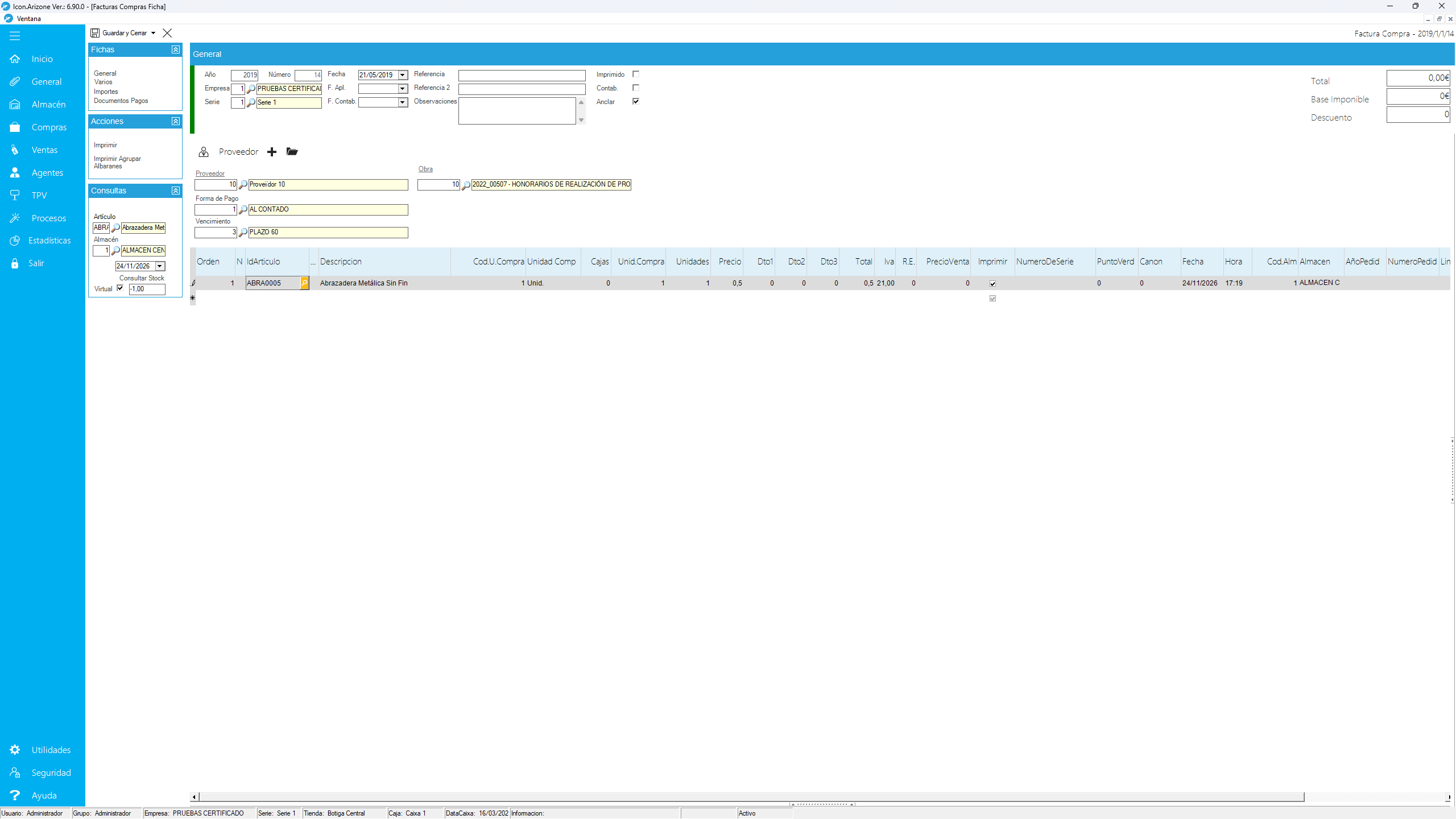
- En la pestaña General compruebe Empresa, Año, Serie y Número; elija el Proveedor y la Fecha. Son obligatorios antes de añadir líneas.
- Escriba la Referencia (por ejemplo, el número de factura del proveedor), Referencia 2, Vcto., F. Apl. y F. Contab. si procede.
- Añada las líneas: artículo, unidades, precio y descuentos. Puede completar los lotes de las líneas que lo requieran.
- Compruebe Descuento, Base Imponible y Total.
- Pulse Guardar Datos.
Cuadrar la factura con el total del proveedor#
Si el total calculado no coincide con el de la factura recibida, use Recalcular: el programa pide el importe final («Indique importe final.») y pregunta «Desea recalcular el documento para cuadrar con su total? Se creara una línea de cuadre.». Si responde Sí, añade una línea de cuadre.
Pestañas de la ficha#
| Pestaña | Qué contiene |
|---|---|
| General | Cabecera, líneas, descuentos, base, total. Casillas Contab., Imprimido, Facturable, Entrega Directa, y la opción Anclar. |
| Importes | Totales por tipo de IVA, recargo de equivalencia, IRPF y total del importe. |
| Documentos Pagos | Recibos o documentos de pago de la factura, con Total Importe y Pendiente. |
| Varios | Datos complementarios. |
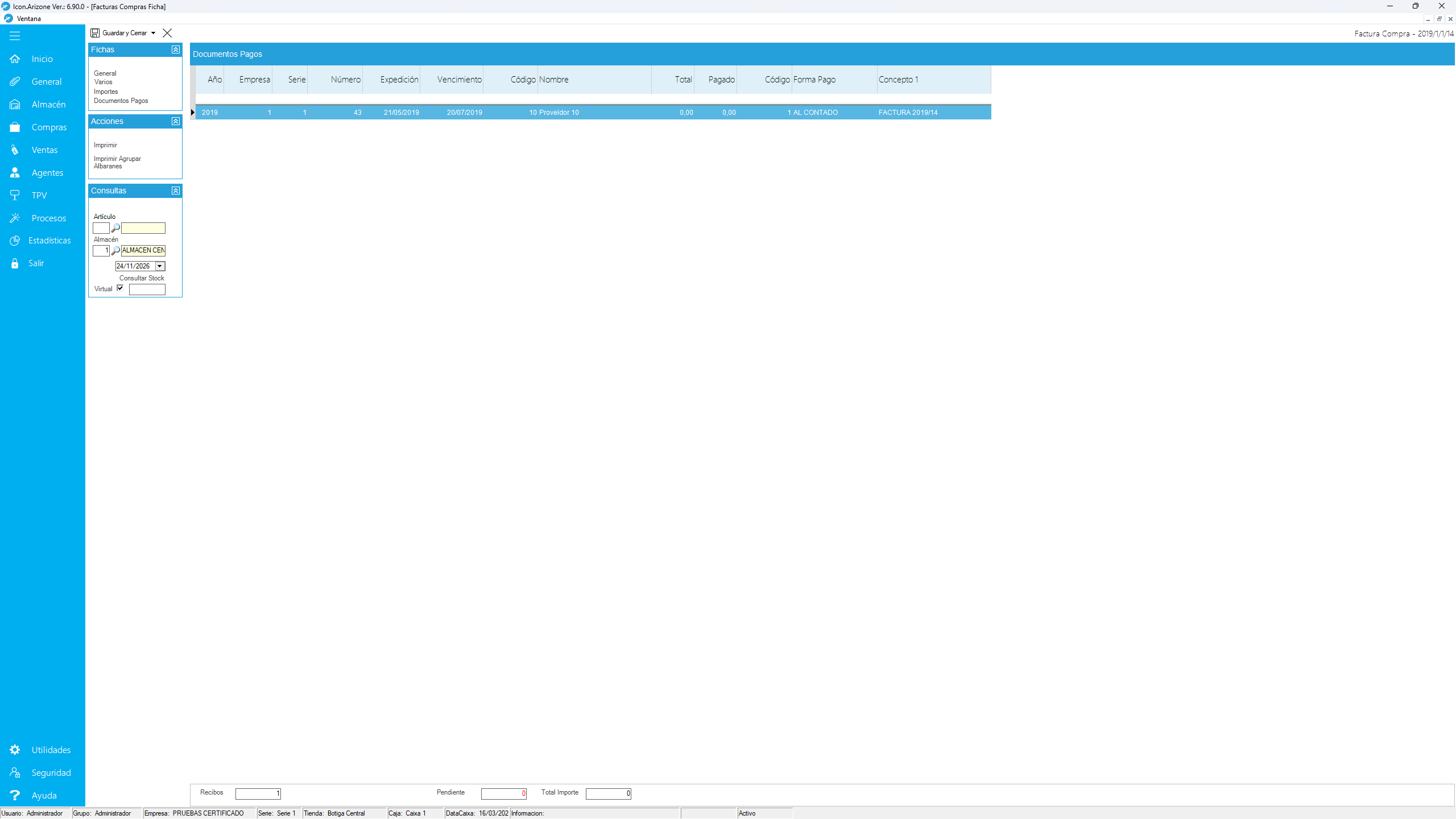
Botones laterales: Imprimir, Imprimir Agrupar Albaranes (imprime la factura agrupada por albaranes), Email, Fax y Consultar Stock.
Existe una presentación «resumida» de la pestaña General; cuál se utiliza depende de la configuración de su empresa.
Campos principales#
| Campo | Descripción |
|---|---|
| Proveedor | Proveedor que emite la factura. |
| Fecha / Vcto. / F. Apl. / F. Contab. | Fecha del documento, vencimiento, fecha de aplicación y fecha contable. |
| Contab. | Indica que la factura ya está contabilizada. |
| Facturable | Marca de facturación del documento. |
| Valores Predeterminados | Acceso a valores favoritos para rellenar el documento. |
Resultado esperado#
La factura queda registrada con su total e importes por impuesto. Sus vencimientos aparecen como documentos de pago en Compras › Documentos Pagos.
Errores y soluciones#
| Mensaje | Qué hacer |
|---|---|
| «Debes entrar el Proveedor y la fecha antes de entrar lineas de la factura.» | Rellene proveedor y fecha primero. |
| «No se permite modificar una linea proveniente de otro documento. Si desea realizar cambios deberá eliminar esta linea y volver…» | Elimine la línea y vuelva a introducirla, o corrija el documento de origen. |
| «No se permite eliminar / modificar lineas con tratamiento por lotes que provengan de otro documento.» | Las líneas con lotes procedentes de un albarán se corrigen en el albarán. |
| «Debe antes eliminar los lotes para realizar esta acción.» | Borre los lotes de la línea. |
| «Esta linea esta traspasada parcial o totalmente y no se puede modificar.» | La línea ya se ha traspasado a otro documento. |
| «Debe filtrar como minimo entre 2 fechas.» / «…2 fechas contables.» | Indique fecha de inicio y de fin antes de imprimir el 347. |
| «No se han encontrado registros» | No hay datos con esos filtros; amplíe el rango. |
| «Desea eliminar el registro actual?» | Confirme solo si desea borrar la factura. |