
Contabilización de ventas, compras y tickets
La contabilización traspasa los documentos (facturas, recibos, remesas, pagos, tickets) a la contabilidad como apuntes, preparando los ficheros de intercambio con Contaplus. Hay tres pantallas: Ventas, Compras y Tickets.
Para el manejo general de pantallas consulte Listados y fichas.
Cómo acceder#
Procesos › Contabilización › Ventas
Procesos › Contabilización › Compras
Procesos › Contabilización › Tickets
Compras y Tickets pueden estar ocultas según los permisos del usuario. La carpeta donde se escriben los ficheros de Contaplus se configura por el administrador de la instalación.
Contabilizar ventas#
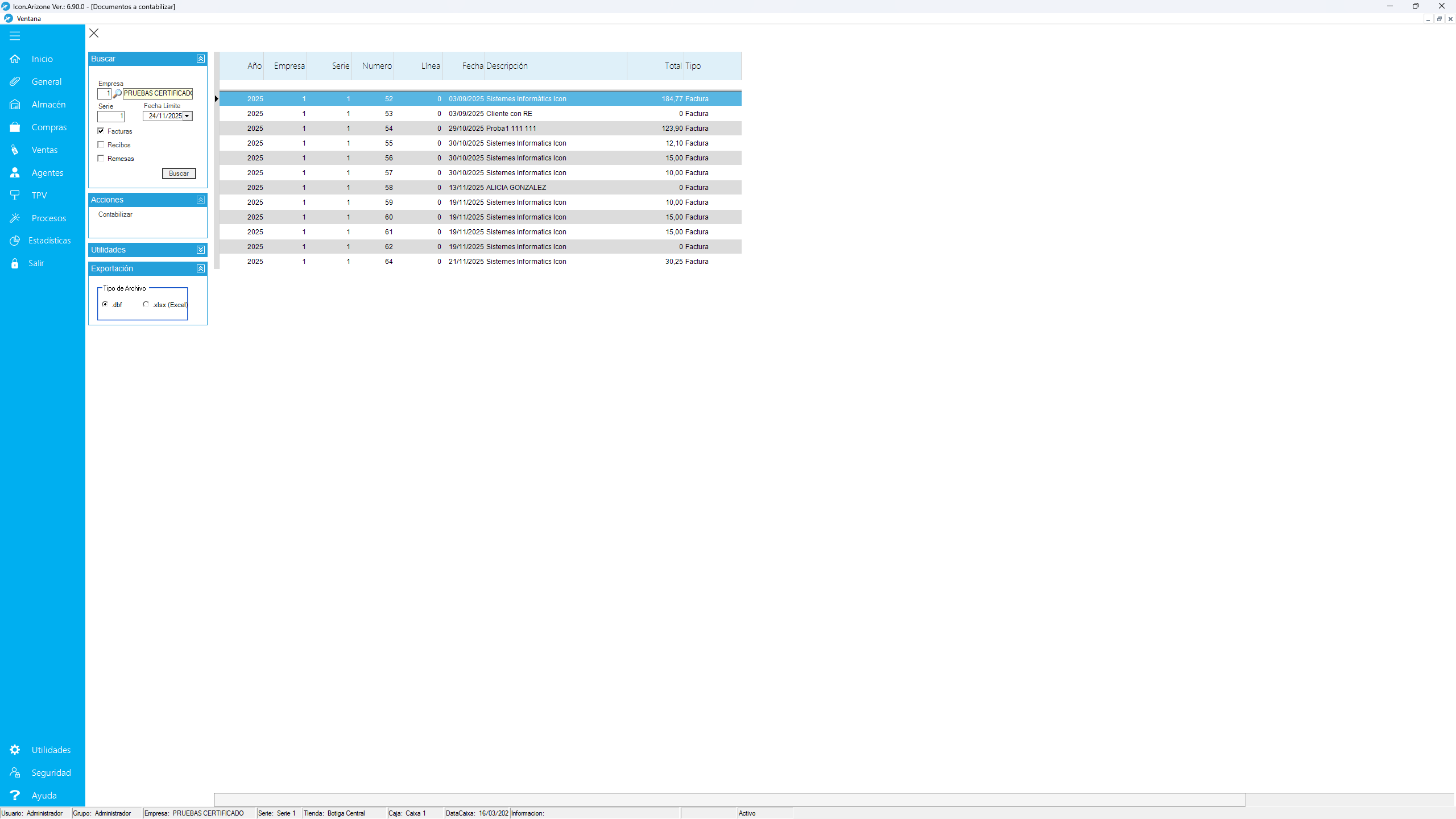
- Abra Procesos › Contabilización › Ventas (pantalla «Documentos a contabilizar»).
- Elija la Empresa y la Serie y la Fecha Límite: se contabilizan los documentos hasta esa fecha.
- Marque qué quiere contabilizar: Facturas, Recibos y/o Remesas.
- Pulse Buscar. Se listan los documentos pendientes de contabilizar.
- Revise y desmarque los que no quiera enviar.
- Elija el tipo de archivo: .xlsx (Excel) o .dbf.
- Pulse Contabilizar y confirme «Desea contabilizar los movimientos seleccionados».
- Si ya había apuntes de una contabilización anterior sin traspasar, el programa le pregunta «Existen N apuntes anteriores, desea conservar estos apuntes?». Elija Sí para añadirlos a los anteriores o No para eliminar los anteriores (en .dbf se guarda antes una copia en una carpeta de historial). Cancelar detiene el proceso.
- Al terminar aparece «Proceso finalizado correctamente».
Copiar los ficheros de Contaplus#
Para llevar los ficheros generados a otro equipo o carpeta use la sección Copia Ficheros Contaplus:
- Indique la Ruta Destino con el botón ....
- Pulse Copia.
- Si en el destino ya existen los ficheros, el programa pregunta si desea reemplazarlos.
Mensajes: «Debe indicar una ruta de destino.», «Ruta de destino incorrecta.», «Proceso de copia cancelado.», «Copia realizada correctamente», «Ocurrió un problema al copiar los archivos.»
Contabilizar compras#
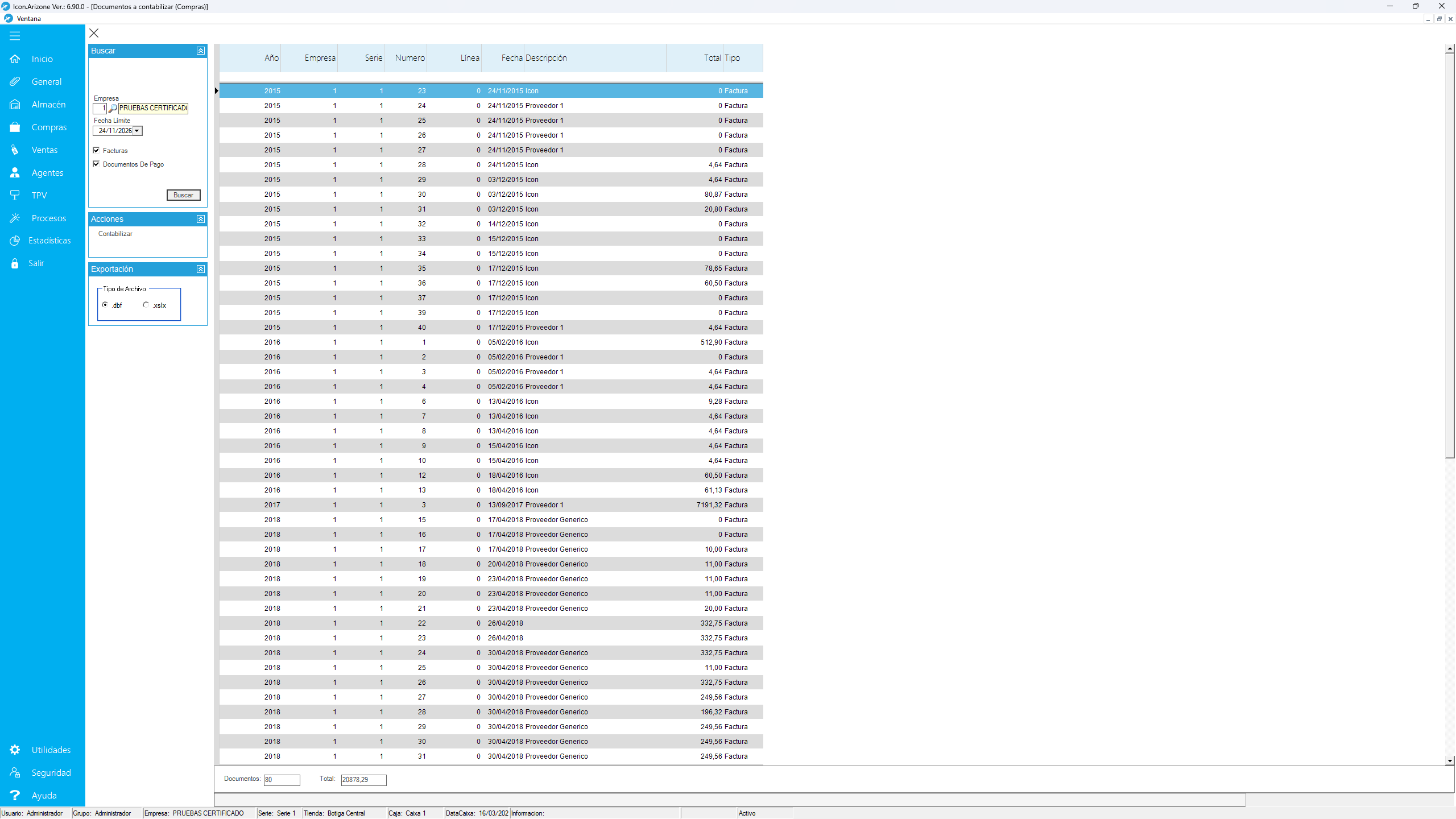
Funciona igual que ventas, pero con los documentos de compra: marque Facturas, Vencimientos y/o Documentos De Pago, indique Empresa y Fecha Límite, pulse Buscar, revise y pulse Contabilizar. Al final aparecen los totales (Documentos y Total).
Contabilizar tickets#
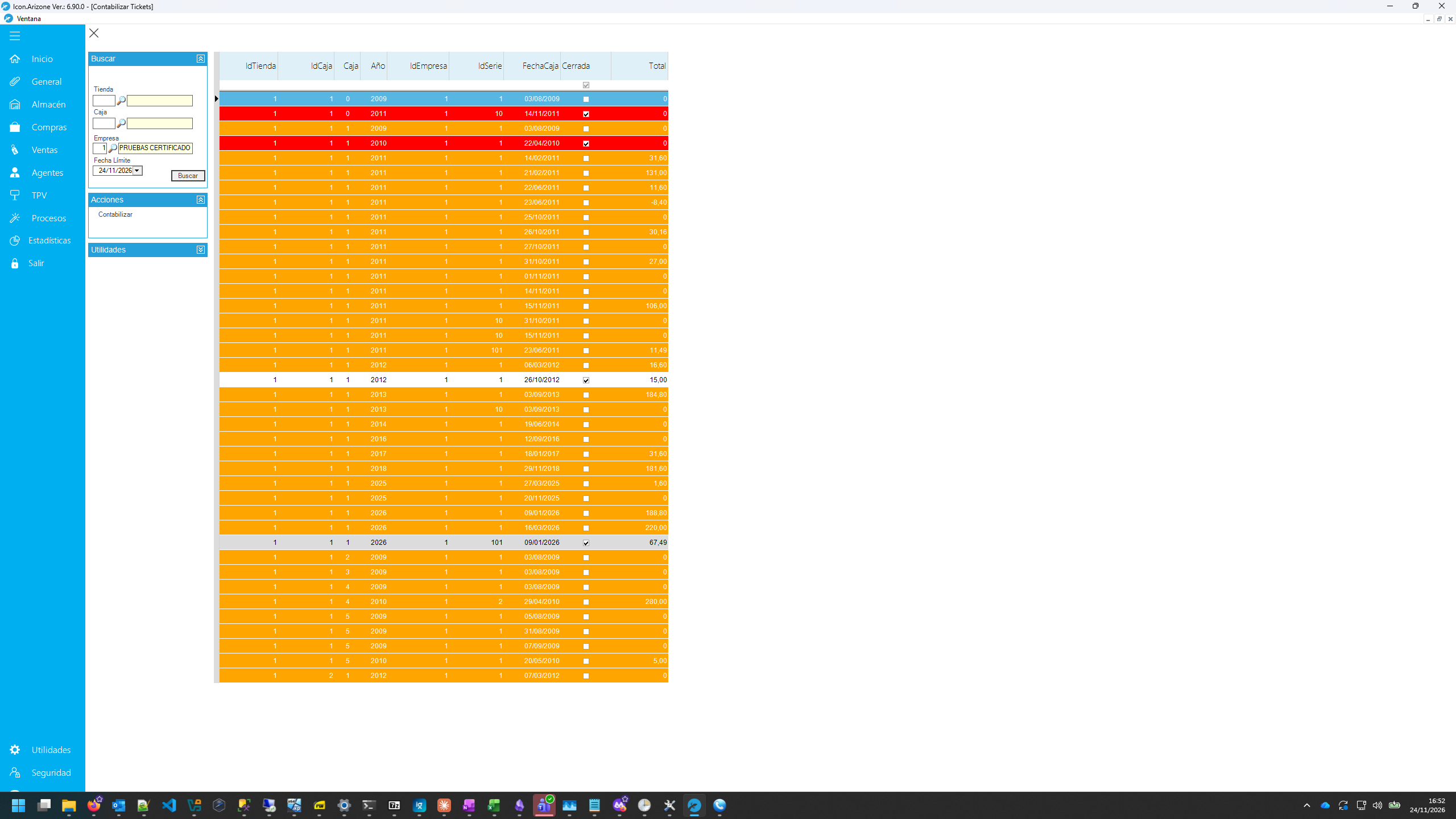
- Abra Procesos › Contabilización › Tickets.
- Elija la Empresa y la Fecha Límite y pulse Buscar.
- Revise y pulse Contabilizar; confirme.
- Si lo necesita, copie los ficheros con la sección Copia Ficheros Contaplus (igual que en ventas).
Resultado esperado#
Los documentos seleccionados quedan marcados como contabilizados y los ficheros de apuntes y subcuentas quedan preparados en la carpeta de Contaplus para importarlos en la contabilidad. Los documentos contabilizados se pueden filtrar luego en Estadísticas con la casilla Contabilizados.
Errores y soluciones#
| Mensaje | Qué hacer |
|---|---|
| «Para contabilizar los documentos debe cerrar los archivos xdiario.xlsx i xsubcta.xlsx» | Cierre esos libros de Excel si los tiene abiertos y repita. |
| «No se pudo crear la carpeta de historial de los Archivos de Contaplus» (compras) | Compruebe permisos de la carpeta de Contaplus o avise al administrador. |
En estas pantallas hay otras casillas (SPA, A Cuenta, Realizar Comprobaciones) y un selector .csv/.dbf cuyo efecto exacto no se ha podido verificar a partir del código, por lo que no se describen. La importación de artículos y de facturas de compra de la carpeta de Procesos no se documenta aquí.