
Documentos de pago a proveedores
Los documentos de pago (recibos de proveedores) son los vencimientos de sus facturas de compra. Desde aquí ve lo que está pendiente de pagar, registra los pagos y, si es necesario, sus devoluciones.
Para qué sirve#
- Ver qué documentos de pago están pendientes, vencidos o contabilizados.
- Registrar el pago de un documento o generar pagos de varios a la vez.
- Registrar la devolución de un pago.
- Agrupar documentos en remesas de pagos.
Cómo acceder#
Compras › Documentos Pagos
Esta opción puede estar oculta según los permisos de su usuario.
Para el funcionamiento común de listados y fichas consulte Listados y fichas.
El listado#
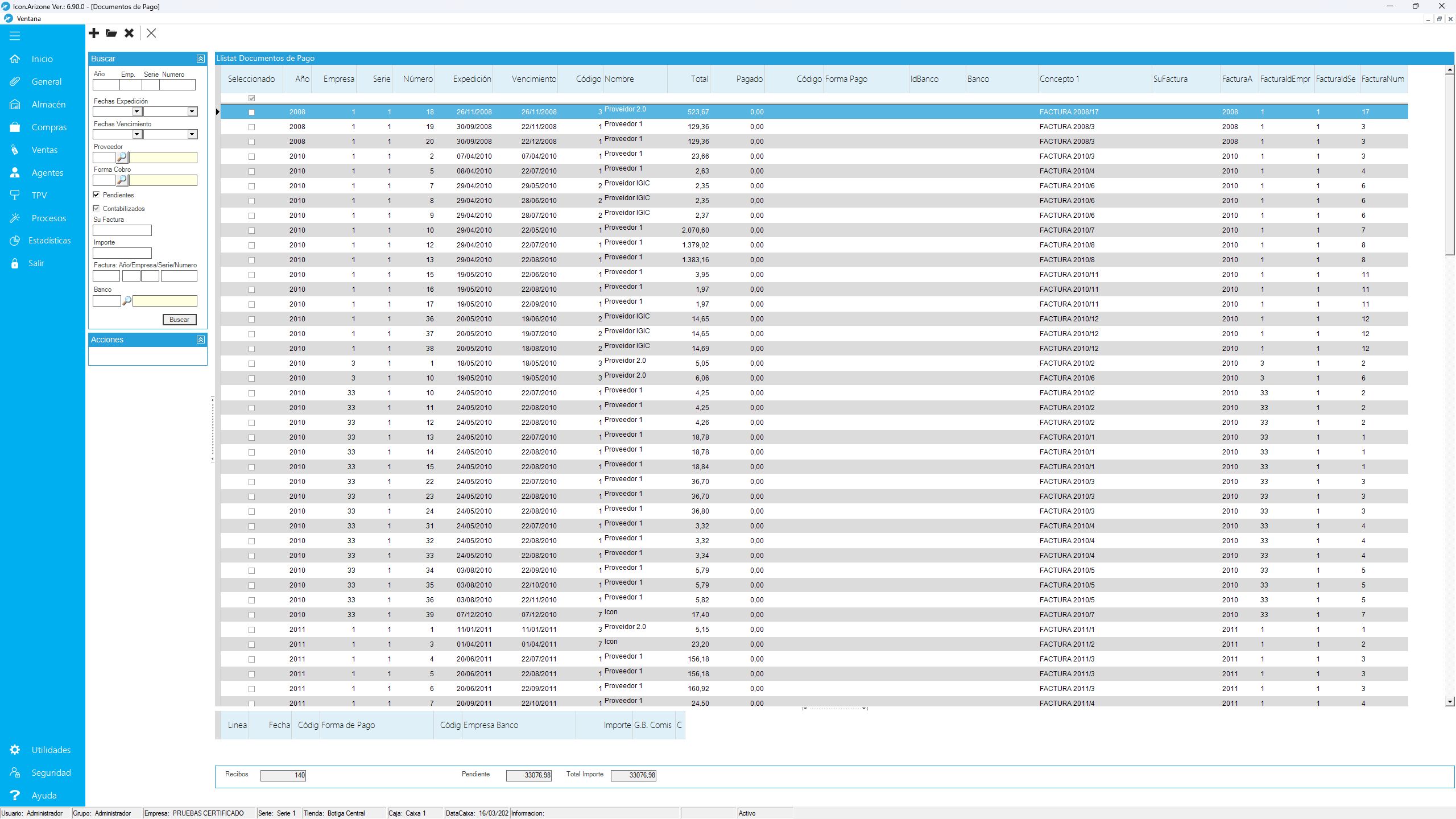
Filtros: Año, Emp., Serie, Número, Proveedor, Factura (Año/Empresa/Serie/Número), Su Factura, Importe, Forma Cobro, Técnico, Fechas Expedición, Fechas Vencimiento y las casillas Pendientes, Contabilizados y NoRecobro. Bajo el grid se muestran el Total Importe y lo Pendiente, así como las líneas de pagos del documento seleccionado.
Paso a paso: pagar un documento#
- Entre en Compras › Documentos Pagos y localice el documento con los filtros (por ejemplo, marque Pendientes).
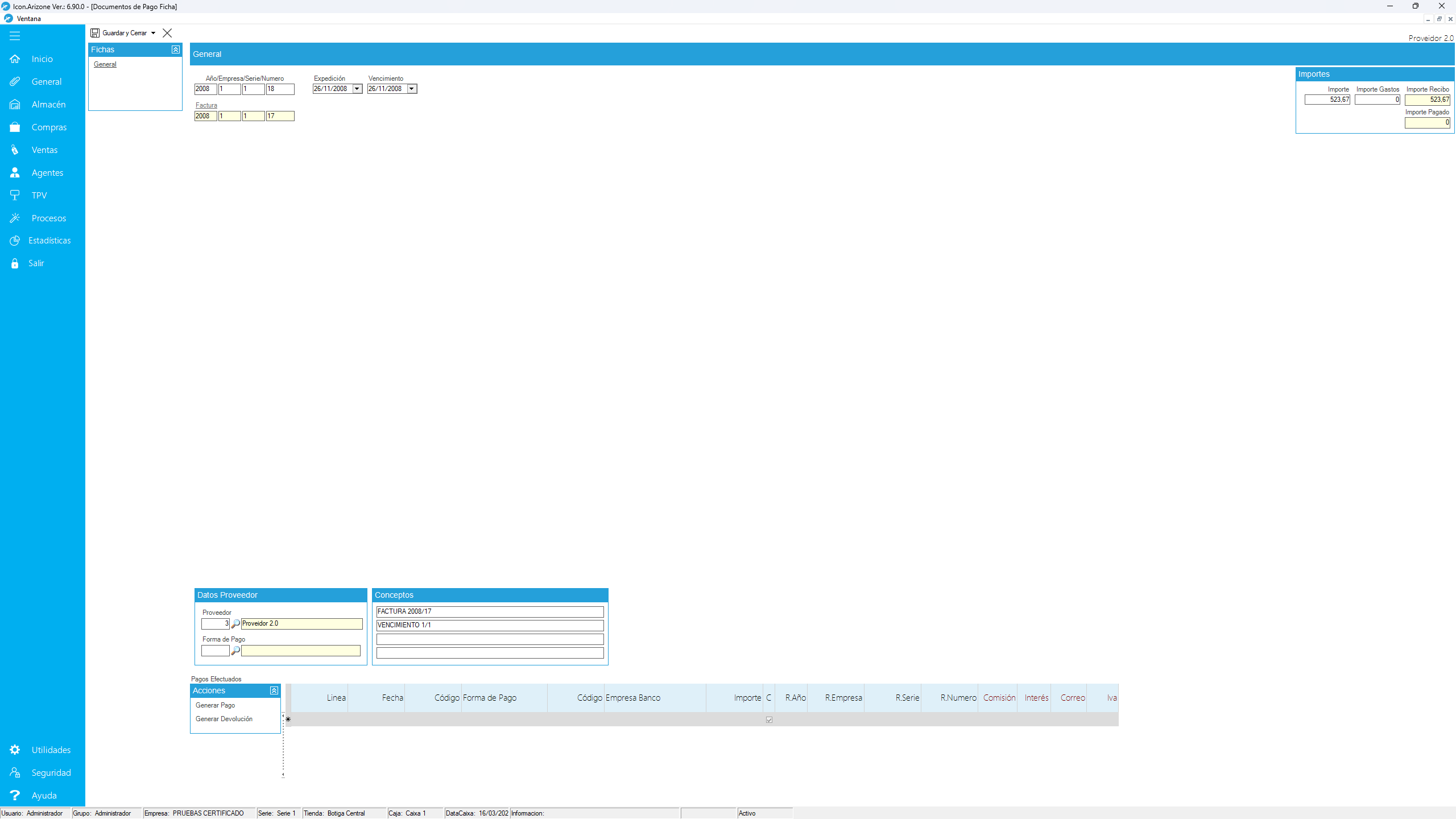
- Pulse Abrir para ver la ficha. En la pestaña General verá el proveedor, la factura de origen (enlace Factura), la fecha de expedición, el Vencimiento, el Importe Recibo, el Importe Pagado, el Importe Gastos y el listado de Pagos Efectuados.
- Pulse Generar Pago y confirme «Se dispone a generar un pago al recibo. Desea continuar?».
- Al terminar aparece «Proceso finalizado.» y el pago se añade a la lista de pagos efectuados.
Paso a paso: generar varios pagos a la vez#
- En el listado marque la casilla de selección de los documentos que desea pagar.
- Pulse Generar Pagos.
- Confirme «Se dispone a generar los pagos de los documentos marcados como selecionados, desea continuar?».
- Al terminar aparece «Proceso Finalizado correctamente.»
Antes de generar pagos puede corregir en el listado la fecha de vencimiento o el banco de un documento; el programa los actualiza en la factura.
Devolver un pago#
- Abra el documento y seleccione en Pagos Efectuados la línea que desea devolver.
- Pulse Generar Devolución y confirme «Se dispone a generar la devolución del cobro con número de línea: …».
- Al terminar, el programa recuerda: «Recuerde, si es necesario, informar de los gastos bancarios de la devolución.» Rellene entonces Importe Gastos.
Campos y botones#
| Elemento | Qué hace |
|---|---|
| Generar Pagos (listado) | Genera el pago de todos los documentos marcados. |
| Generar Pago (ficha) | Registra un pago para ese documento. |
| Generar Devolución (ficha) | Anula el pago de la línea seleccionada. |
| Importe Recibo / Importe Pagado / Importe Gastos | Importe del documento, importe ya abonado y gastos bancarios. |
| NoRecobro / Recobrado | Marcas de estado del documento. |
| Vencimiento | Fecha en que vence el pago. |
| Factura | Enlace a la factura de compra de la que procede. |
Resultado esperado#
El documento muestra el importe pagado y deja de aparecer entre los pendientes cuando queda saldado.
Errores y soluciones#
| Mensaje | Qué hacer |
|---|---|
| «No se encontraron lineas de vencimiento en la factura …» | La factura indicada no tiene vencimientos; revise la factura en Facturas de compra. |
| «Esta linea, que proviene de una liquidación, no se puede eliminar.» | Las líneas generadas por una liquidación solo pueden deshacerse desde ella. |
| «Desea eliminar el registro actual?» | Confirme solo si desea borrar. |
| «Desea guardar los datos antes de salir?» | Elija Sí, No o Cancelar. |